
Віджети дашборда: огляд
Кастомний дашборд збирається з віджетів. Майже кожен віджет малює збережений звіт із розділу Трекер → Звіти у вигляді графіка, рейтингу, таблиці або набору плиток. Один тип — «Задача асистента» — замість звіту показує відповідь регулярної задачі Adset AI.
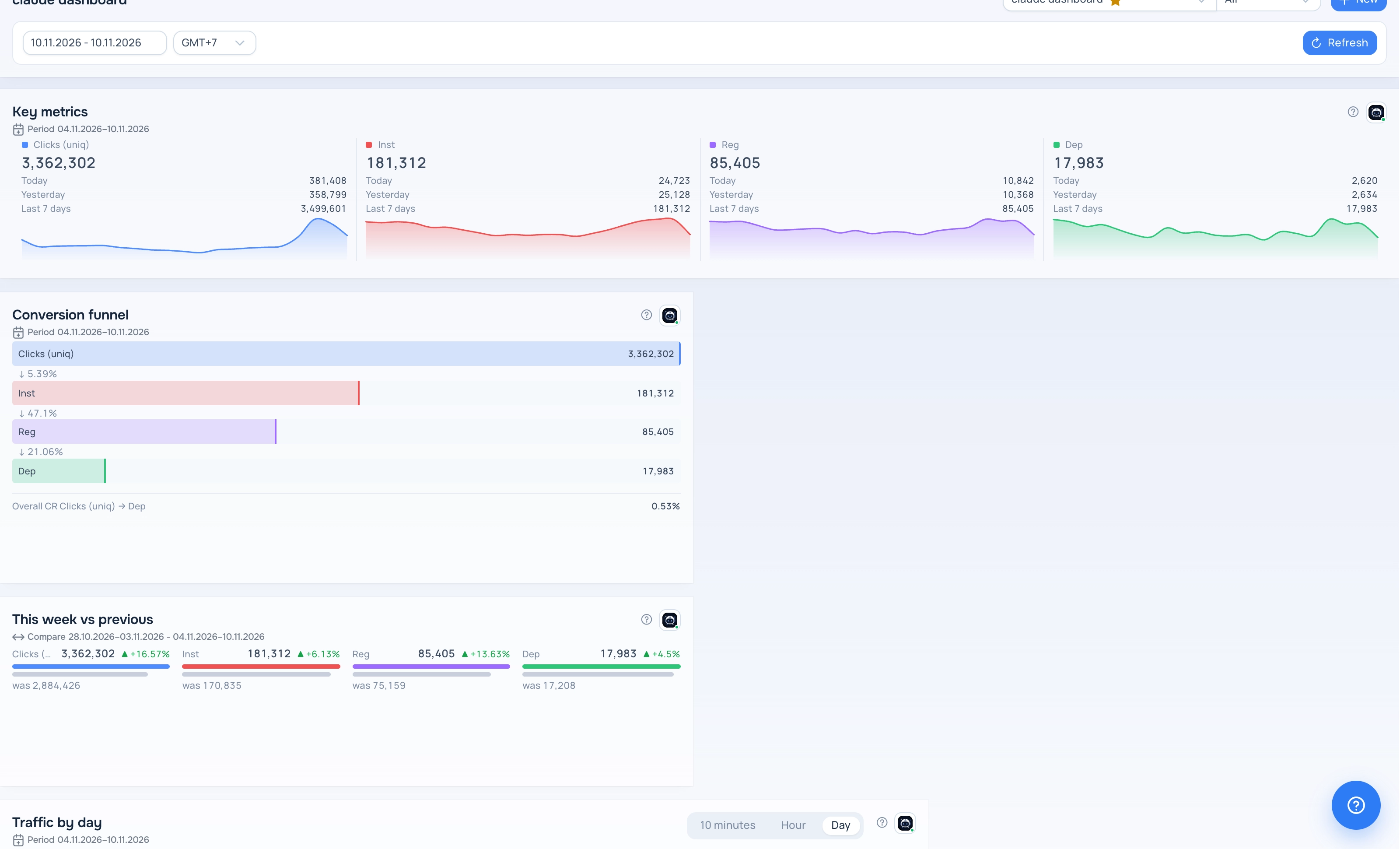
Кастомний дашборд із віджетами
Типи віджетів
- Підсумки: Ключові метрики, Порівняння періодів, Воронка.
- Динаміка: Лінійний графік, Стовпчиковий графік.
- Розріз: Рейтинг, Топ-зміни, Карта частки, Точкова діаграма.
- Матриця: Теплова карта.
- Таблиця: Таблиця.
- AI-асистент: Задача асистента.
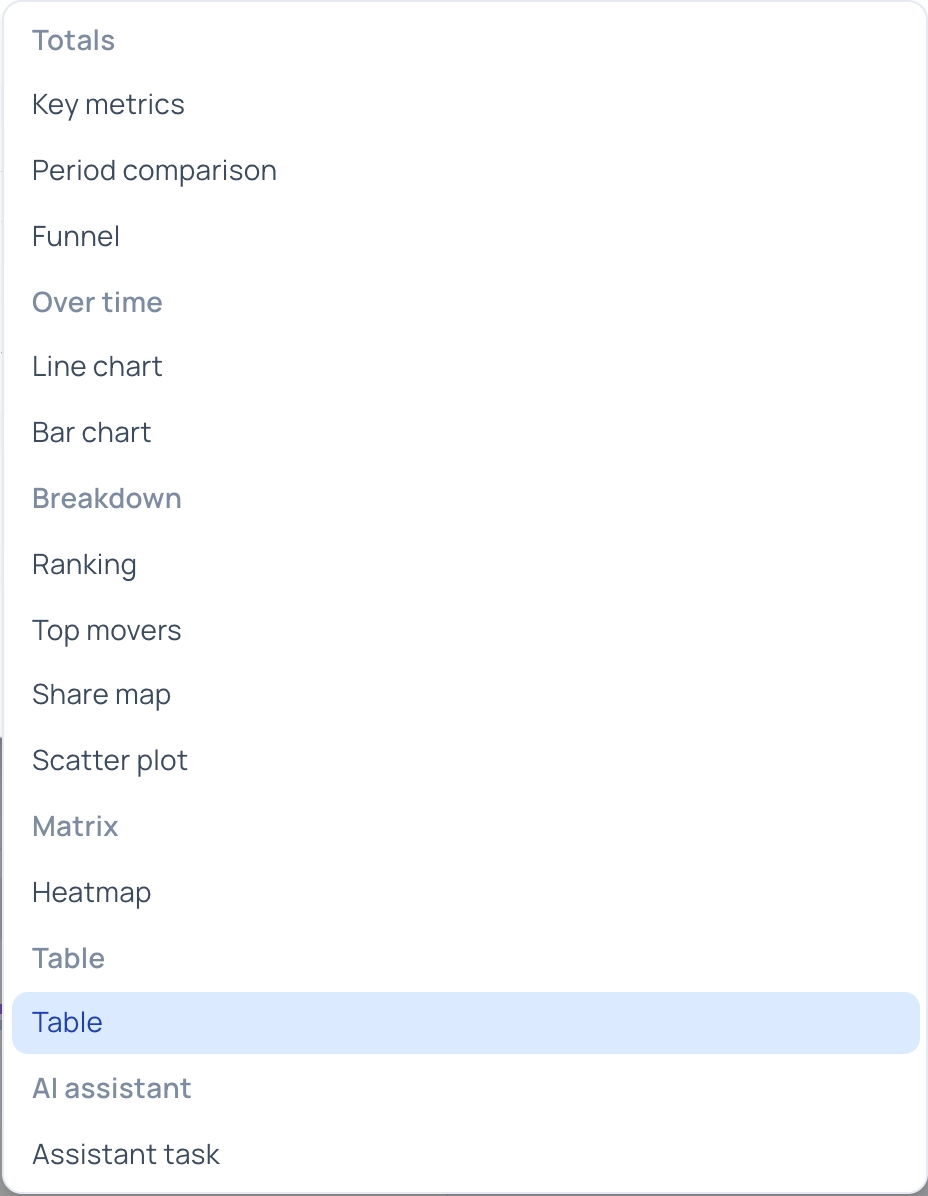
Типи відображення в діалозі додавання віджета
Додавання віджета
- Розгорніть список дашбордів і натисніть на олівець поруч зі своїм дашбордом — він відкриється в режимі редагування.
- Натисніть Додати віджет.
- Спершу оберіть Тип відображення. Список звітів під ним покаже лише ті звіти, які цей тип уміє малювати.
- Оберіть збережений звіт, за потреби задайте заголовок, ширину в колонках і висоту в рядках, а також налаштування типу (основна метрика, кількість рядків, крок часу).
- Натисніть Зберегти в діалозі, потім Зберегти на панелі дашборда.
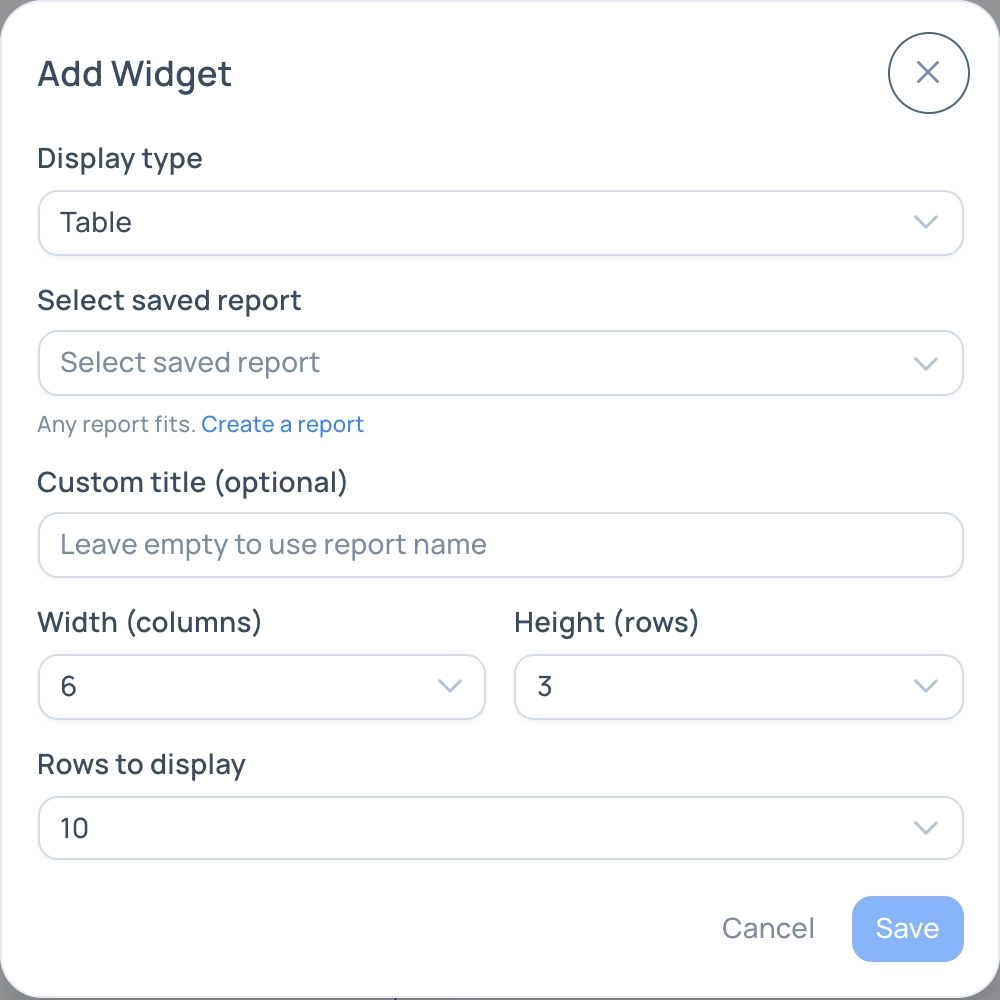
Діалог додавання віджета
Які звіти підходять типу, залежить від форми звіту: його групувань, метрик і того, чи увімкнено порівняння періодів. Вимоги наведено у статті кожного віджета. Якщо пізніше змінити звіт так, що він перестане підходити, віджет покаже повідомлення замість даних.
Режим редагування
У режимі редагування дашборд — це сітка з 12 колонок. Перетягніть віджет, щоб перемістити його, і потягніть за правий нижній кут, щоб змінити розмір. Пунктирна рамка показує, куди стане віджет. Віджети, що заважають, зсуваються вбік або вниз, а віджети під звільненим місцем піднімаються.
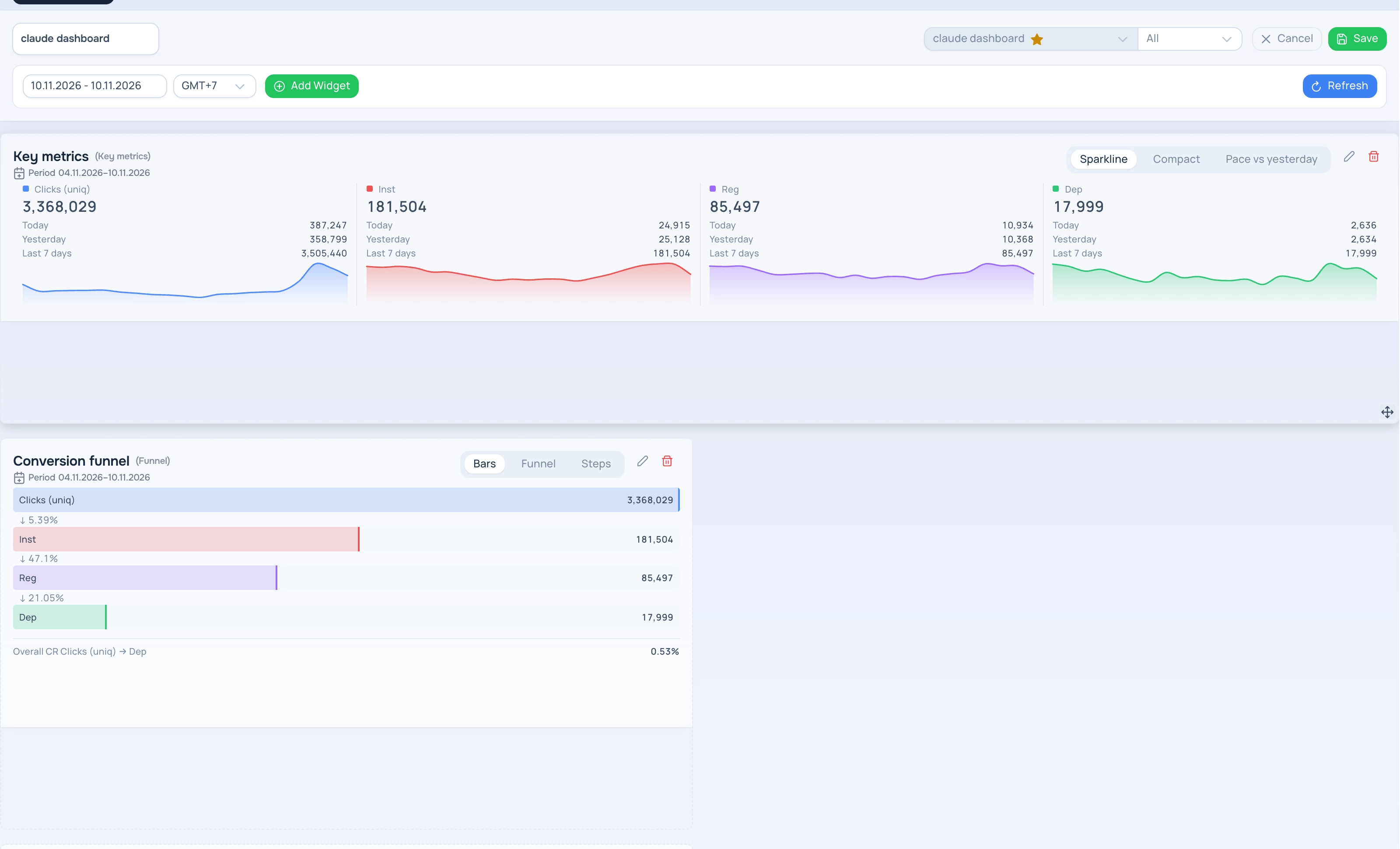
Дашборд у режимі редагування
У шапці віджета можна перемкнути його вид, відкрити налаштування (олівець) або прибрати віджет із дашборда (кошик). Скасувати відкидає всі зміни, зроблені після входу в режим редагування.
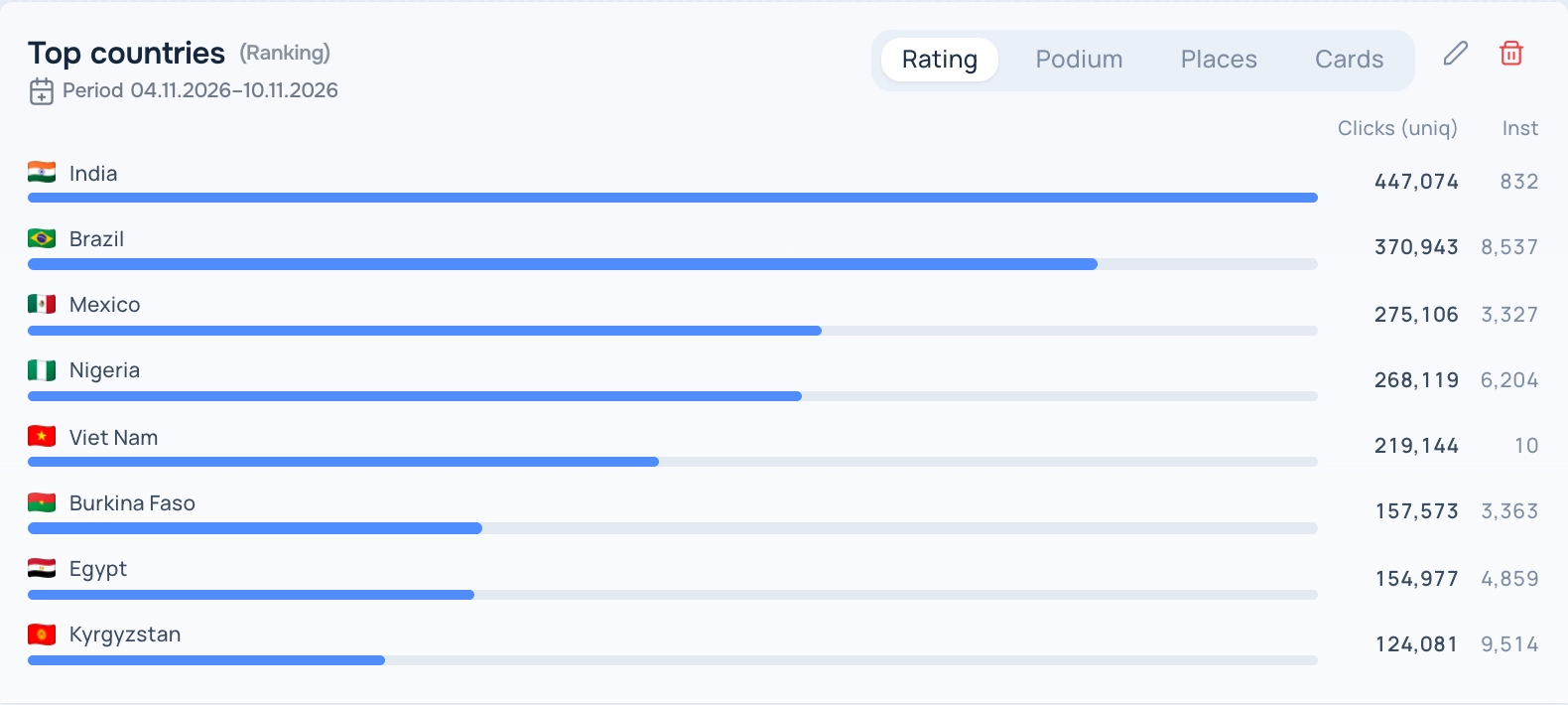
Шапка віджета в режимі редагування: перемикач виду, налаштування та видалення
Період
Поки ви не чіпаєте селектор дат дашборда, кожен віджет використовує період, збережений у його звіті, і показує його в підписі під заголовком. Після зміни дат період дашборда застосовується до всіх віджетів.
Довідка та Adset AI
Поза режимом редагування у кожного віджета в шапці дві кнопки. ? відкриває статтю довідки за типом віджета. Кнопка Adset AI відкриває асистента в новому чаті з контекстом віджета — його звітом, періодом, метриками та фільтрами — і пропонує питання щодо даних.
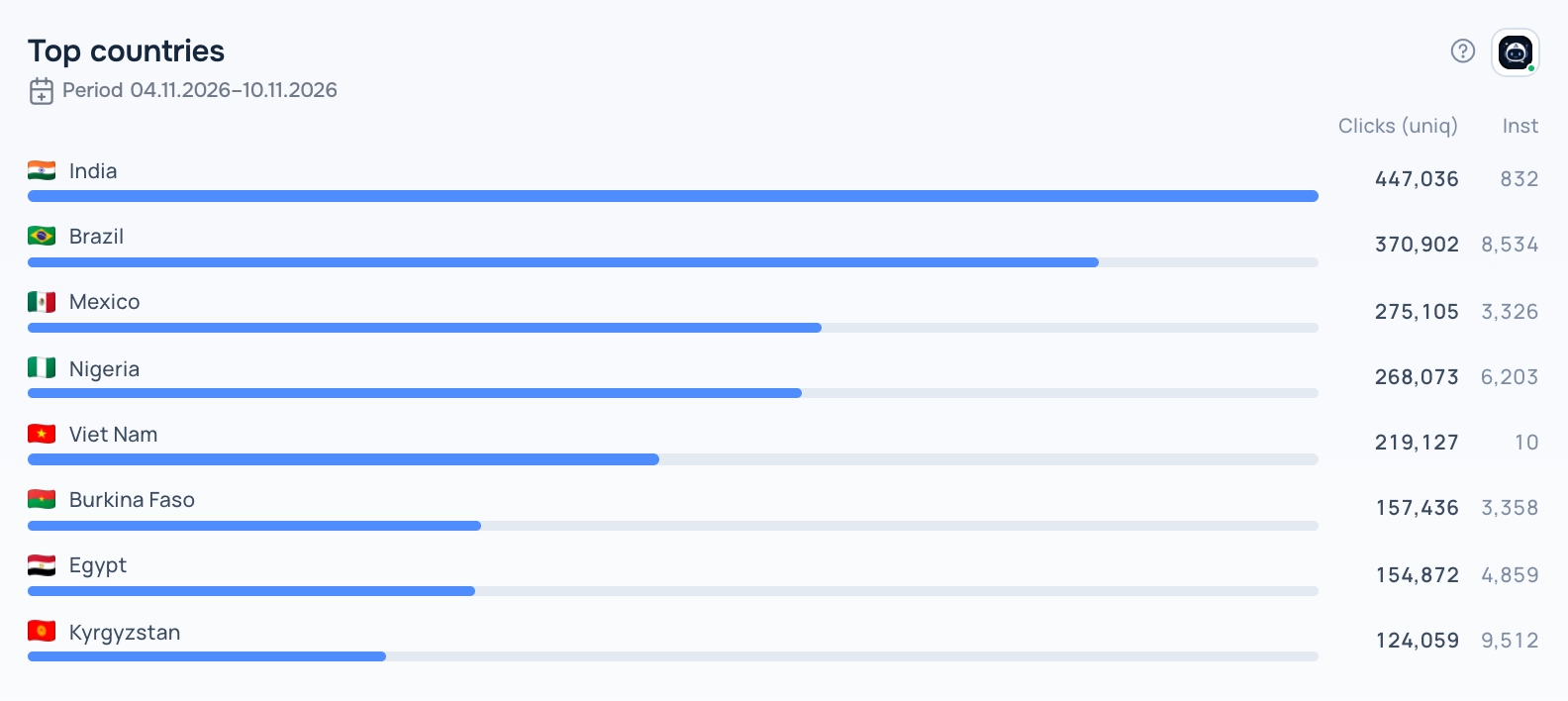
Шапка віджета: кнопки довідки та Adset AI
Планшети й телефони
На вузьких екранах дашборд перебудовується сам: віджети йдуть по два в ряд на планшеті та в один стовпець на телефоні, у порядку збереженої розкладки. Сама збережена розкладка не змінюється.
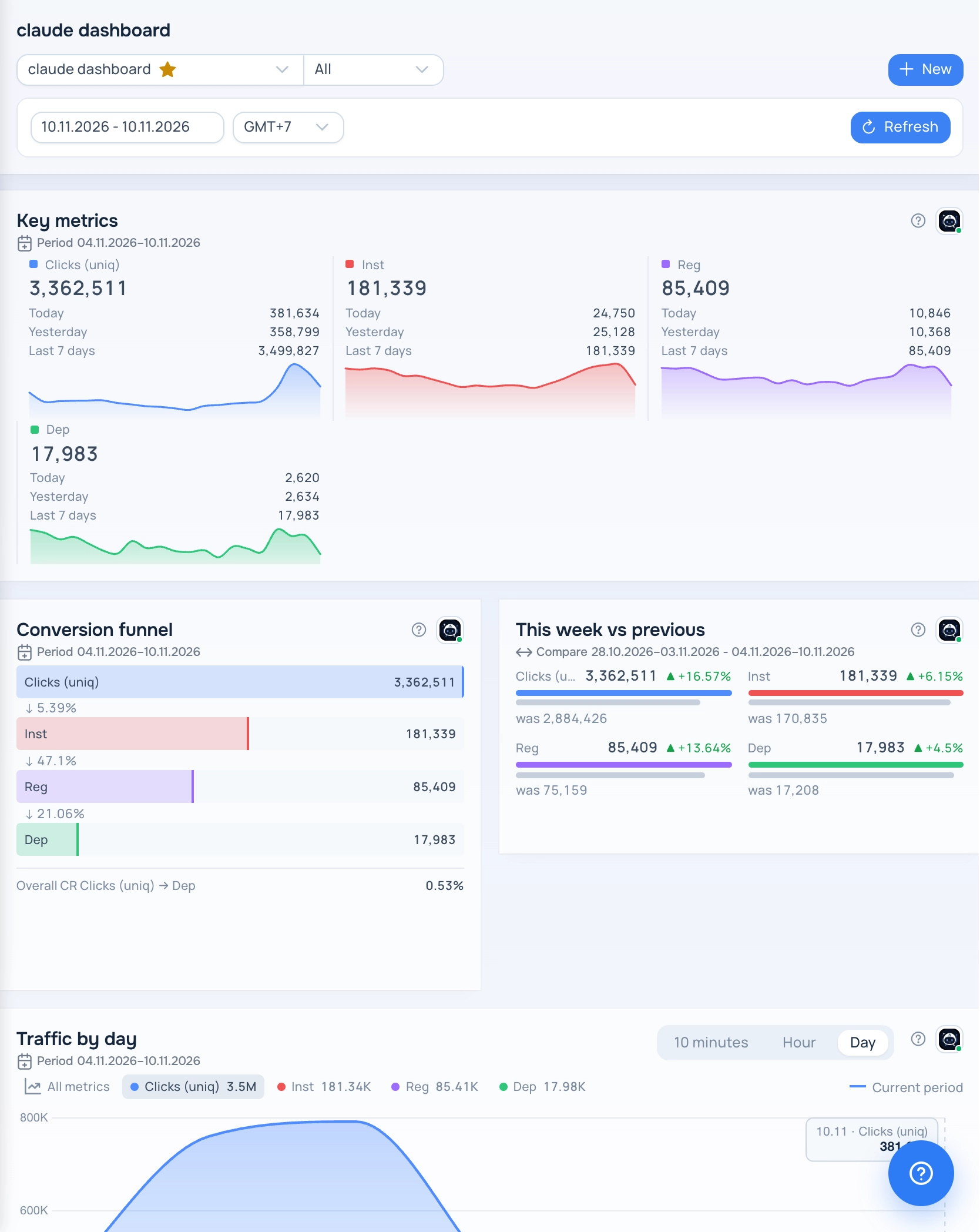
Дашборд на планшеті
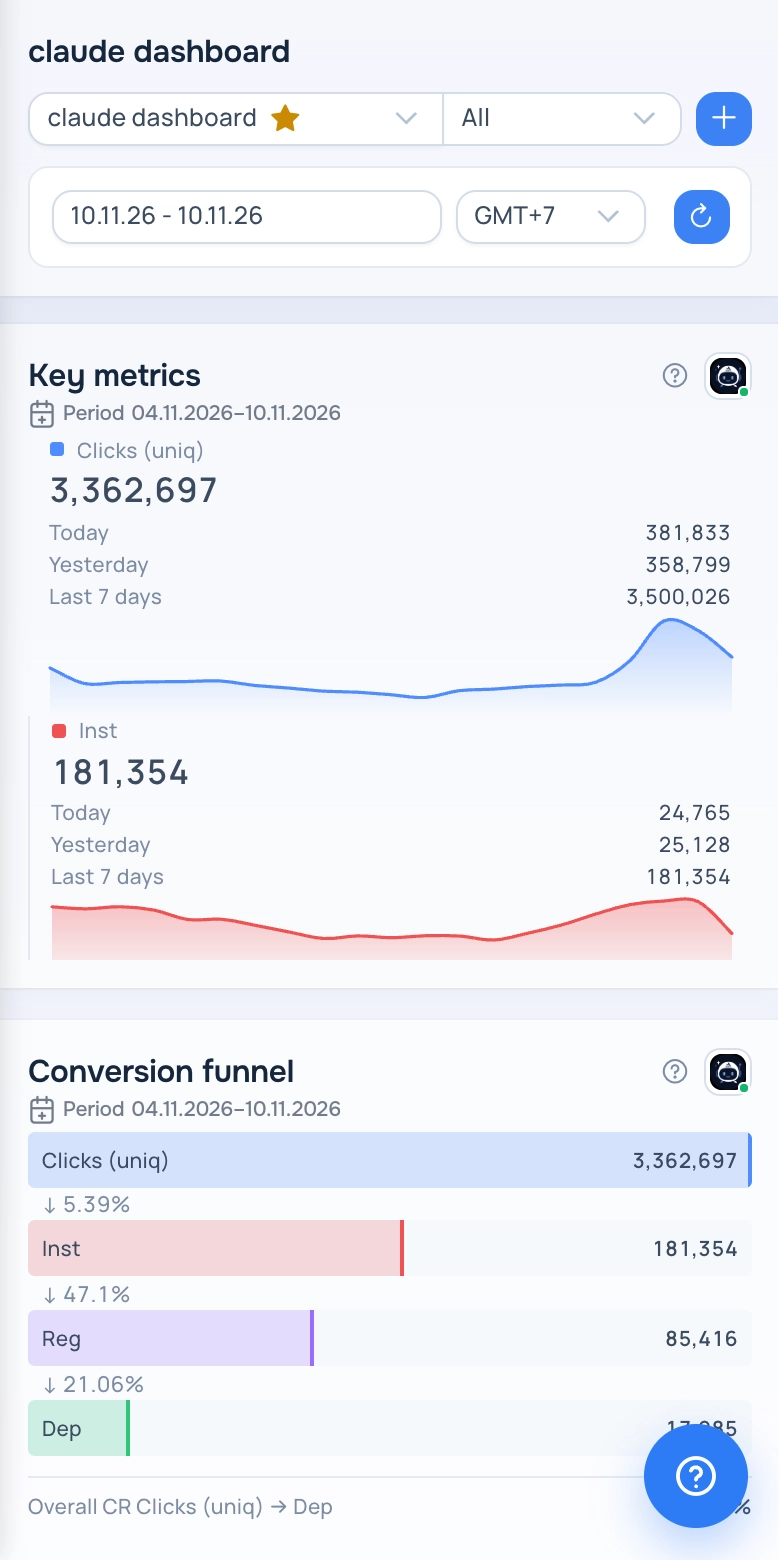
Дашборд на телефоні