
Посилання на офер
1. Огляд розділу
Flow (потік) — це конкретна зв'язка офера з URL, на який направляється трафік. Один офер може мати кілька flows з різними URL або налаштуваннями.
Основні можливості:
✅ Створення та редагування потоків
✅ Вибір типу хостингу (External, Internal, Landing, PWA)
✅ Налаштування URL з макросами
✅ Прив'язка до CPA та Offer
✅ Управління тегами
✅ Перегляд статистики
✅ Фільтрація за CPA, Offer, типом
✅ Масове управління тегами
2. Створення потоку
Натисніть кнопку "Create" у правому верхньому куті.
[Вставити скріншот: Кнопка Create Flow]
2.1 Основна інформація
[Вставити скріншот: Діалог створення Flow з основними полями]
Поле | Опис | Обов'язкове |
|---|---|---|
CPA | Виберіть CPA-мережу | ✅ Так |
Offer | Виберіть офер з вибраної CPA | ✅ Так |
Name | Назва потоку | ✅ Так |
URL | URL для переходу | ✅ Так |
Active/Inactive | Статус активності | ✅ Так |
2.2 Типи хостингу (Hosting Type)
[Вставити скріншот: Вибір Hosting Type]
Тип | Опис | URL |
|---|---|---|
External | Зовнішній URL офера | Повний URL з протоколом |
Internal | Внутрішня посадкова | Відносний шлях або ID - в розробці |
Telegram | Telegram канал/група | Deep link через бота |
External (Зовнішній URL):
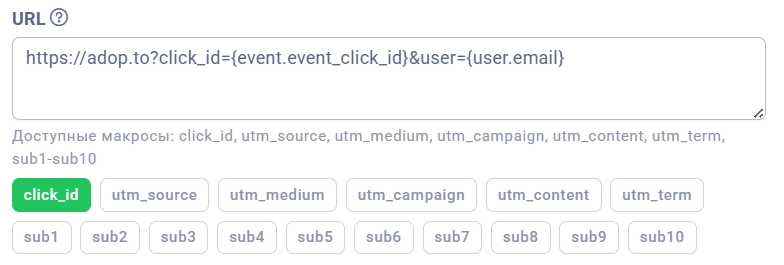
Введіть повний URL офера від CPA-мережі, включаючи протокол, при цьому в полі для введення буде вже вставлений шаблон URL який ви заповнили при налаштуваннях CPA мережі.
Приклад:
https://tracker.cpanetwork.com/click.php?offer_id=12345
Приклад доступних макросів:
{event.event_click_id}— ідентифікатор кліка трекера{event.ext_utm_campaign}— Utm Campaign{event.ext_sub1}— Sub1 параметр{user.email}— email медіабаєра{user.name}— ім'я медіабаєра
Кнопки вставки макросів:
Використовуйте кнопки для швидкої вставки макросів у поле URL
Internal (Внутрішня посадкова):
В розробці.
Telegram (Атрибуція через Telegram-бота):
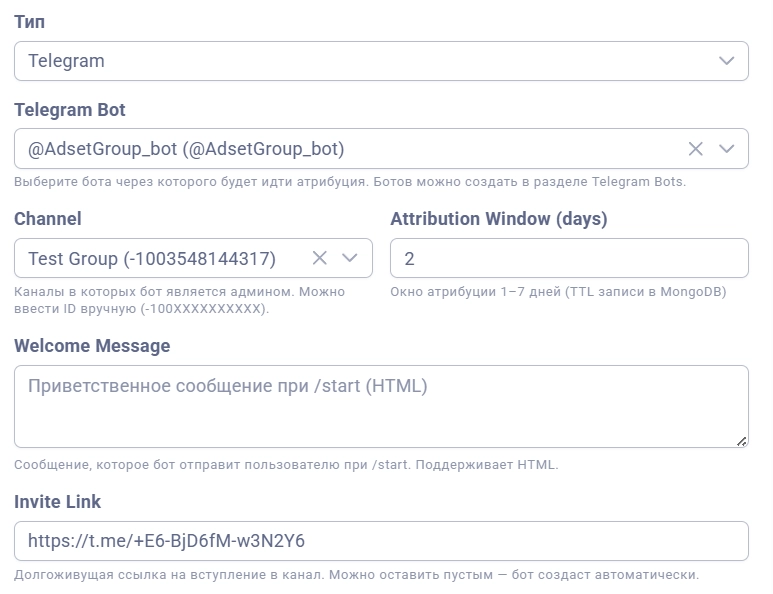
Тип Telegram використовується для атрибуції вступів у закриті Telegram-канали та групи. Трафік направляється через бота, який контролює процес вступу та фіксує конверсію TG_JOIN.
Поля налаштування:
Поле | Опис | Обов'язкове |
|---|---|---|
Bot | Telegram-бот для атрибуції (з розділу TG Bots) | ✅ Так |
Channel | Канал/група, куди направляється користувач | ✅ Так |
Welcome Message | Привітальне повідомлення при команді /start | ❌ Ні |
Attribution Window | Вікно атрибуції в днях (1–7) | ❌ Ні (за замовчуванням 2) |
Invite Link | Генерується автоматично при першому /start | Автоматично |
Як це працює:
Користувач клікає рекламне посилання → трекер генерує
clickIdКористувач перенаправляється на
t.me/{botUsername}?start={clickId}Бот отримує
/start→ створює запис атрибуції (clickId ↔ tgUserId)Бот надсилає welcome-повідомлення з invite-посиланням на канал
Користувач натискає invite-посилання → створюється заявка на вступ (
chat_join_request)Бот автоматично схвалює заявку та реєструє конверсію
TG_JOIN
Приклад:
Flow: "CryptoChannel Telegram"
Hosting Type: Telegram
Bot: @my_attribution_bot
Channel: Crypto Signals VIP (-100XXXXXXXXXX)
Welcome Message: "Ласкаво просимо! Натисніть посилання нижче для вступу в канал:"
Attribution Window: 2 дні
Важливо:
Бот повинен бути адміністратором у цільовому каналі/групі
Invite-посилання генерується з
creates_join_request: true— користувач не вступає безпосередньо, а створює заявку, яку бот схвалюєЦе забезпечує 100% точність атрибуції — кожен вступ проходить через бота
Invite-посилання створюється один раз при першому
/startі кешується в FlowЗаписи атрибуції автоматично видаляються по закінченню вікна (TTL)
Попередні вимоги:
Створіть бота в розділі TG Bots (меню Tracker → TG Bots)
Налаштуйте webhook для бота (кнопка Setup Webhook)
Додайте бота як адміністратора в цільовий канал/групу
Оновіть список каналів у TG Bots (кнопка Refresh)
Створіть Flow з типом Telegram і виберіть бота + канал
3. Фільтри та пошук
[Вставити скріншот: Панель фільтрів Flows]
Доступні фільтри:
Фільтр | Опис |
|---|---|
Search | Пошук за назвою потоку |
Status | Active / Inactive |
CPA | Фільтр за CPA-мережею |
Offer | Фільтр за офером (залежить від вибраної CPA) |
Hosting Type | Фільтр за типом хостингу |
URL | Пошук за URL (contains) |
Team | Фільтр за командою (тільки для адміністраторів) |
Tags | Фільтр за тегами |
Date Range | Діапазон дат для статистики |
Timezone | Часовий пояс |
Каскадна фільтрація:
[Вставити скріншот: Каскадні фільтри CPA → Offer]
Виберіть CPA — список Offer оновиться
Виберіть Offer — таблиця відфільтрується
При зміні CPA фільтр Offer автоматично скидається.
4. Робота з таблицею
[Вставити скріншот: Таблиця Flows з даними]
Колонки таблиці:
Колонка | Опис |
|---|---|
Checkbox | Вибір рядка |
CPA | Назва CPA-мережі |
Offer | Назва офера |
Name | Назва потоку |
Actions | Меню дій |
Tags | Теги потоку |
Type | Тип хостингу |
URL | URL або посилання на ресурс |
Active | Статус активності |
Team | Команда |
User | Власник |
Статистика | Метрики за період |
Відображення URL:
[Вставити скріншот: Колонка URL з різними типами]
External: Повний URL (обрізається якщо занадто довгий)
Internal/Landing/PWA: Назва ресурсу з іконкою
5. Меню дій
[Вставити скріншот: Відкрите меню Actions потоку]
Дія | Опис |
|---|---|
Edit | Редагувати потік |
Manage Tags | Управління тегами |
View Statistics | Відкрити статистику потоку |
Delete | Деактивувати потік |
6. Перегляд статистики
[Вставити скріншот: Кнопка View Statistics]
Відкриється сторінка статистики з попередньо встановленими фільтрами:
Групування за днями
Фільтр за Flow
Вибрані метрики
Діапазон дат
[Вставити скріншот: Сторінка статистики Flow]