
Партнерські мережі (Aff. Networks)
1. Огляд розділу
CPA (Cost Per Action) — це партнерська мережа або рекламодавець, з яким ви працюєте. У цьому розділі ви керуєте списком усіх CPA-мереж.
Основні можливості:
✅ Створення та редагування CPA-мереж
✅ Налаштування параметрів постбеків
✅ Налаштування статусів конверсій
✅ Управління тегами
✅ Перегляд статистики по мережі
✅ Фільтрація та пошук
✅ Масове управління тегами
2. Створення CPA-мережі
Натисніть кнопку "Create" (зелена кнопка з іконкою плюса) у правому верхньому куті.
2.1 Основні поля
Поле | Опис | Приклад |
|---|---|---|
Name | Назва CPA-мережі | "MaxBounty", "CrakRevenue" |
Currency | Валюта виплат | USD, EUR, RUB |
Active/Inactive | Статус активності мережі | Перемикач On/Off |
2.2 Налаштування статусів конверсій

Налаштуйте назви статусів, які використовує ваша CPA-мережа:
Статус | Опис | Стандартне значення |
|---|---|---|
FTD | Підтверджена конверсія | "accept", "approved", "ftd" |
Registration | Конверсія в холді (на розгляді) | "hold", "pending", "reg" |
Decline | Відхилена конверсія | "decline", "rejected" |
Trash | Сміттєва конверсія | "trash", "invalid" |
Навіщо це потрібно?
Різні CPA-мережі використовують різні назви статусів у постбеках. Налаштування дозволяє уніфікувати їх у системі і при отриманні постбека від партнерської мережі привести їх до формату трекера.
Приклад:
CPA-мережа A:
- Статус "approved" → в системі буде "accept"
- Статус "pending" → в системі буде "hold"
CPA-мережа B:
- Статус "ftd" → в системі буде "accept"
- Статус "reg" → в системі буде "hold"
2.3 Налаштування Postback Macros
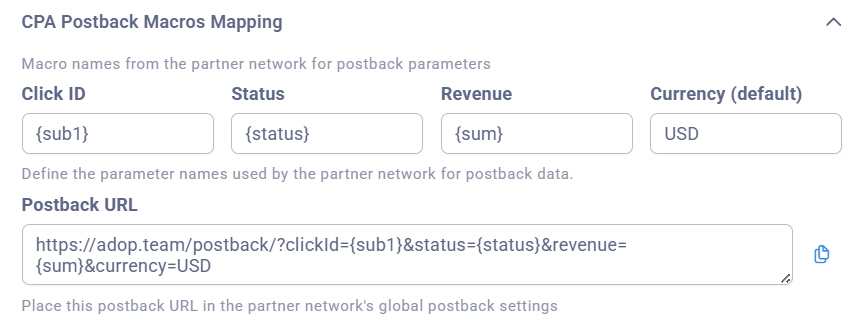
Макроси для передачі даних у постбек URL CPA-мережі. Потрібні для коректної генерації Postback посилання. Введіть у поля макроси, які будуть відповідати прийнятим параметрам.
Макрос | Опис | Приклад значення |
|---|---|---|
Click ID | Макрос для передачі ідентифікатора кліка |
|
Status | Макрос для передачі статусу конверсії |
|
Revenue | Макрос для передачі виплати |
|
Currency | Валюта виплати | USD, EUR (список доступних валют) |
Як це працює:
Користувач клікає по вашій рекламі
Трекер генерує унікальний Click ID і передає його в CPA мережу
Користувач реєструється/робить депозит на офері
CPA-мережа надсилає постбек у трекер Adset
В URL постбека CPA замінює макроси на реальні значення
Приклад постбек URL від CPA:
https://yourdomain.com/postback?clickid={click_id}&status={status}&payout={payout}¤cy=USD
В налаштуваннях CPA ви вказуєте:
Click ID =
{click_id}Status =
{status}Revenue =
{payout}Currency = USD
2.4 Param Template (Шаблон параметрів)
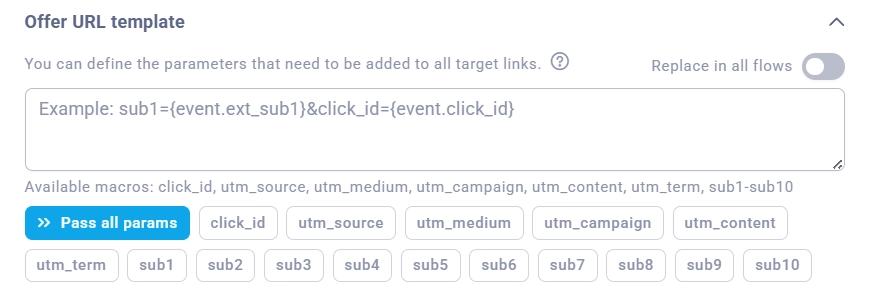
Шаблон параметрів для передачі в URL офера. Використовуйте макроси трекера для передачі даних у CPA.
Приклад доступних макросів:
{event.event_click_id}— ідентифікатор кліка трекера{event.ext_utm_campaign}— Utm Campaign{event.ext_sub1}— Sub1 параметр{user.email}— email медіабаєра{user.name}— ім'я медіабаєра
Приклад:
clickid={{click_id}}&aff_sub={{campaign_id}}&aff_sub2={{country}}
Цей шаблон буде додано до URL кожного посилання даної CPA-мережі.
При редагуванні CPA мережі ви можете оновити URL усіх посилань, включивши опцію перед збереженням "Replace in all flows"
2.5 Налаштування обробки дублів конверсій
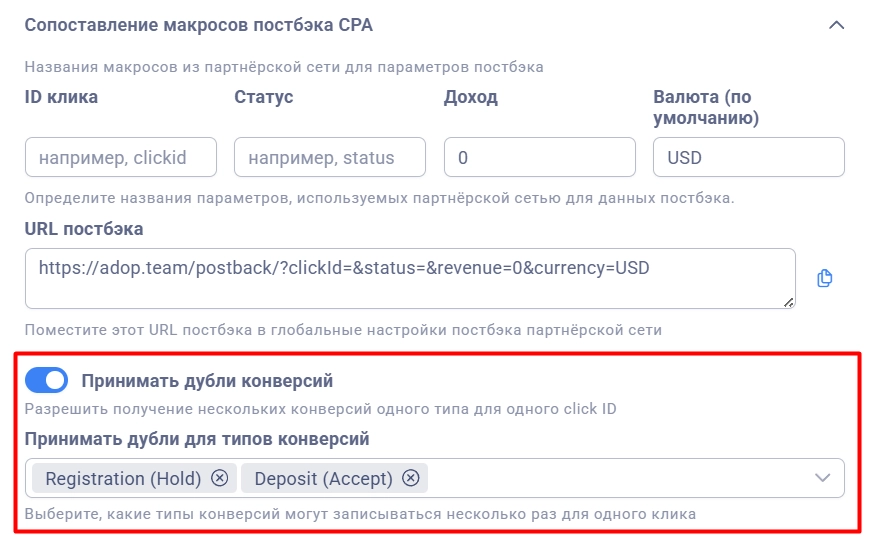
Деякі CPA-мережі можуть надсилати кілька постбеків з однаковим статусом для одного й того ж кліка. За замовчуванням система блокує такі дублікати, але ви можете дозволити їх прийом.
Налаштування | Опис |
|---|---|
Accept duplicate conversions | Увімкнути/вимкнути прийом дублів |
Accept duplicates for conversion types | Типи конверсій, для яких дозволені дублікати |
Доступні типи конверсій:
Hold (Registration) — реєстрації/холди
Accept (FTD) — депозити/підтверджені конверсії
Коли це корисно:
CPA-мережа надсилає кілька постбеків при оновленні статусу
Ви працюєте з ревшаром і отримуєте множинні виплати за одного гравця
Партнерка надсилає дублікати при повторних депозитах
Приклад:
Клік ID: abc123
Перший постбек: status=hold, revenue=0 → записаний
Другий постбек: status=hold, revenue=50 →
  - Якщо дублікати ЗАБОРОНЕНІ → відхилений як дублікат
  - Якщо дублікати ДОЗВОЛЕНІ для Hold → записаний
Важливо:
Якщо дублікат заблокований, конверсія все одно зберігається в системі зі статусом "Error" і поміткою "Duplicate conversion". Це дозволяє відстежити кількість відхилених дублікатів.
3. Фільтри та пошук
[Вставити скріншот: Панель фільтрів CPA]
Доступні фільтри:
Фільтр | Опис |
|---|---|
Search | Пошук за назвою CPA |
Status | Active / Inactive |
Team | Фільтр за командою (тільки для адміністраторів) |
Tags | Фільтр за тегами (множинний вибір) |
Date Range | Діапазон дат для статистики |
Timezone | Часовий пояс для відображення статистики |
Примітка:
Активні фільтри виділяються синьою рамкою.
4. Робота з таблицею
[Вставити скріншот: Таблиця CPA з даними та статистикою]
4.1 Колонки таблиці:
Колонка | Опис |
|---|---|
Checkbox | Вибір рядка для масових операцій |
Name | Назва CPA (клікабельно — відкриває список оферів) |
Actions | Меню дій (три точки) |
Active | Статус активності (зелена/червона мітка) |
Tags | Теги CPA (клікабельно для редагування) |
Currency | Валюта |
Team | Команда |
Owner | Власник (з аватаром) |
Статистика | Метрики за вибраний період |
4.2 Метрики (статистика):
[Вставити скріншот: Колонки зі статистикою]
Доступні метрики:
Clicks — кількість вхідних кліків, які потрапили в стрімсети
PWA Views — перегляди PWA
PWA Installs — установки PWA
PWA Opens — відкриття PWA
Registartio — конверсії реєстрації
FTDs — конверсії депозитів
Click to Reg (%) — відсоток реєстрацій від кліків
Click to Dep (%) — відсоток депозитів від кліків
Install to Hold (%) — конверсія установок PWA в Реєстрацію
Install to Accept (%) — конверсія установок PWA в Депозит
Фінансові метрики — Revenue, Cost, Profit, ROI та ін.
Налаштування колонок:
Натисніть кнопку з іконкою таблиці у правому верхньому куті для вибору відображуваних колонок і метрик.
[Вставити скріншот: Діалог налаштування колонок]
5. Меню дій (Actions)
[Вставити скріншот: Відкрите меню Actions]
Натисніть на три точки поруч з CPA для відкриття меню:
Дія | Опис |
|---|---|
Edit | Редагувати CPA |
Manage Tags | Управління тегами |
View Statistics | Відкрити детальну статистику в новій вкладці |
Delete | Деактивувати CPA (встановлює isActive = false) |
Примітка:
Видалення фактично деактивує CPA, а не видаляє його з бази даних (для збереження історії).
6. Управління тегами
Докладне керівництво з управління тегами
7. Перегляд статистики
Виберіть "View Statistics" у меню дій для відкриття детального звіту по CPA в новій вкладці.
[Вставити скріншот: Сторінка статистики з фільтрами по CPA]
Відкриється сторінка статистики з попередньо встановленими фільтрами:
Групування по дням
Фільтр по вибраній CPA
Вибрані метрики
Діапазон дат і часовий пояс
8. Заморожування колонок (Freeze Columns)
[Вставити скріншот: Перемикач Freeze Columns]
На мобільних пристроях доступна опція "Freeze Columns" для закріплення перших колонок при горизонтальному прокручуванні.
На десктопних пристроях функція увімкнена і працює постійно.