
Джерела трафіку (Sources)
Джерело трафіку (Traffic Source) — це конфігурація для інтеграції зовнішнього джерела трафіку (наприклад, Facebook Ads, Google Ads, TikTok Ads) з вашим трекером. Джерело визначає, як параметри з URL кампанії зовнішньої платформи будуть мапитися на внутрішні параметри трекера.
Для чого потрібні джерела?
Маппінг параметрів: перетворення параметрів джерела (fbclid, gclid, utm_*) в єдиний формат трекера
Відстеження конверсій: передача подій назад в джерело через postback
Аналітика: збір статистики по кожному джерелу трафіку
Управління вартістю: автоматична фіксація вартості кліка
Основні концепції
Структура джерела
Кожне джерело складається з:
Основні налаштування
Назва джерела
Власник (користувач)
Команда
Параметри (Props)
Фіксовані параметри (utm_source, utm_campaign, utm_medium, utm_content, utm_term, ext_click_id, cost)
Динамічні параметри (sub1-sub10)
Postback / Pixel (опціонально)
URL для відправки конверсій
Маппінг подій
Теги (опціонально)
- Організація і групування джерел
Як працюють параметри?
Кожен параметр має два поля:
GET Param Name (name): маппінг назви параметра з джерела на стандартну назву трекера
Value (value): макрос джерела для генерації tracking URL
Логіка роботи маппінгу (GET Param Name):
Якщо GET Param Name вказаний (наприклад,
fbclid):Трекер шукає в URL параметр
fbclidЗнайдене значення присвоюється стандартному параметру (наприклад,
ext_click_id)Приклад: URL
?fbclid=abc123→ трекер запишеext_click_id = abc123
Якщо GET Param Name порожній:
Трекер шукає параметр з оригінальною назвою (наприклад,
ext_click_id)Приклад: URL
?ext_click_id=xyz789→ трекер запишеext_click_id = xyz789
Логіка генерації URL (Value):
Поле Value використовується для створення tracking URL, який вставляється в джерело трафіку
В Value вказуються макроси джерела (наприклад,
{campaign.id},{ad.id},__CAMPAIGN_ID__)Система збирає всі параметри та їх значення з маппінгу і формує query string
Цей URL ви копіюєте і вставляєте в рекламний кабінет джерела
Приклад роботи:
Параметр | GET Param Name | Value | Що відбувається |
|---|---|---|---|
ext_click_id |
|
| Маппінг: трекер шукає |
utm_campaign |
|
| Маппінг: трекер шукає |
sub1 | (пусто) |
| Маппінг: трекер шукає параметр |
Управління джерелами
Перегляд списку джерел
Сторінка Sources показує всі ваші джерела трафіку.
Стовпці таблиці:
Стовпець | Опис |
|---|---|
Name | Назва джерела та значення utm_source |
Actions | Меню дій (редагування, статистика, видалення) |
Tags | Присвоєні теги |
Team | Команда, до якої відноситься джерело |
Owner | Власник джерела (користувач) |
Метрики | Clicks, PWA Installs, Conversions, Revenue, Cost та ін. |
Створення нового джерела
Крок 1: Відкрити діалог створення
Натисніть кнопку "+ Source" у правому верхньому куті
Відкриється діалогове вікно "New Source"
Крок 2: Основні налаштування
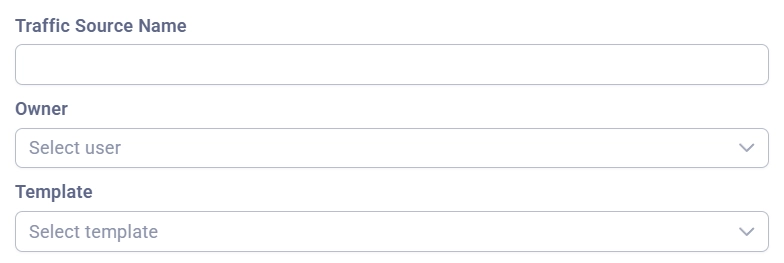
Заповніть обов'язкові поля:
- Traffic Source Name: унікальна назва (наприклад, "Facebook Ads - Casino", "Google UAC - Dating")
Для Team Lead і Tech:
- Owner: виберіть власника з користувачів вашої команди
Для Buyer: власник встановлюється автоматично (ви самі)
Крок 3: Вибір шаблону (опціонально)
У полі Template виберіть потрібний шаблон
Система автоматично заповнить параметри та postback URL
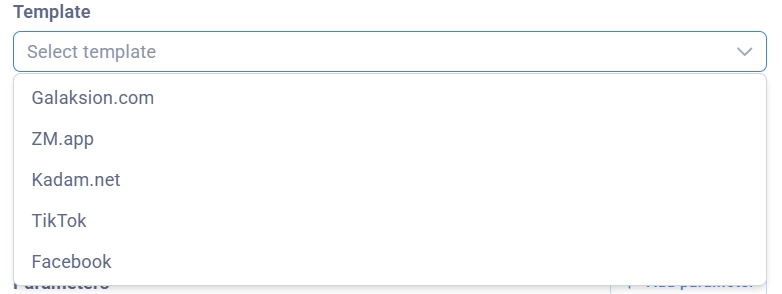
Популярні шаблони:
Facebook Ads (з fbclid)
Google Ads (з gclid)
TikTok Ads (з ttclid)
Налаштування параметрів джерела
Фіксовані параметри
Ці параметри завжди присутні і не можуть бути видалені:
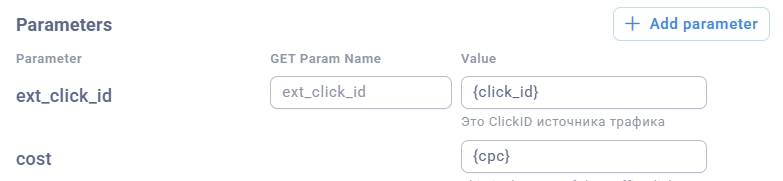
1. ext_click_id — Click ID джерела
Призначення: унікальний ідентифікатор кліка від джерела трафіку. Служить для зворотного зв'язку з джерелом трафіку.
Приклади налаштування:
Джерело | GET Param Name | Value | Як працює |
|---|---|---|---|
| Маппінг: | ||
Custom |
|
| Маппінг: трекер шукає |
Без маппінгу | (пусто) |
| Маппінг: трекер шукає параметр |

2. cost — Вартість кліка
Призначення: автоматична фіксація вартості кліка
Приклади налаштування:
Сценарій | GET Param Name | Value | Як працює |
|---|---|---|---|
Фіксована ціна | (пусто) |
| URL: |
Динамічна від джерела |
|
| Маппінг: трекер шукає |
Без вартості | (пусто) |
| URL: |
Важливо: параметр cost зазвичай не вимагає маппінгу (GET Param Name порожнє), так як значення генерується макросом або фіксовано.
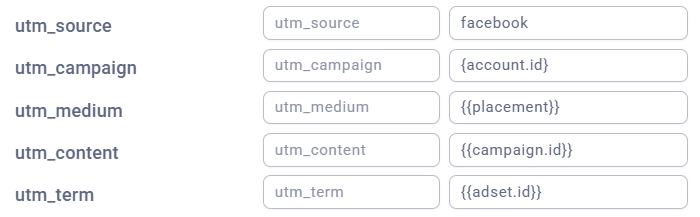
3. utm_source та інші utm мітки
Призначення: ідентифікація джерела в статистиці
Приклади:
GET Param Name | Value | Як працює |
|---|---|---|
(пусто) |
| Маппінг: трекер шукає |
|
| Маппінг: трекер шукає параметр |
|
| Маппінг: трекер шукає |
Динамічні параметри (sub1-sub10)
Це додаткові параметри для передачі довільних даних.
Приклади використання:
Параметр | GET Param Name | Value | Як працює |
|---|---|---|---|
sub1 |
|
| Маппінг: трекер шукає |
sub2 |
|
| Маппінг: трекер шукає |
sub3 |
|
| Маппінг: трекер шукає |
sub4 | (пусто) |
| Маппінг: трекер шукає |
sub5 | (пусто) |
| Маппінг: трекер шукає |
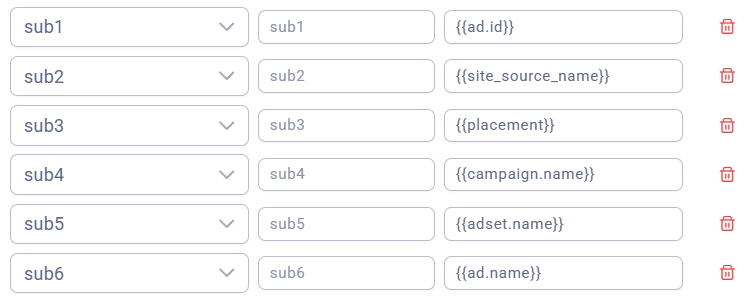
Додавання/видалення параметрів
Додати параметр:
Натисніть кнопку "+ Add parameter"
Виберіть потрібний параметр з випадаючого списку (sub1-sub10)
Заповніть поля GET Param Name і Value
Параметр буде додано в список

Видалити параметр:
Натисніть іконку кошика справа від параметра
Параметр буде видалено
Фіксовані параметри видалити не можна

Шаблони джерел
Що таке шаблони?
Шаблон джерела (Source Template) — це попередньо встановлена конфігурація параметрів і postback для популярних джерел трафіку. Шаблони дозволяють швидко створювати нові джерела без ручного налаштування.
Як використовувати шаблон?
При створенні нового джерела:
У полі Template виберіть потрібний шаблон
Система автоматично заповнить:
Параметри (GET Param Name і Value)
Postback URL (якщо налаштований у шаблоні)
Події пікселя
Ви можете відредагувати будь-які поля після застосування шаблону
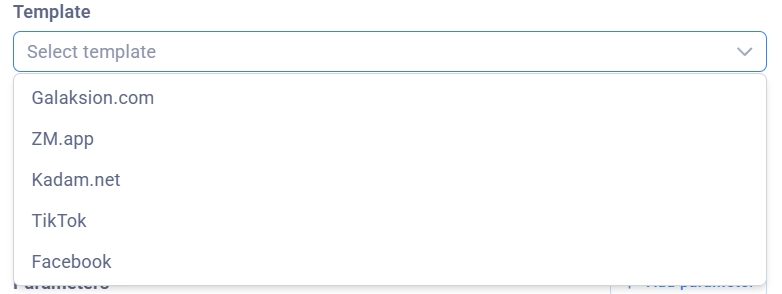
Postback і пікселі
Що таке Postback?
Postback — це HTTP-запит, який відправляється в джерело трафіку при виникненні події (реєстрація, депозит, встановлення PWA).
Налаштування Postback
При створенні джерела:
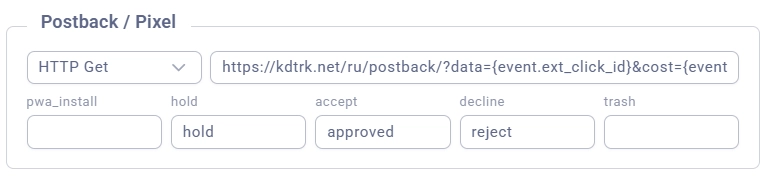
У секції Postback / Pixel заповніть:
Type: HTTP Get (єдиний доступний тип)
URL: адреса postback джерела
Налаштуйте події:
pwa_install: подія встановлення PWA (наприклад,
Lead)hold: конверсія в статусі Hold (наприклад,
CompleteRegistration)accept: підтверджена конверсія (наприклад,
Purchase)decline: відхилена конверсія (залиште порожнім, якщо не потрібно)
trash: сміттєва конверсія (залиште порожнім, якщо не потрібно)
При редагуванні джерела:
Якщо у джерела вже є прив'язаний піксель:
Відображається секція Postback / Pixel з поточними налаштуваннями
Ви можете змінити URL і події
Зміни зберігаються в існуючий піксель
Якщо пікселя немає:
Ви можете створити новий піксель прямо з форми редагування
Заповніть URL і події
При збереженні буде створено новий піксель і прив'язано до джерела
Приклади Postback URL
Custom Postback
https://postback.example.com/track?click_id={event.event_click_id}&event={postback.status}&payout={revenue}
Доступні макроси:
{event.ext_click_id}— ID кліка джерела трафіку{postback.status}— тип події з мапінгу подій{revenue}— сума доходу{currency}— валюта
Події пікселя
Подія | Опис | Коли відправляється |
|---|---|---|
| Встановлення PWA | Користувач встановив PWA |
| Реєстрація/Hold | Конверсія в статусі Hold (очікування) |
| Підтверджена конверсія/FTD | CPA підтвердила конверсію |
| Відхилена конверсія | CPA відхилила конверсію |
| Сміттєва конверсія | CPA позначила як сміття |
Статистика по джерелах
Перегляд статистики в таблиці
Таблиця джерел показує метрики в реальному часі:
Основні метрики:
Clicks — кількість кліків
PWA Views — перегляди PWA
PWA Installs — встановлення PWA
PWA Opens — відкриття встановлених PWA
CPA Hold — конверсії в Hold
CPA Accept — підтверджені конверсії
Revenue — дохід
Cost — витрати
Profit — прибуток
ROI — рентабельність
Налаштування відображуваних метрик
Натисніть кнопку з іконкою таблиці (📊) в панелі інструментів
Відкриється діалог вибору колонок
У секції Metrics виберіть потрібні метрики
Метрики згруповані по категоріях:
Events — події (кліки, встановлення, відкриття)
Conversions — конверсії (hold, accept, decline)
Finance — фінанси (revenue, cost, profit, ROI)
Rates — коефіцієнти (CR, CTR, conversion rates)
Фільтрація по періоду
У панелі інструментів виберіть діапазон дат у календарі
Виберіть часовий пояс з випадаючого списку
Статистика оновиться автоматично
Детальна статистика джерела
Відкрити детальну статистику:
Натисніть на меню дій (три точки) навпроти джерела
Виберіть "View Statistics"
Відкриється сторінка статистики з групуванням по дням
На сторінці статистики ви побачите:
Таблиця з розбивкою по дням
Можливість групування по різним параметрам
Експорт даних