
Конструктор дашбордів
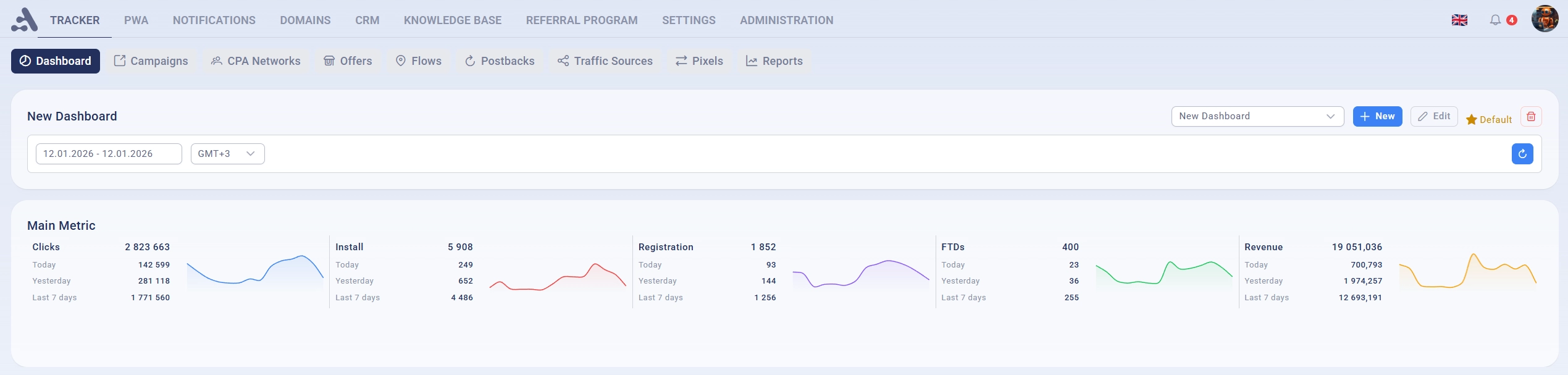
Конструктор дашбордів — це інструмент для створення персоналізованих панелей моніторингу з віджетами на основі збережених звітів. Ви можете створювати власні дашборди, налаштовувати розташування та розміри віджетів, а також встановлювати дашборд за замовчуванням для швидкого доступу до важливих даних.
Структура інтерфейсу
Інтерфейс дашбордів складається з:
Панель управління — вибір дашборда, кнопки створення та редагування
Панель часу — налаштування періоду та таймзони для даних
Область віджетів — сітка з віджетами або системний дашборд
Розділ 1: Системний дашборд
1.1 Що таке системний дашборд?
При першому вході в розділ Tracker ви побачите системний дашборд — це попередньо встановлений набір віджетів, доступний всім користувачам.
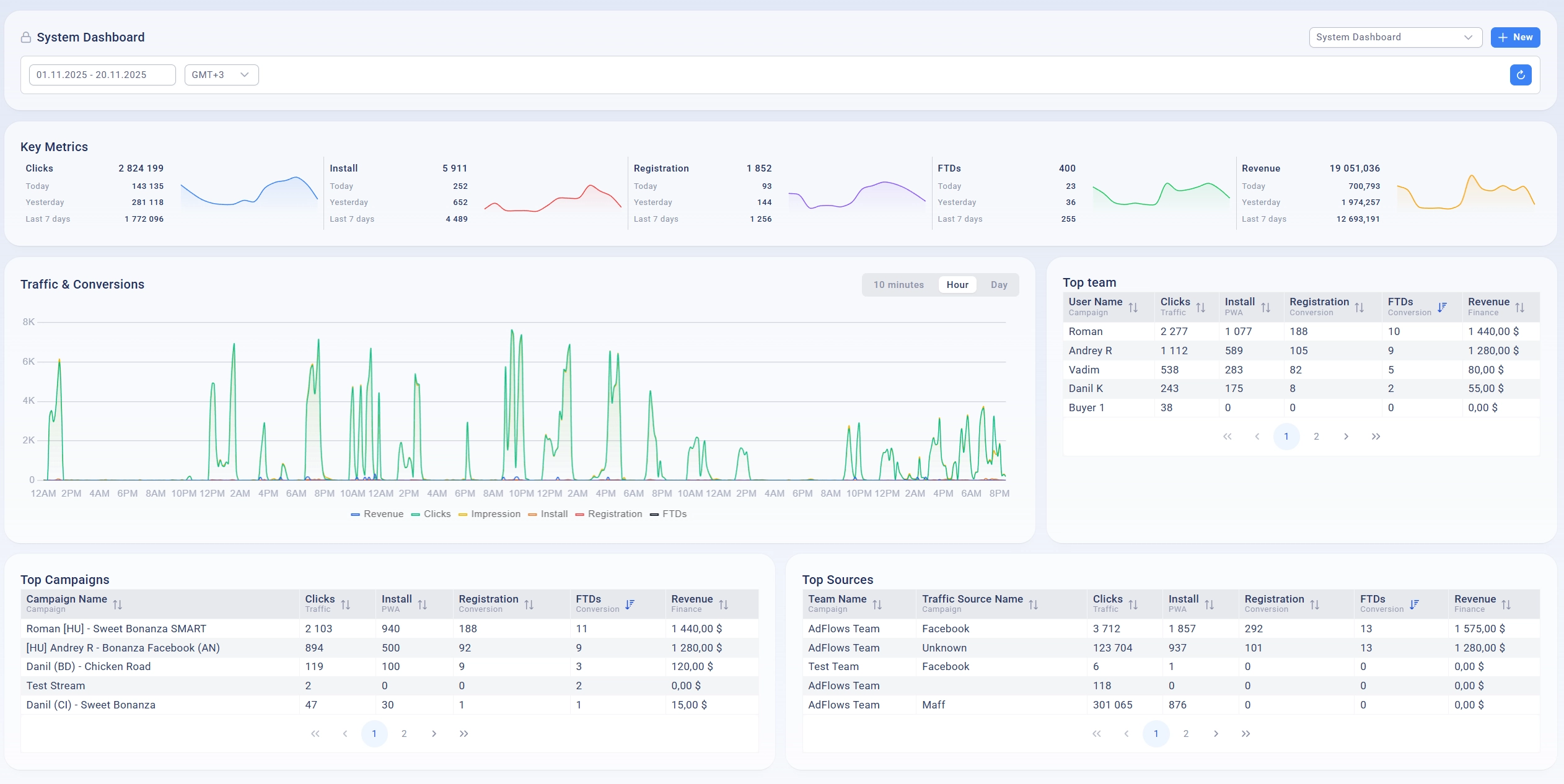
Системний дашборд містить:
Картки метрик — загальна статистика (Clicks, Installs, Hold, Accept, Revenue)
Графік трафіку та конверсій — лінійний графік з часовою гранулярністю
Топ користувачів — таблиця з кращими результатами по користувачах
Топ кампаній — таблиця з кращими кампаніями
Топ джерел — таблиця з кращими джерелами
1.2 Особливості системного дашборда

🔒 Не можна редагувати — кнопки Edit і Delete приховані
📊 Завжди доступний — відображається першим у списку дашбордів
🔄 Можна замінити — створіть свій дашборд і встановіть його за замовчуванням
💡 Порада: Системний дашборд — відмінна відправна точка. Вивчіть його віджети, щоб зрозуміти, які дані вам потрібні, а потім створіть власний дашборд.
Розділ 2: Управління дашбордами
2.1 Вибір дашборда

Використовуйте випадаючий список для перемикання між:
System Dashboard — системний дашборд (завжди перший)
Ваші дашборди — створені вами панелі
2.2 Створення нового дашборда
Натисніть кнопку "New" (синя кнопка з іконкою +)
Система створить порожній дашборд і автоматично переведе в режим редагування
Введіть назву дашборда в полі заголовка

2.3 Режим редагування
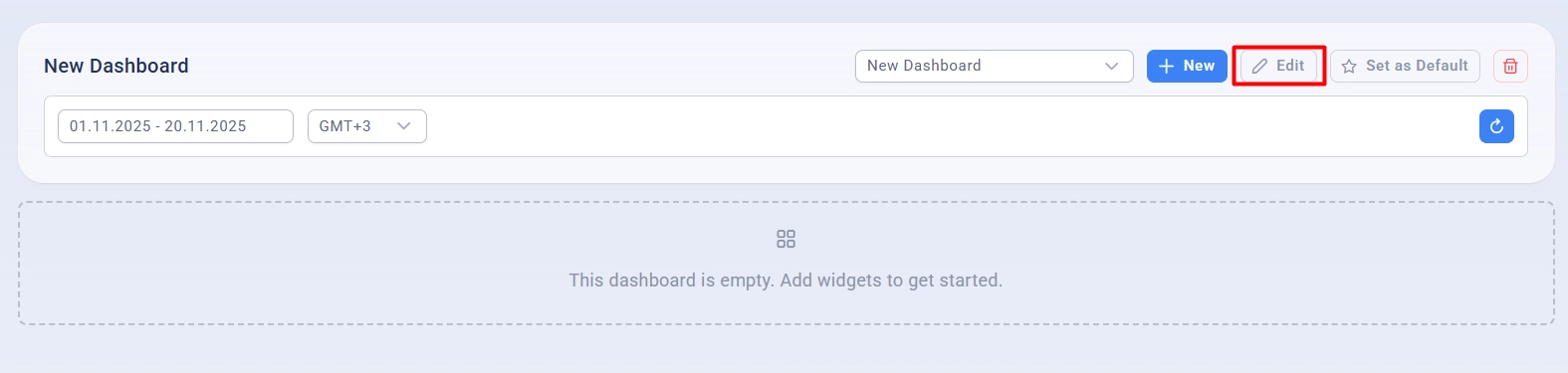
Для входу в режим редагування натисніть кнопку "Edit".
В режимі редагування доступно:
✏️ Зміна назви дашборда
➕ Додавання віджетів
🔄 Перетягування віджетів
↔️ Зміна розмірів віджетів
🗑️ Видалення віджетів
Для збереження змін натисніть кнопку "Save" (зелена).
⚠️ Важливо: При перемиканні на інший дашборд незбережені зміни будуть втрачені.
2.4 Встановлення дашборда за замовчуванням
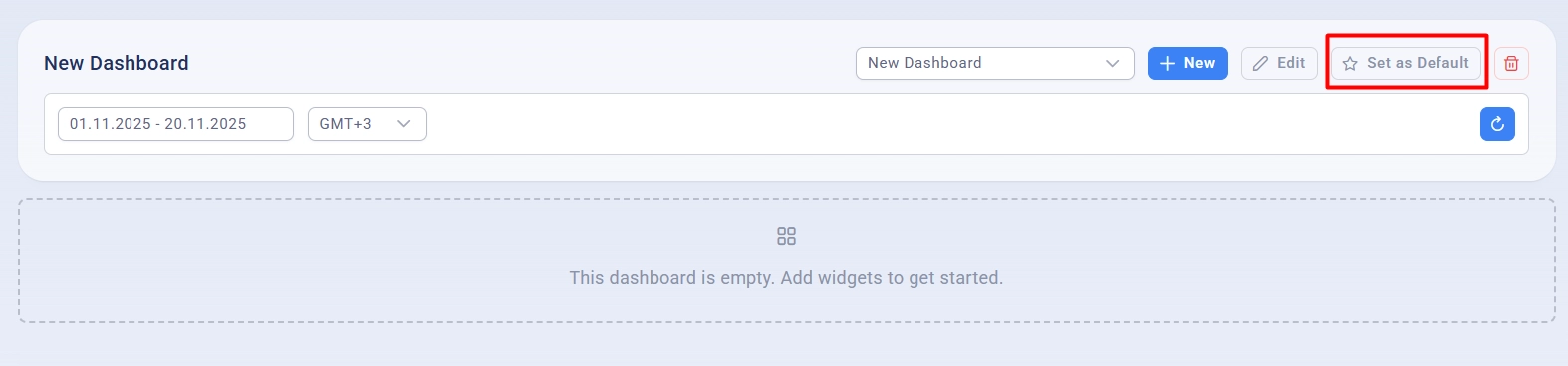
Виберіть потрібний дашборд
Натисніть кнопку "Set as Default" (іконка зірки)
Поряд з назвою з'явиться мітка "Default"
Дашборд за замовчуванням:
Відкривається автоматично при вході в розділ Tracker
Замінює системний дашборд як стартову сторінку
Позначений жовтою зіркою
2.5 Видалення дашборда
Виберіть дашборд для видалення
Натисніть кнопку з іконкою кошика (червона)
Підтвердіть видалення в діалоговому вікні
⚠️ Увага: Видалення дашборда незворотне. Усі віджети будуть видалені.
Розділ 3: Робота з віджетами
3.1 Додавання віджета
Увійдіть в режим редагування (кнопка Edit)
Натисніть кнопку "Add Widget" (зелена з іконкою +)
Відкриється діалогове вікно налаштування віджета
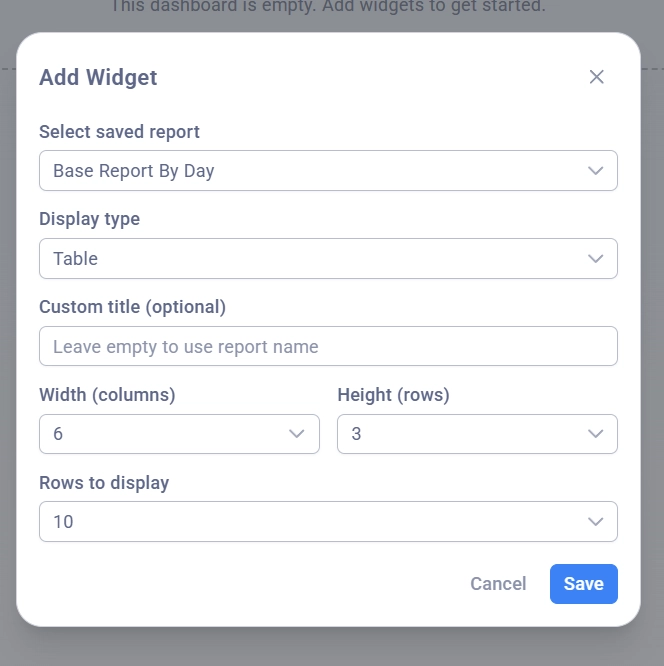
Параметри віджета:
Параметр | Опис |
|---|---|
Select saved report | Вибір збереженого звіту — джерела даних для віджета |
Display type | Тип відображення: Table, Line Chart, Metrics Cards |
Custom title | Користувацький заголовок (опціонально) |
Width | Ширина в колонках (1-12) |
Height | Висота в рядках (1-8) |
Rows to display | Кількість рядків для таблиці |
Time granularity | Гранулярність часу для графіків |
3.2 Типи віджетів
Таблиця (Table)
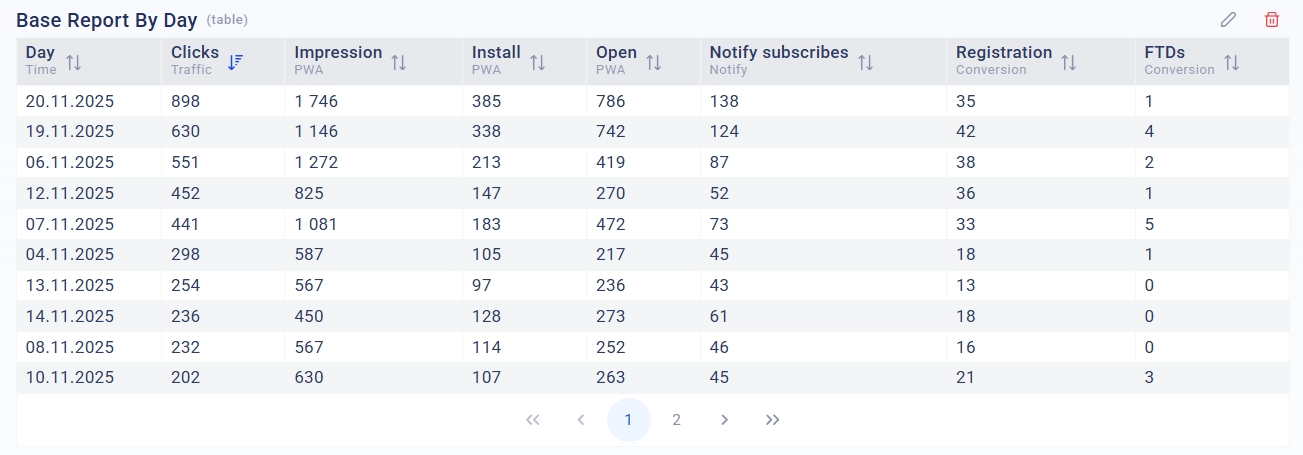
Відображає дані звіту в табличному вигляді
Підтримує пагінацію
Колонки форматуються відповідно до типу метрик
Лінійний графік (Line Chart)
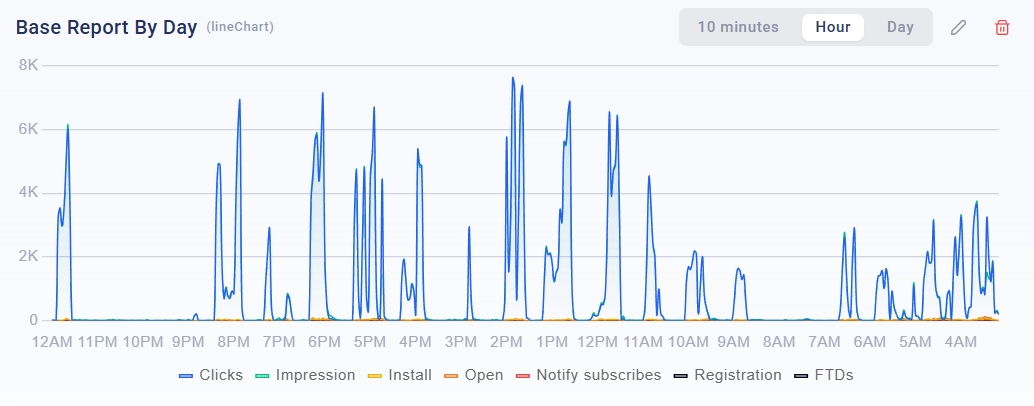
Візуалізує метрики у часі
Перемикач гранулярності: 10 min / Hour / Day
Підтримує кілька метрик одночасно
Картки метрик (Metrics Cards)

Компактне відображення ключових показників
Показує значення кожної метрики за 14 днів, сьогодні, вчора та 7 днів
3.3 Редагування віджета
В режимі редагування на кожному віджеті з'являються кнопки:
Олівець — редагувати налаштування віджета
Кошик — видалити віджет
3.4 Переміщення віджетів (Drag & Drop)
Увійдіть в режим редагування
Затисніть віджет лівою кнопкою миші
Перетягніть на нове місце
Синє прев'ю показує, куди встане віджет
Відпустіть кнопку миші
Особливості:
Віджети автоматично зсуваються вниз при колізіях
Віджети підтягуються вгору, щоб заповнити порожні місця
Не можна поставити віджет поверх іншого
3.5 Зміна розміру віджета
Увійдіть в режим редагування
Наведіть курсор на правий нижній кут віджета
З'явиться іконка зміни розміру
Затисніть і перетягніть для зміни розміру
Зелене прев'ю показує новий розмір (наприклад, "6 x 3")
Обмеження:
Мінімальний розмір: 1 колонка × 1 рядок
Максимальна ширина: 12 колонок (ширина екрану)
Висота: без обмежень
Розділ 4: Налаштування періоду та таймзони
4.1 Вибір періоду
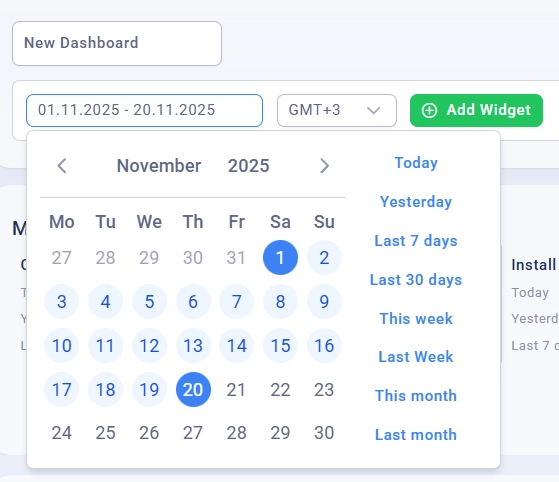
Натисніть на поле дати для вибору періоду:
Календар — виберіть початкову та кінцеву дати
Пресети — швидкий вибір популярних періодів:
Today / Yesterday
Last 7 days / Last 30 days
This week / Last week
This month / Last month
4.2 Налаштування таймзони
Виберіть таймзону для коректного відображення даних. За замовчуванням використовується таймзона з налаштувань користувача.
4.3 Оновлення даних
Натисніть кнопку оновлення (іконка кругових стрілок) для примусового оновлення даних у всіх віджетах.
Розділ 5: Вимоги до збережених звітів
5.1 Створення звіту для віджета
Віджети дашборда працюють на основі збережених звітів. Перед додаванням віджета необхідно:
Перейти в розділ Reports
Налаштувати звіт з потрібними метриками та групуваннями
Зберегти звіт
5.2 Рекомендації по звітах
Тип віджета | Рекомендовані налаштування звіту |
|---|---|
Table | Будь-які групування та метрики |
Line Chart | Часове групування (Day/Hour), числові метрики |
Metrics Cards | Тільки метрики без групувань |
Розділ 6: Практичні приклади
Приклад 1: Дашборд для баєра
Завдання: Створити дашборд для моніторингу своїх кампаній.
Налаштування:
Створіть звіт з групуванням за кампаніями та метриками: Clicks, Installs, Accept, Revenue
Створіть новий дашборд "My Campaigns"
Додайте віджети:
Metrics Cards (12×1) — загальна статистика
Line Chart (8×3) — динаміка по дням
Table (12×4) — деталізація за кампаніями
Встановіть як дашборд за замовчуванням
Приклад 2: Оглядовий дашборд для тімліда
Завдання: Бачити результати всієї команди.
Налаштування:
Створіть звіти:
По користувачах (групування: User, метрики: всі)
По джерелах (групування: Team + Source, метрики: всі)
Створіть дашборд "Team Overview"
Додайте віджети в 2 колонки:
Top Users Table (6×4) — ліва колонка
Top Sources Table (6×4) — права колонка
Team Line Chart (12×3) — на всю ширину внизу
Розділ 7: Поради та найкращі практики
7.1 Оптимізація продуктивності
✅ Обмежуйте кількість рядків у таблицях (10-20)
✅ Використовуйте відповідну гранулярність для графіків
❌ Уникайте занадто великої кількості віджетів (більше 10)
7.2 Організація віджетів
Розміщуйте важливі метрики вгорі
Групуйте пов'язані віджети поруч
Використовуйте всю ширину (12 колонок) для оглядових графіків
7.3 Робота зі звітами
Створюйте окремі звіти для різних віджетів
Дайте звітам зрозумілі назви
Періодично перевіряйте актуальність звітів
Розділ 8: Поширені запитання (FAQ)
В: Чому я не бачу кнопку "Add Widget"?
О: Кнопка з'являється тільки в режимі редагування. Натисніть "Edit" для входу в цей режим.
В: Чи можна редагувати системний дашборд?
О: Ні, системний дашборд доступний тільки для перегляду. Створіть свій дашборд для налаштування.
В: Чому віджет показує "No report selected"?
О: Звіт, на якому заснований віджет, був видалений. Відредагуйте віджет і виберіть інший звіт.
В: Як повернути системний дашборд після видалення?
О: Системний дашборд не можна видалити. Виберіть його у списку дашбордів.
В: Чому дані не оновлюються?
О: Натисніть кнопку оновлення або змініть період. Також перевірте налаштування таймзони.
В: Чи можна поділитися дашбордом з іншими користувачами?
О: У поточній версії дашборди персональні. Кожен користувач створює свої дашборди.
В: Скільки дашбордів можна створити?
О: Кількість не обмежена, але рекомендується створювати не більше 5-7 для зручності.
В: Що станеться при видаленні звіту, використаного у віджеті?
О: Віджет покаже повідомлення про відсутність звіту. Відредагуйте віджет і виберіть інший звіт.