
Віджет: Воронка
Віджет «Воронка» перетворює метрики-лічильники звіту на кроки воронки та показує конверсію від кроку до кроку, наприклад Кліки → Інстали → Реєстрації → Депозити.
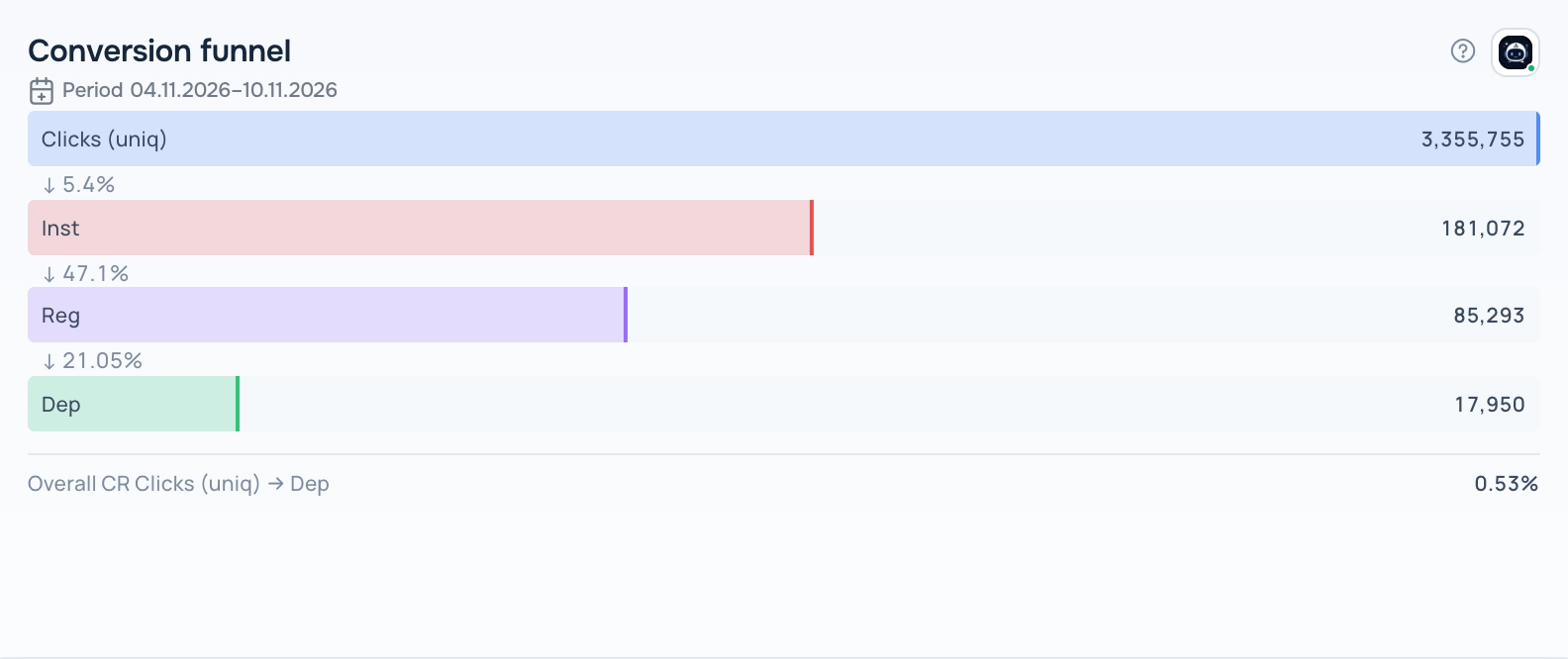
Віджет «Воронка»
Який потрібен звіт
Збережений звіт щонайменше з двома метриками-лічильниками (кліки, інстали, реєстрації, депозити тощо). Відсотки та грошові метрики кроками не стають. Кроки йдуть у порядку метрик звіту.
Види
У віджета кілька видів. Вид перемикається в шапці віджета, коли дашборд у режимі редагування; вибір зберігається разом із дашбордом.
Смуги
Горизонтальні смуги за кроками з конверсією з попереднього кроку та загальною конверсією з першого кроку в останній.
Воронка
Класична воронка з трапецій.
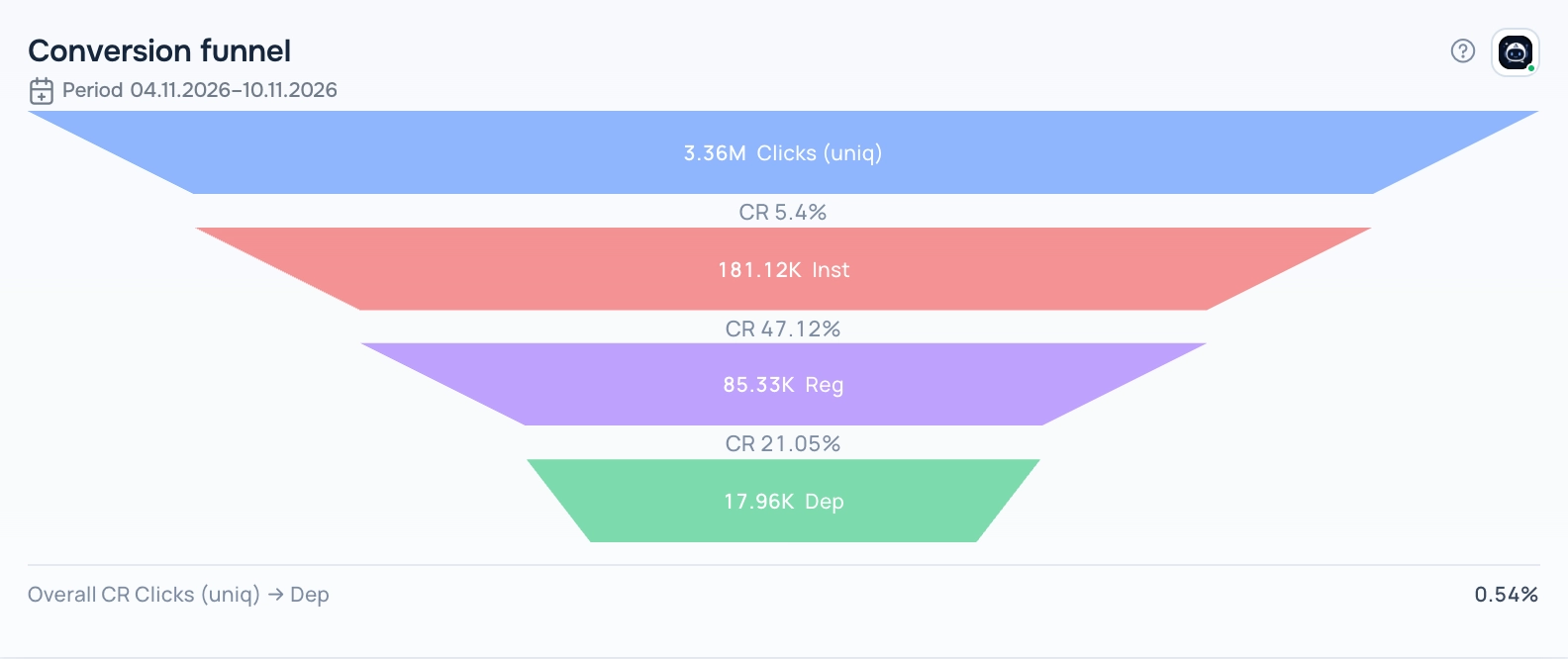
«Воронка» — вид «Воронка»
Кроки
Картки кроків із конверсією між кроками.
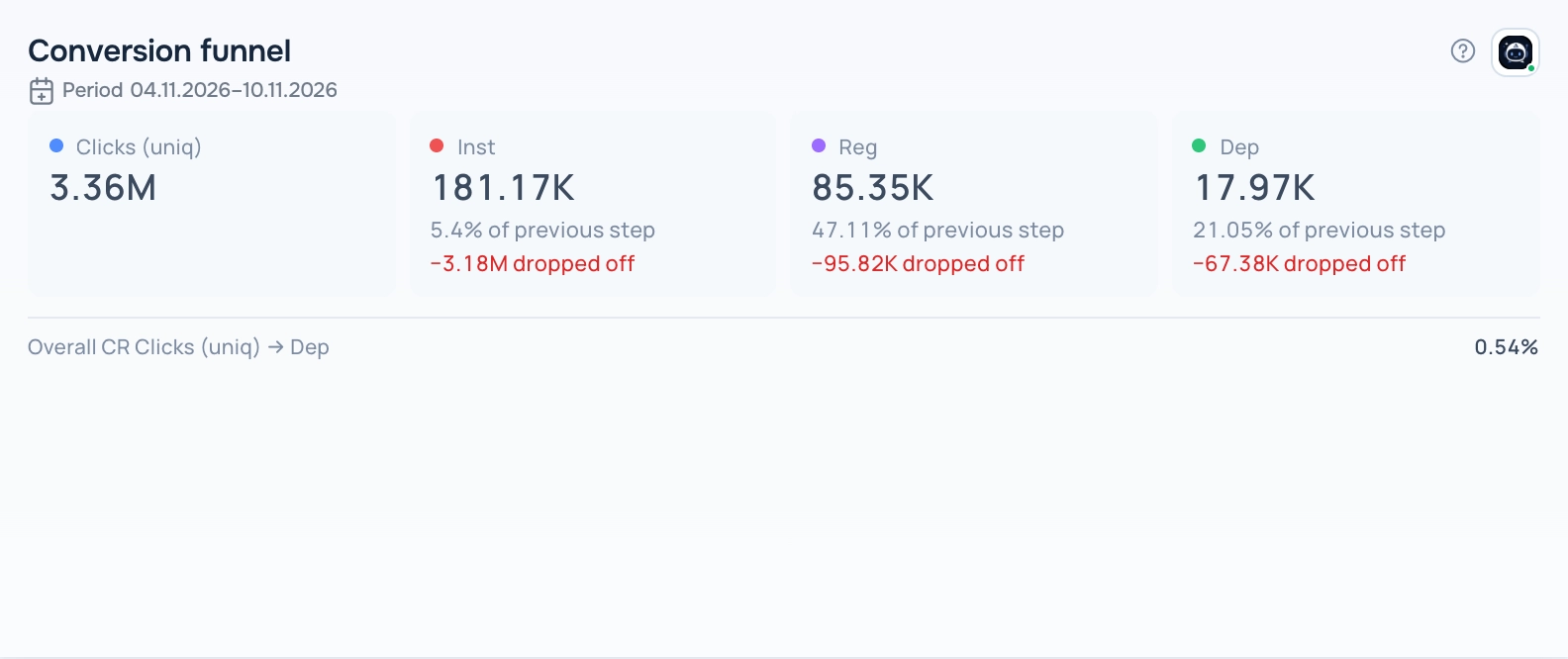
«Воронка» — вид «Кроки»
Як додати віджет
- Відкрийте Трекер → Дашборд, розгорніть список дашбордів і натисніть на олівець поруч зі своїм дашбордом — він відкриється в режимі редагування.
- Натисніть Додати віджет і оберіть Воронка у полі Тип відображення.
- Оберіть звіт у полі Виберіть збережений звіт. У списку лише звіти, що підходять цьому типу. Якщо список порожній, спершу створіть звіт у розділі Трекер → Звіти.
- За потреби задайте заголовок, ширину та висоту і натисніть Зберегти.
- Натисніть Зберегти на панелі дашборда, щоб зміни застосувалися.
Період
Віджет показує дані за період, збережений у його звіті; дати видно в підписі під заголовком. Коли ви змінюєте дати в селекторі періоду дашборда, усі віджети переходять на період дашборда.
Поради
- Розставте метрики у звіті в порядку воронки: віджет їх не переставляє.
- Якщо у звіті увімкнено порівняння періодів, віджет показує і те, як змінилася конверсія кожного кроку.
Кнопка ? у шапці віджета відкриває цю статтю. Кнопка Adset AI поруч відкриває асистента з контекстом віджета та готовими питаннями щодо його даних.