
Виджеты дашборда: обзор
Кастомный дашборд собирается из виджетов. Почти каждый виджет рисует сохранённый отчёт из раздела Трекер → Отчёты в виде графика, рейтинга, таблицы или набора плиток. Один тип — «Задача ассистента» — вместо отчёта показывает ответ регулярной задачи Adset AI.
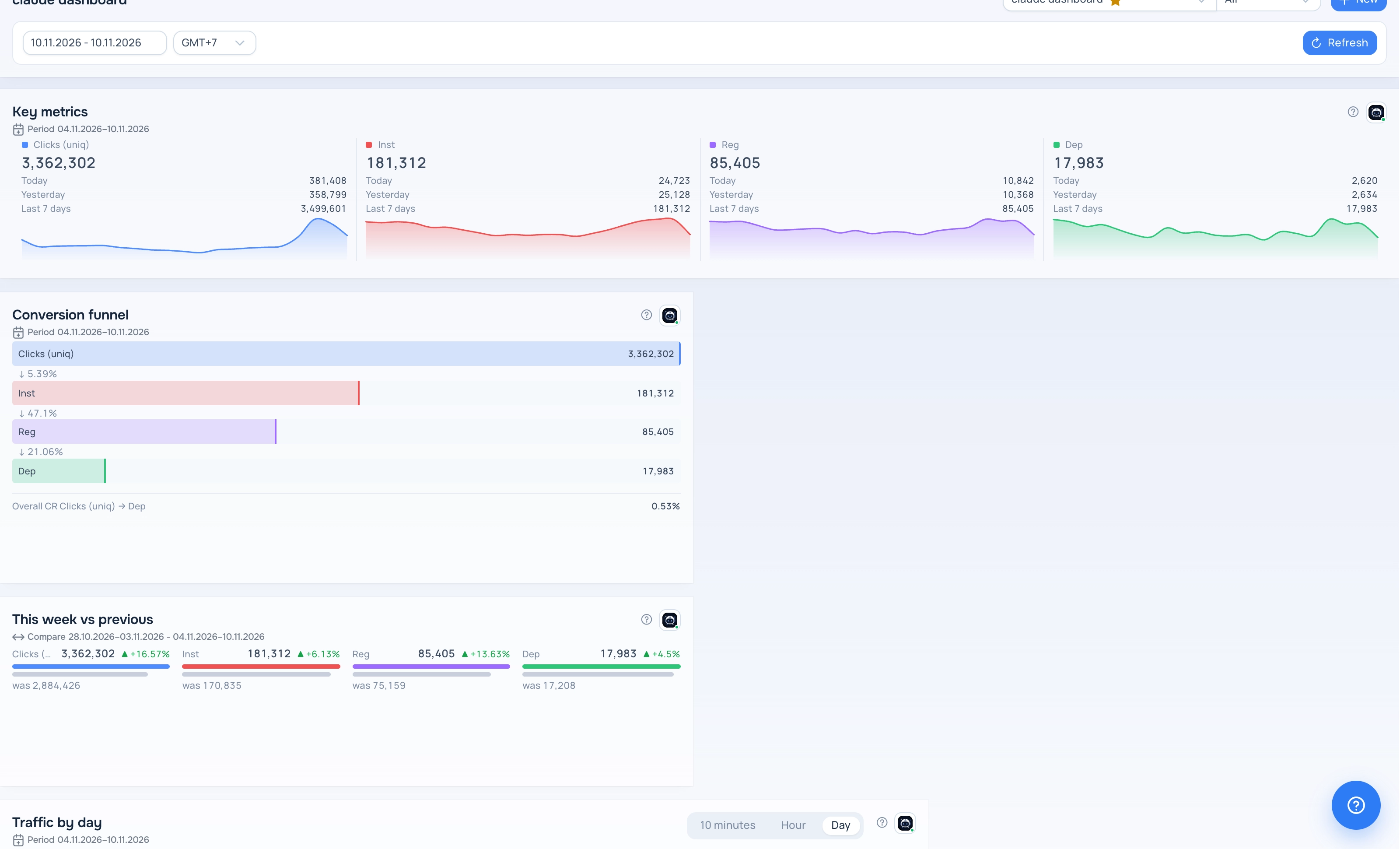
Кастомный дашборд с виджетами
Типы виджетов
- Итоги: Ключевые метрики, Сравнение периодов, Воронка.
- Динамика: Линейный график, Столбчатый график.
- Разрез: Рейтинг, Топ-движения, Карта доли, Точечная диаграмма.
- Матрица: Тепловая карта.
- Таблица: Таблица.
- AI-ассистент: Задача ассистента.
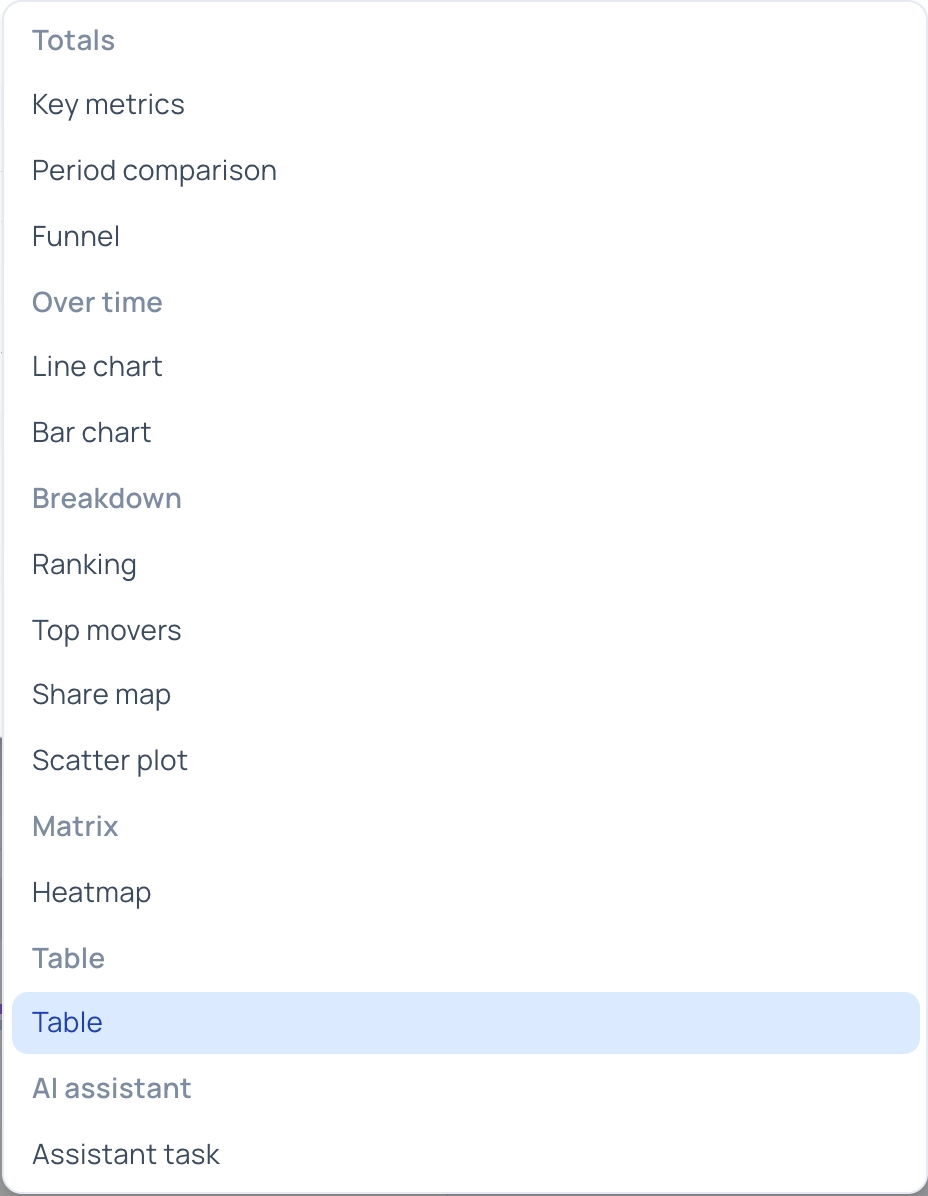
Типы отображения в диалоге добавления виджета
Добавление виджета
- Раскройте список дашбордов и нажмите на карандаш рядом со своим дашбордом — он откроется в режиме редактирования.
- Нажмите Добавить виджет.
- Сначала выберите Тип отображения. Список отчётов под ним покажет только те отчёты, которые этот тип умеет рисовать.
- Выберите сохранённый отчёт, задайте при необходимости заголовок, ширину в колонках и высоту в строках, а также настройки типа (основная метрика, количество строк, шаг времени).
- Нажмите Сохранить в диалоге, затем Сохранить на панели дашборда.
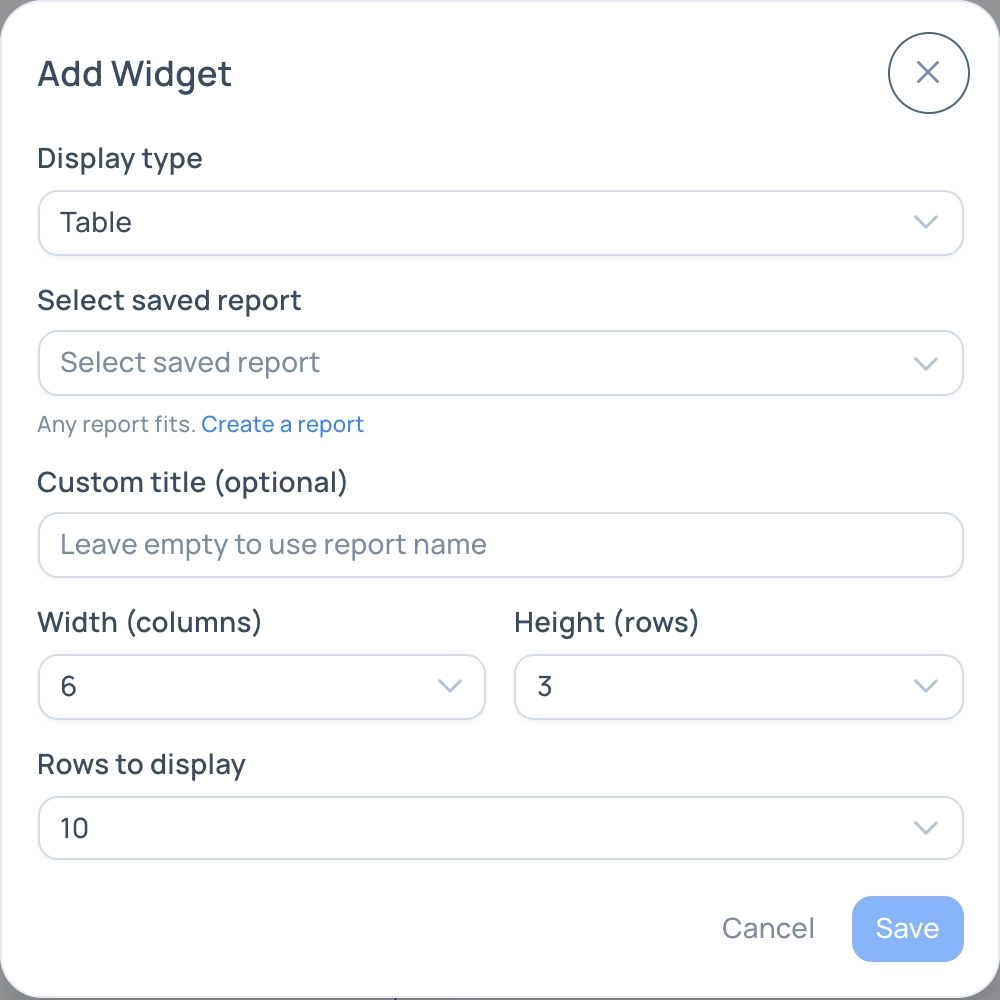
Диалог добавления виджета
Какие отчёты подходят типу, зависит от формы отчёта: его группировок, метрик и того, включено ли сравнение периодов. Требования перечислены в статье каждого виджета. Если позже изменить отчёт так, что он перестанет подходить, виджет покажет сообщение вместо данных.
Режим редактирования
В режиме редактирования дашборд — это сетка из 12 колонок. Перетащите виджет, чтобы переместить его, и потяните за правый нижний угол, чтобы изменить размер. Пунктирная рамка показывает, куда встанет виджет. Виджеты, которые мешают, сдвигаются вбок или вниз, а виджеты под освободившимся местом поднимаются.
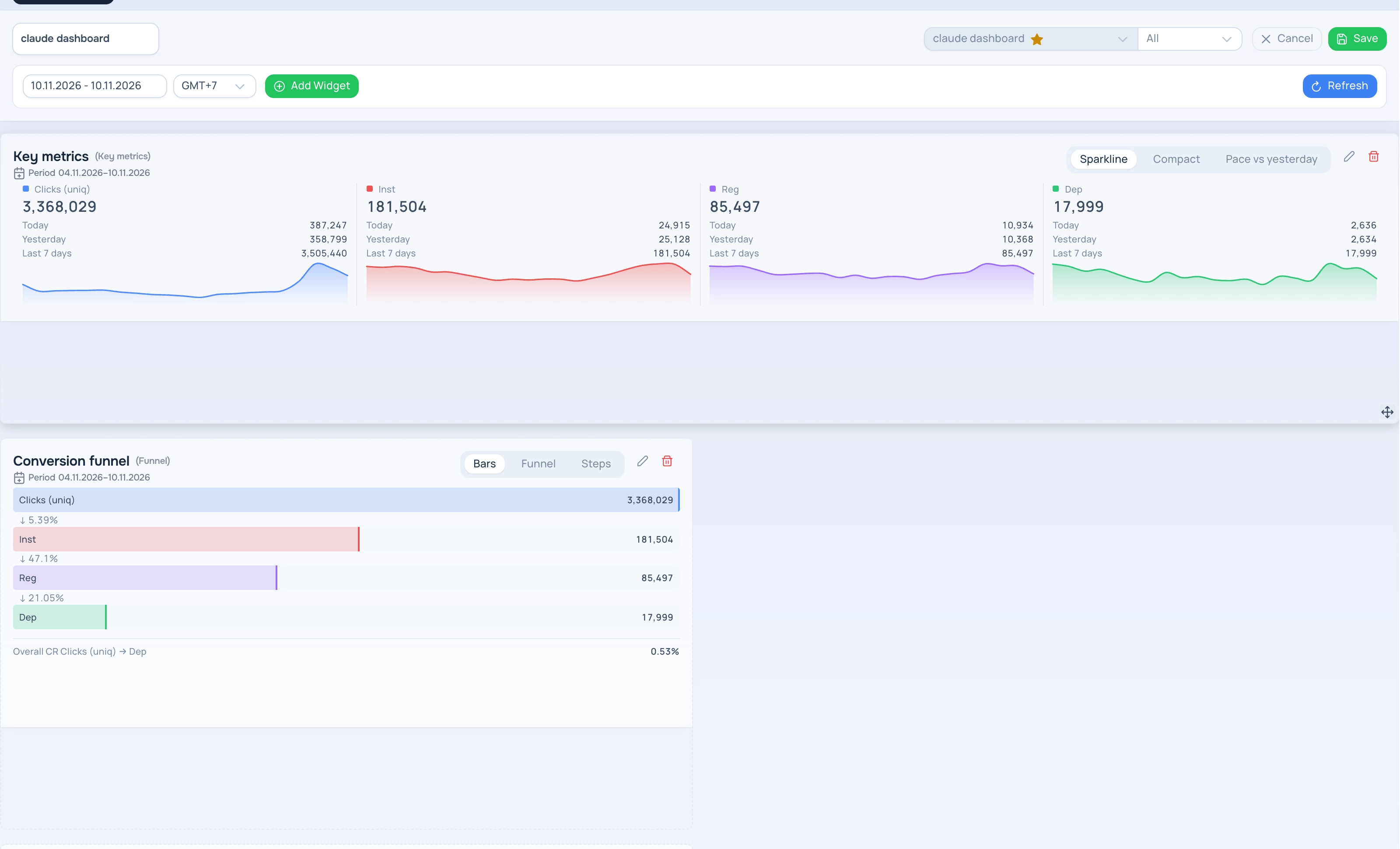
Дашборд в режиме редактирования
В шапке виджета можно переключить его вид, открыть настройки (карандаш) или убрать виджет с дашборда (корзина). Отмена отбрасывает все изменения, сделанные после входа в режим редактирования.
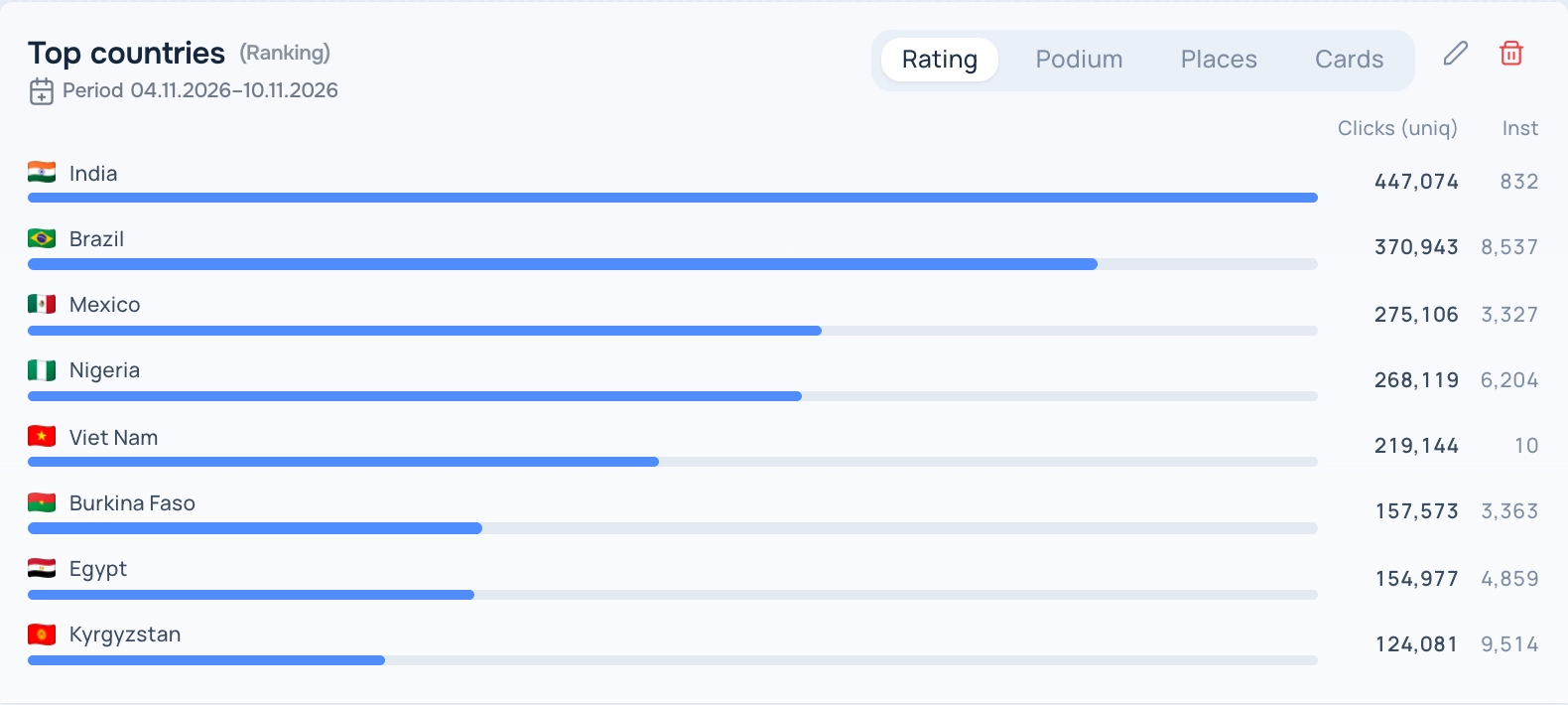
Шапка виджета в режиме редактирования: переключатель вида, настройки и удаление
Период
Пока вы не трогаете селектор дат дашборда, каждый виджет использует период, сохранённый в его отчёте, и показывает его в подписи под заголовком. После смены дат период дашборда применяется ко всем виджетам.
Справка и Adset AI
Вне режима редактирования у каждого виджета в шапке две кнопки. ? открывает статью справки по типу виджета. Кнопка Adset AI открывает ассистента в новом чате с контекстом виджета — его отчётом, периодом, метриками и фильтрами — и предлагает вопросы по данным.
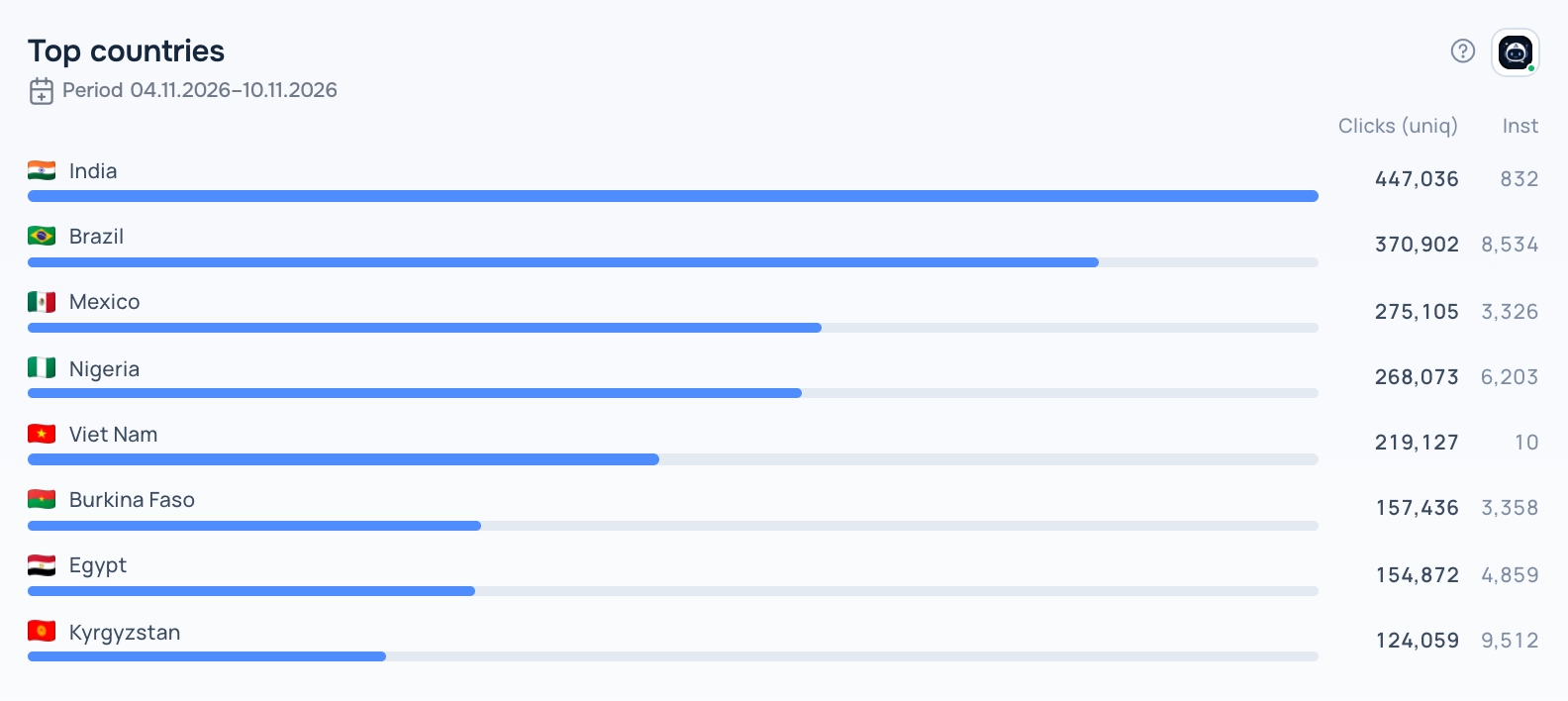
Шапка виджета: кнопки справки и Adset AI
Планшеты и телефоны
На узких экранах дашборд перестраивается сам: виджеты идут по два в ряд на планшете и в один столбец на телефоне, в порядке сохранённой раскладки. Сама сохранённая раскладка не меняется.
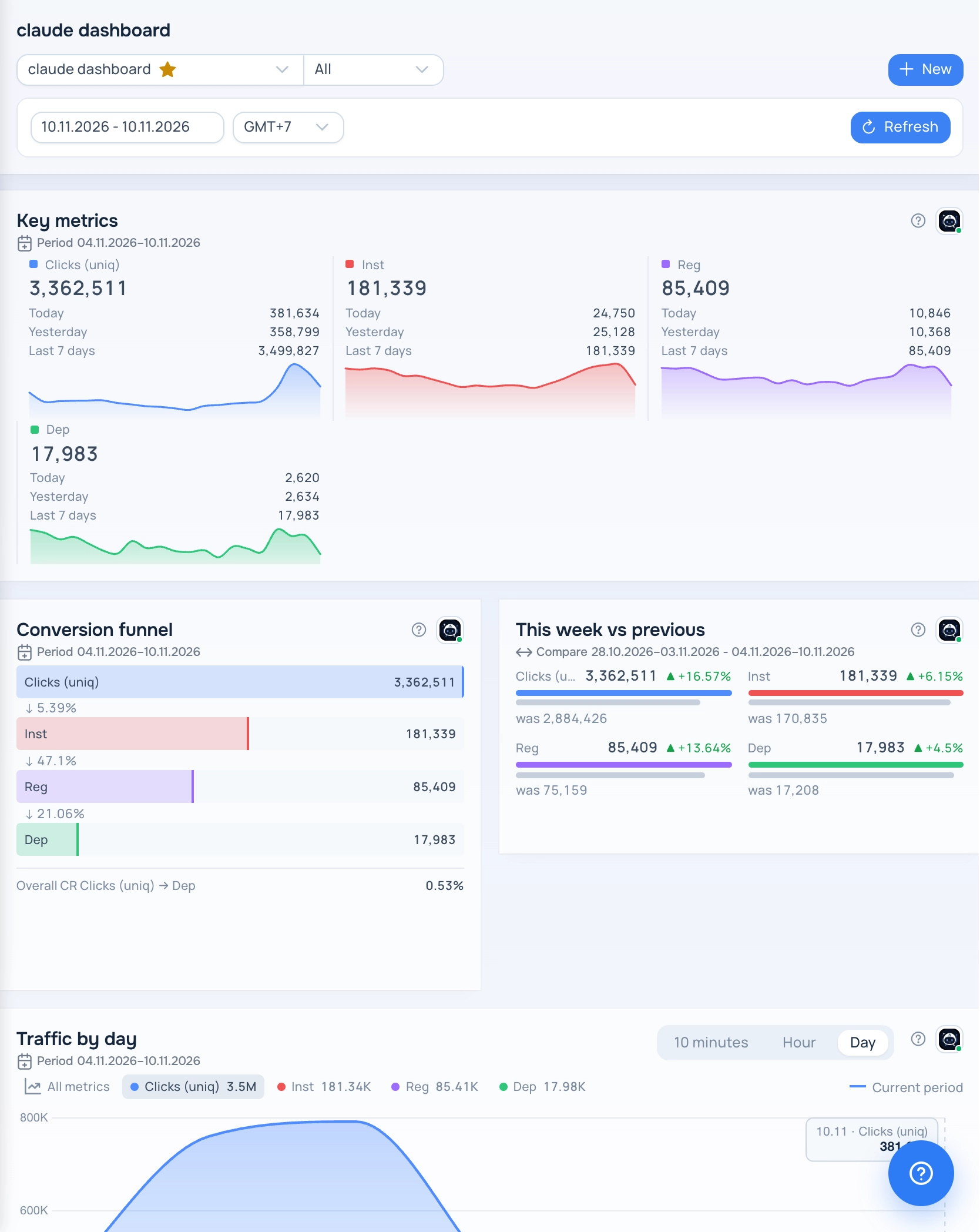
Дашборд на планшете
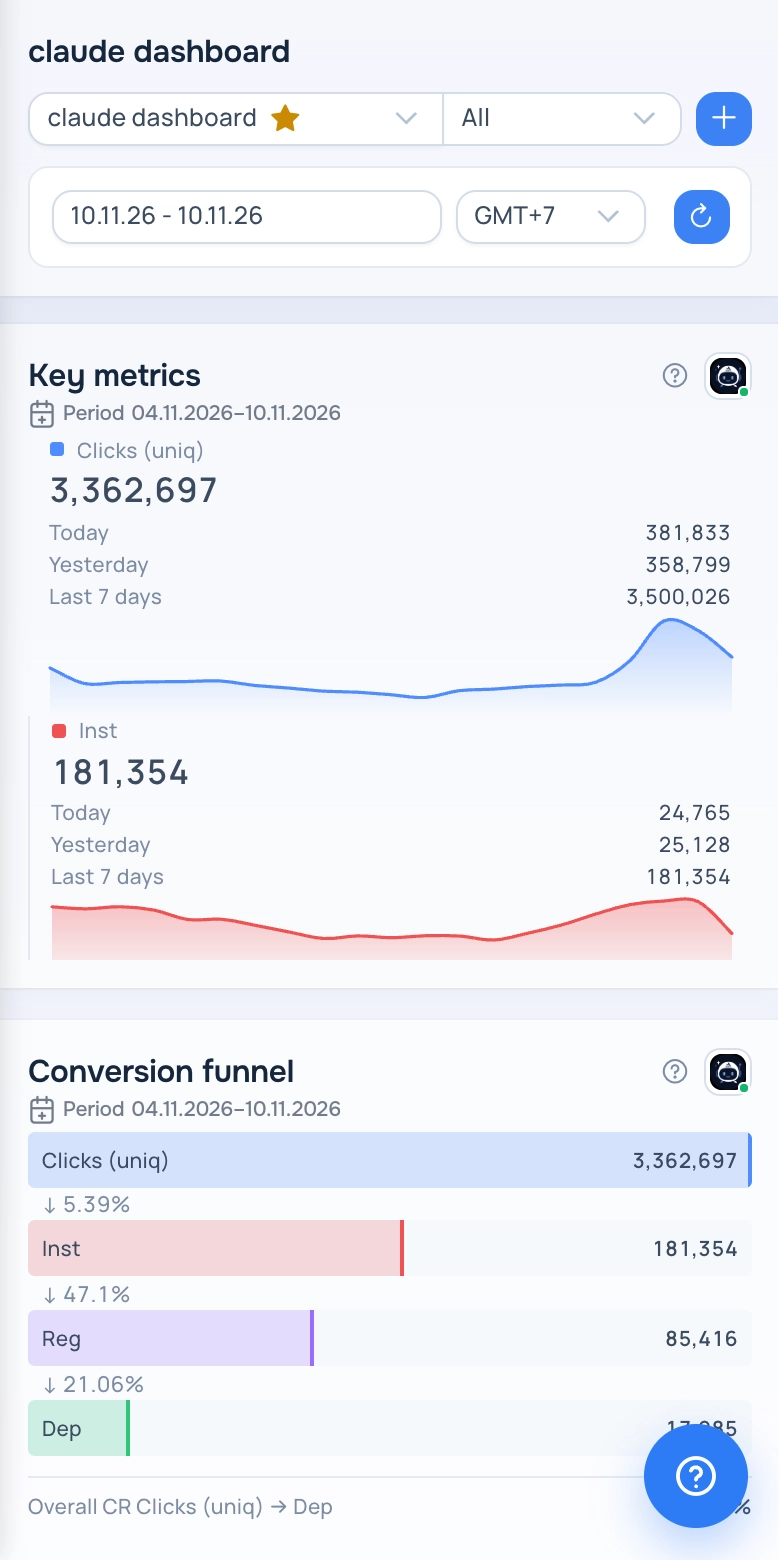
Дашборд на телефоне