
Виджет: Таблица
Виджет «Таблица» показывает сохранённый отчёт таблицей — с теми же группировками, метриками, фильтрами и сортировкой, что в конструкторе отчётов.
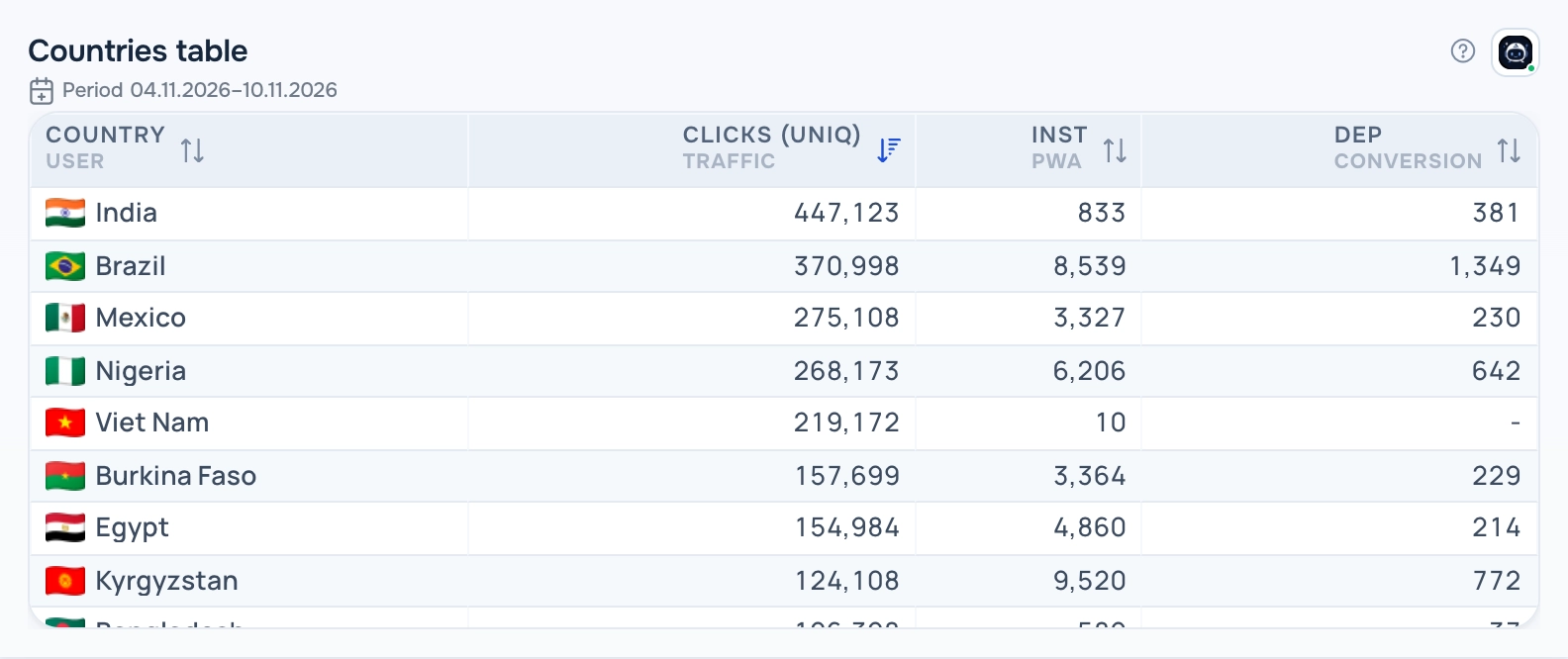
Виджет «Таблица»
Какой нужен отчёт
Любой сохранённый отчёт.
Виды
У виджета несколько видов. Вид переключается в шапке виджета, когда дашборд в режиме редактирования; выбор сохраняется вместе с дашбордом.
Таблица
Таблица отчёта как в конструкторе, включая сравнение периодов, если оно есть в отчёте.
Мини-бары
Компактная таблица с баром под каждым значением: бар — доля от максимума колонки.
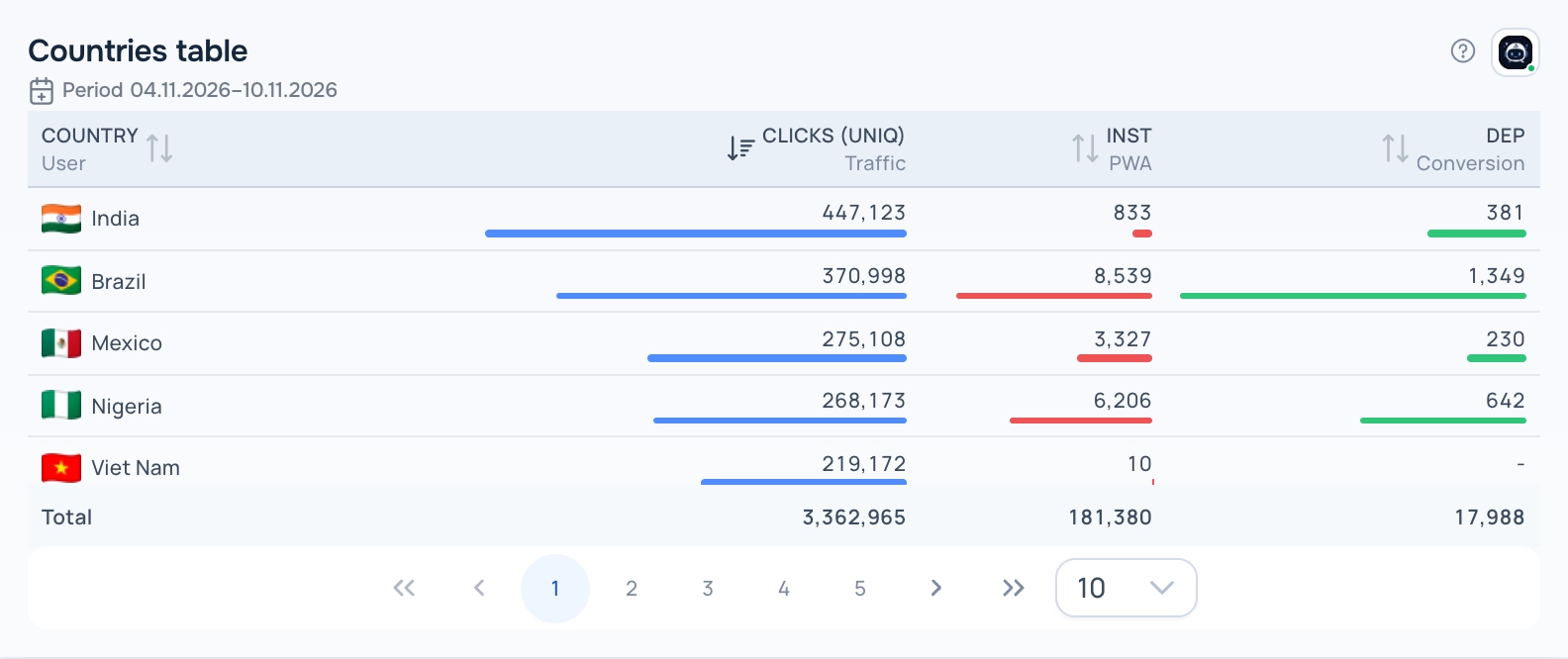
«Таблица» — вид «Мини-бары»
Тепло
Компактная таблица, где фон ячейки зависит от значения, и линия тренда первой метрики за последние дни.
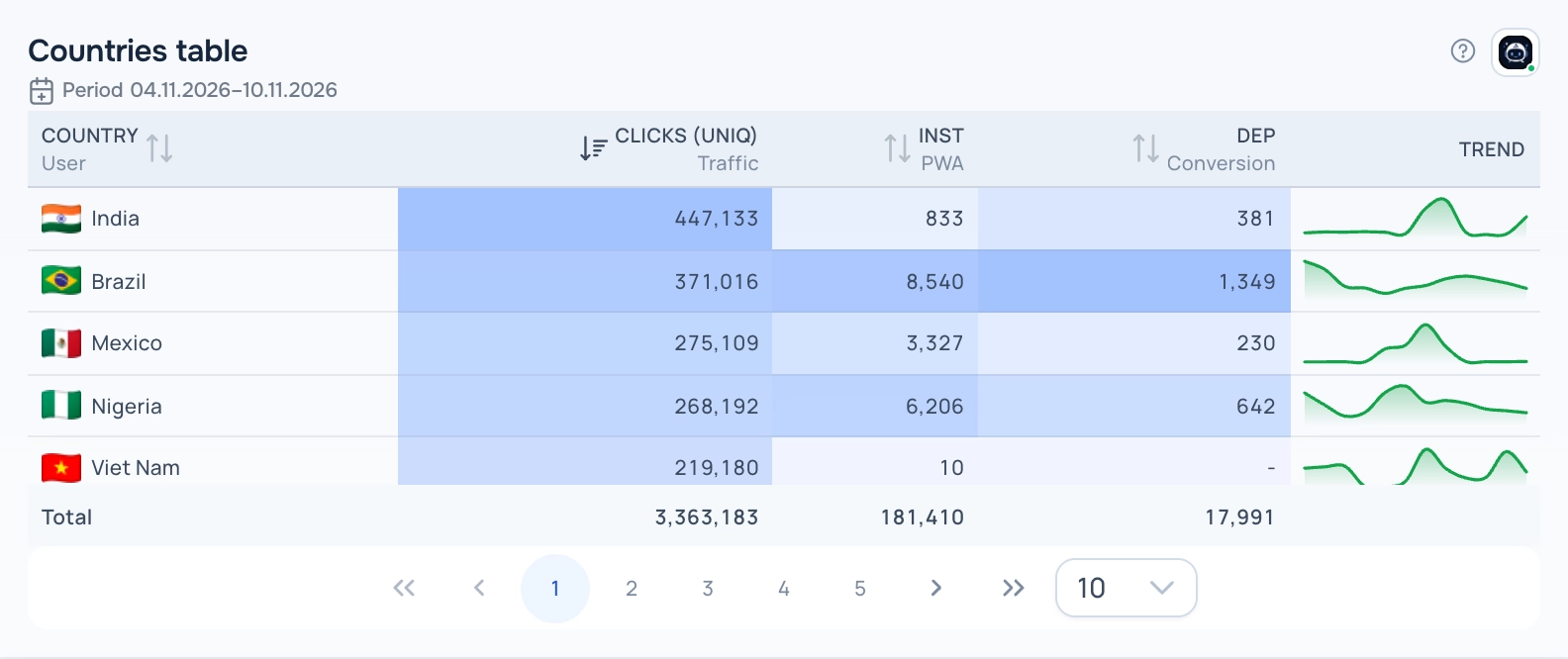
«Таблица» — вид «Тепло»
Как добавить виджет
- Откройте Трекер → Дашборд, раскройте список дашбордов и нажмите на карандаш рядом со своим дашбордом — он откроется в режиме редактирования.
- Нажмите Добавить виджет и выберите Таблица в поле Тип отображения.
- Выберите отчёт в поле Выберите сохраненный отчет. В списке только отчёты, которые подходят этому типу. Если список пуст, сначала создайте отчёт в разделе Трекер → Отчёты.
- Задайте при необходимости заголовок, ширину и высоту и количество строк и нажмите Сохранить.
- Нажмите Сохранить на панели дашборда, чтобы изменения применились.
Настройки
- Количество строк — строк на странице.
Период
Виджет показывает данные за период, сохранённый в его отчёте; даты видны в подписи под заголовком. Когда вы меняете даты в селекторе периода дашборда, все виджеты переходят на период дашборда.
Советы
- Нажмите на заголовок колонки, чтобы отсортировать. Пагинатор под таблицей переключает страницы и число строк.
- Колонка тренда в виде «Тепло» появляется, когда в отчёте одна группировка не по времени.
Кнопка ? в шапке виджета открывает эту статью. Кнопка Adset AI рядом открывает ассистента с контекстом виджета и готовыми вопросами по его данным.