
Aff. Networks (Партнёрские сети)
1. Обзор раздела
CPA (Cost Per Action) — это партнёрская сеть или рекламодатель, с которым вы работаете. В этом разделе вы управляете списком всех CPA-сетей.
Основные возможности:
-
✅ Создание и редактирование CPA-сетей
-
✅ Настройка параметров постбэков
-
✅ Настройка статусов конверсий
-
✅ Управление тегами
-
✅ Просмотр статистики по сети
-
✅ Фильтрация и поиск
-
✅ Массовое управление тегами
2. Создание CPA-сети
Нажмите кнопку "Create" (зелёная кнопка с иконкой плюса) в правом верхнем углу.
2.1 Основные поля
Поле | Описание | Пример |
|---|---|---|
Name | Название CPA-сети | "MaxBounty", "CrakRevenue" |
Currency | Валюта выплат | USD, EUR, RUB |
Active/Inactive | Статус активности сети | Переключатель On/Off |
2.2 Настройка статусов конверсий

Настройте названия статусов, которые использует ваша CPA-сеть:
Статус | Описание | Стандартное значение |
|---|---|---|
FTD | Подтверждённая конверсия | "accept", "approved", "ftd" |
Registration | Конверсия на удержании | "hold", "pending", "reg" |
Decline | Отклонённая конверсия | "decline", "rejected" |
Trash | Мусорная конверсия | "trash", "invalid" |
Зачем это нужно?
Разные CPA-сети используют разные названия статусов в постбэках. Настройка позволяет унифицировать их в системе и при получении постбэка от партнерской сети привести их к формату трекера.
Пример:
CPA-сеть A:
- Статус "approved" → в системе будет "accept"
- Статус "pending" → в системе будет "hold"
CPA-сеть B:
- Статус "ftd" → в системе будет "accept"
- Статус "reg" → в системе будет "hold"
2.3 Настройка Postback Macros
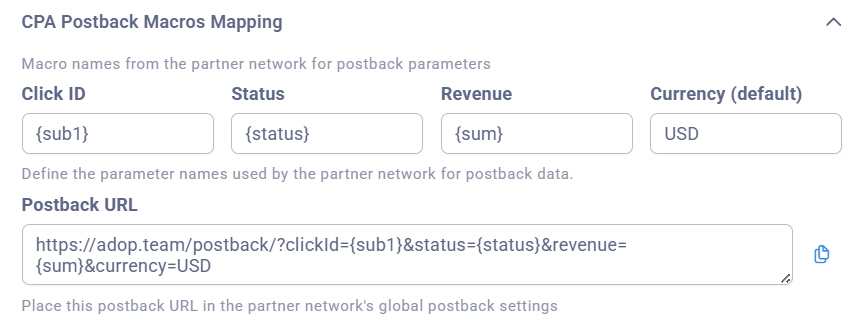
Макросы для передачи данных в постбэк URL CPA-сети. Нужны для корректной генерации Postback ссылки. Введите в поля макросы, которые будут соответсовать принимаемым параметрам.
Макрос | Описание | Пример значения |
|---|---|---|
Click ID | Макрос для передачи идентификатора клика |
|
Status | Макрос для передачи статуса конверсии |
|
Revenue | Макрос для передачи выплаты |
|
Currency | Валюта выплаты | USD, EUR (список доступных валют) |
Как это работает:
-
Пользователь кликает по вашей рекламе
-
Трекер генерирует уникальный Click ID и передает его в CPA сеть
-
Пользователь регистрируется/делает депозит на оффере
-
CPA-сеть отправляет постбэк в трекер Adset
-
В URL постбэка CPA заменяет макросы на реальные значения
Пример постбэк URL от CPA:
https://yourdomain.com/postback?clickid={click_id}&status={status}&payout={payout}¤cy=USD
В настройках CPA вы указываете:
-
Click ID =
{click_id} -
Status =
{status} -
Revenue =
{payout} -
Currency = USD
2.4 Param Template (Шаблон параметров)
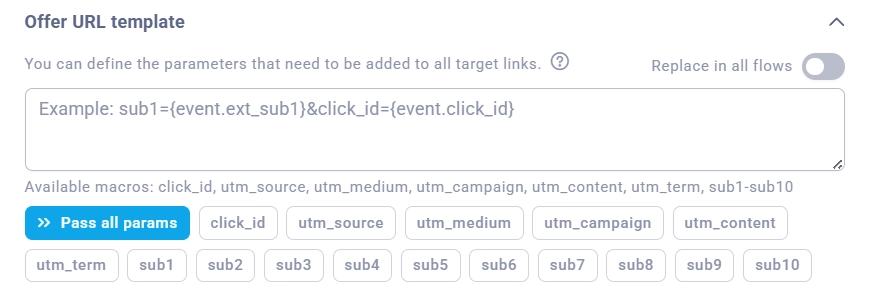
Шаблон параметров для передачи в URL оффера. Используйте макросы трекера для передачи данных в CPA.
Пример доступных макросов:
-
{event.event_click_id}— идентификатор клика трекера -
{event.ext_utm_campaign}— Utm Campaign -
{event.ext_sub1}— Sub1 параметр -
{user.email}— email медиабаера -
{user.name}— имя медиабаера
Пример:
clickid={{click_id}}&aff_sub={{campaign_id}}&aff_sub2={{country}}
Этот шаблон будет добавлен к URL каждой ссылки данной CPA-сети.
При редактированиии CPA сети вы можете обновить URL всех ссылок включив опцию перед сохранением "Replace in all flows"
2.5 Настройка обработки дублей конверсий
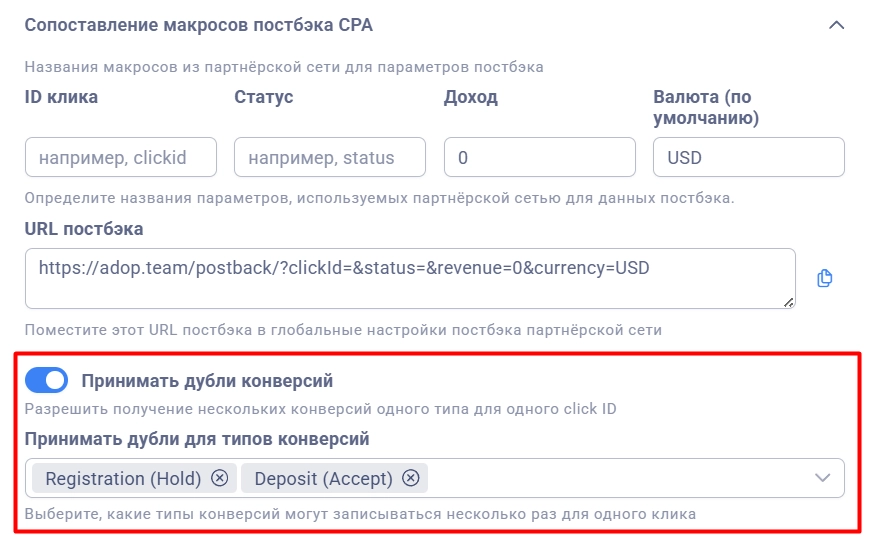
Некоторые CPA-сети могут отправлять несколько постбэков с одинаковым статусом для одного и того же клика. По умолчанию система блокирует такие дубли, но вы можете разрешить их приём.
Настройка | Описание |
|---|---|
Accept duplicate conversions | Включить/выключить приём дублей |
Accept duplicates for conversion types | Типы конверсий, для которых разрешены дубли |
Доступные типы конверсий:
-
Hold (Registration) — регистрации/холды
-
Accept (FTD) — депозиты/подтверждённые конверсии
Когда это полезно:
-
CPA-сеть отправляет несколько постбэков при обновлении статуса
-
Вы работаете с ревшарой и получаете множественные выплаты за одного игрока
-
Партнёрка присылает дубли при повторных депозитах
Пример:
Клик ID: abc123
Первый постбэк: status=hold, revenue=0 → записан
Второй постбэк: status=hold, revenue=50 →
  - Если дубли ЗАПРЕЩЕНЫ → отклонён как дубль
  - Если дубли РАЗРЕШЕНЫ для Hold → записан
Важно:
Если дубль заблокирован, конверсия всё равно сохраняется в системе со статусом "Error" и пометкой "Duplicate conversion". Это позволяет отследить количество отклонённых дублей.
3. Фильтры и поиск
[Вставить скриншот: Панель фильтров CPA]
Доступные фильтры:
Фильтр | Описание |
|---|---|
Search | Поиск по названию CPA |
Status | Active / Inactive |
Team | Фильтр по команде (только для админов) |
Tags | Фильтр по тегам (множественный выбор) |
Date Range | Диапазон дат для статистики |
Timezone | Часовой пояс для отображения статистики |
Примечание:
Активные фильтры выделяются синей рамкой.
4. Работа с таблицей
[Вставить скриншот: Таблица CPA с данными и статистикой]
4.1 Колонки таблицы:
Колонка | Описание |
|---|---|
Checkbox | Выбор строки для массовых операций |
Name | Название CPA (кликабельно — открывает список офферов) |
Actions | Меню действий (три точки) |
Active | Статус активности (зелёная/красная метка) |
Tags | Теги CPA (кликабельно для редактирования) |
Currency | Валюта |
Team | Команда |
Owner | Владелец (с аватаром) |
Статистика | Метрики за выбранный период |
4.2 Метрики (статистика):
[Вставить скриншот: Колонки со статистикой]
Доступные метрики:
-
Clicks — количество входящих кликов, которые попали в стримсеты
-
PWA Views — просмотры PWA
-
PWA Installs — установки PWA
-
PWA Opens — открытия PWA
-
Registartio — конверсии регистрации
-
FTDs — конверсии депозитов
-
Click to Reg (%) — процент регистраций от кликов
-
Click to Dep (%) — процент депозитов от кликов
-
Install to Hold (%) — конверсия установок PWA в Регистрацию
-
Install to Accept (%) — конверсия установок PWA в Депозит
-
Финансовые метрики — Revenue, Cost, Profit, ROI и др.
Настройка колонок:
Нажмите кнопку с иконкой таблицы в правом верхнем углу для выбора отображаемых колонок и метрик.
[Вставить скриншот: Диалог настройки колонок]
5. Меню действий (Actions)
[Вставить скриншот: Открытое меню Actions]
Нажмите на три точки рядом с CPA для открытия меню:
Действие | Описание |
|---|---|
Edit | Редактировать CPA |
Manage Tags | Управление тегами |
View Statistics | Открыть детальную статистику в новой вкладке |
Delete | Деактивировать CPA (устанавливает isActive = false) |
Примечание:
Удаление фактически деактивирует CPA, а не удаляет его из базы данных (для сохранения истории).
6. Управление тегами
Подробное руководство по управлению тегами
7. Просмотр статистики
Выберите "View Statistics" в меню действий для открытия детального отчёта по CPA в новой вкладке.
[Вставить скриншот: Страница статистики с фильтрами по CPA]
Откроется страница статистики с предустановленными фильтрами:
-
Группировка по дням
-
Фильтр по выбранной CPA
-
Выбранные метрики
-
Диапазон дат и часовой пояс
8. Заморозка колонок (Freeze Columns)
[Вставить скриншот: Переключатель Freeze Columns]
На мобильных устройствах доступна опция "Freeze Columns" для закрепления первых колонок при горизонтальной прокрутке.
На десктопных устройствах функция включена и работает постоянно.