
Ссылки на оффер
1. Обзор раздела
Flow (поток) — это конкретная связка оффера с URL, на который направляется трафик. Один оффер может иметь несколько flows с разными URL или настройками.
Основные возможности:
-
✅ Создание и редактирование потоков
-
✅ Выбор типа хостинга (External, Internal, Landing, PWA)
-
✅ Настройка URL с макросами
-
✅ Привязка к CPA и Offer
-
✅ Управление тегами
-
✅ Просмотр статистики
-
✅ Фильтрация по CPA, Offer, типу
-
✅ Массовое управление тегами
2. Создание потока
Нажмите кнопку "Create" в правом верхнем углу.
[Вставить скриншот: Кнопка Create Flow]
2.1 Основная информация
[Вставить скриншот: Диалог создания Flow с основными полями]
Поле | Описание | Обязательное |
|---|---|---|
CPA | Выберите CPA-сеть | ✅ Да |
Offer | Выберите оффер из выбранной CPA | ✅ Да |
Name | Название потока | ✅ Да |
URL | URL для перехода | ✅ Да |
Active/Inactive | Статус активности | ✅ Да |
2.2 Типы хостинга (Hosting Type)
[Вставить скриншот: Выбор Hosting Type]
Тип | Описание | URL |
|---|---|---|
External | Внешний URL оффера | Полный URL с протоколом |
Internal | Внутренняя посадочная | Относительный путь или ID - в разработке |
Telegram | Telegram канал/группа | Deep link через бота |
External (Внешний URL):
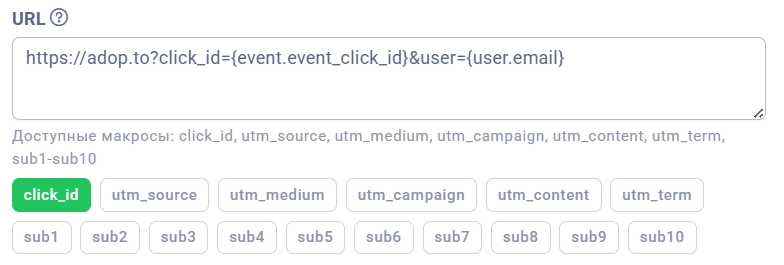
Введите полный URL оффера от CPA-сети, включая протокол, при этом в поле для ввода будет уже вставлен шаблон URL который вы заполнили при настройках CPA сети.
Пример:
https://tracker.cpanetwork.com/click.php?offer_id=12345
Пример доступных макросов:
-
{event.event_click_id}— идентификатор клика трекера -
{event.ext_utm_campaign}— Utm Campaign -
{event.ext_sub1}— Sub1 параметр -
{user.email}— email медиабаера -
{user.name}— имя медиабаера
Кнопки вставки макросов:
Используйте кнопки для быстрой вставки макросов в поле URL
Internal (Внутренняя посадочная):
В разработке.
Telegram (Атрибуция через Telegram-бота):
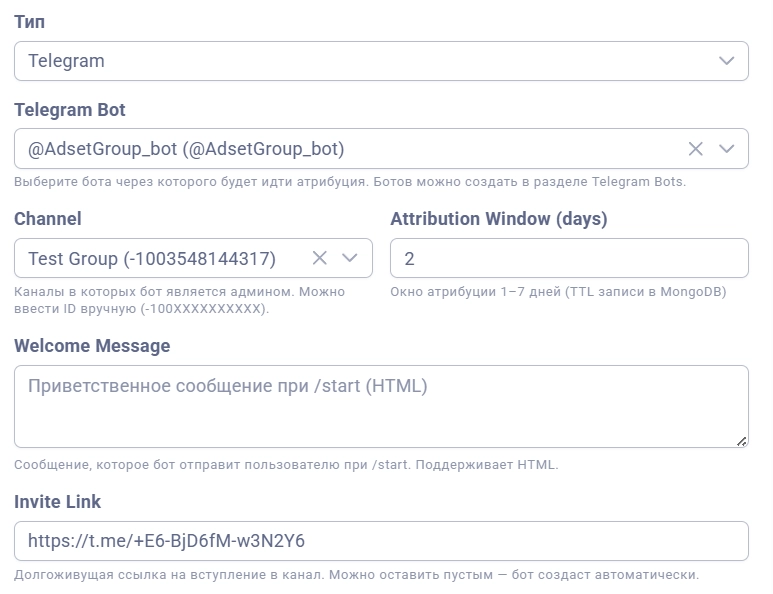
Тип Telegram используется для атрибуции вступлений в закрытые Telegram-каналы и группы. Трафик направляется через бота, который контролирует процесс вступления и фиксирует конверсию TG_JOIN.
Поля настройки:
Поле | Описание | Обязательное |
|---|---|---|
Bot | Telegram-бот для атрибуции (из раздела TG Bots) | ✅ Да |
Channel | Канал/группа, куда направляется пользователь | ✅ Да |
Welcome Message | Приветственное сообщение при команде /start | ❌ Нет |
Attribution Window | Окно атрибуции в днях (1–7) | ❌ Нет (по умолчанию 2) |
Invite Link | Генерируется автоматически при первом /start | Автоматически |
Как это работает:
-
Пользователь кликает рекламную ссылку → трекер генерирует
clickId -
Пользователь перенаправляется на
t.me/{botUsername}?start={clickId} -
Бот получает
/start→ создаёт запись атрибуции (clickId ↔ tgUserId) -
Бот отправляет welcome-сообщение с invite-ссылкой на канал
-
Пользователь нажимает invite-ссылку → создаётся заявка на вступление (
chat_join_request) -
Бот автоматически одобряет заявку и регистрирует конверсию
TG_JOIN
Пример:
Flow: "CryptoChannel Telegram"
Hosting Type: Telegram
Bot: @my_attribution_bot
Channel: Crypto Signals VIP (-100XXXXXXXXXX)
Welcome Message: "Добро пожаловать! Нажмите ссылку ниже для вступления в канал:"
Attribution Window: 2 дня
Важно:
-
Бот должен быть администратором в целевом канале/группе
-
Invite-ссылка генерируется с
creates_join_request: true— пользователь не вступает напрямую, а создаёт заявку, которую бот одобряет -
Это обеспечивает 100% точность атрибуции — каждое вступление проходит через бота
-
Invite-ссылка создаётся один раз при первом
/startи кэшируется в Flow -
Записи атрибуции автоматически удаляются по истечении окна (TTL)
Предварительные требования:
-
Создайте бота в разделе TG Bots (меню Tracker → TG Bots)
-
Настройте webhook для бота (кнопка Setup Webhook)
-
Добавьте бота как администратора в целевой канал/группу
-
Обновите список каналов в TG Bots (кнопка Refresh)
-
Создайте Flow с типом Telegram и выберите бота + канал
3. Фильтры и поиск
[Вставить скриншот: Панель фильтров Flows]
Доступные фильтры:
Фильтр | Описание |
|---|---|
Search | Поиск по названию потока |
Status | Active / Inactive |
CPA | Фильтр по CPA-сети |
Offer | Фильтр по офферу (зависит от выбранной CPA) |
Hosting Type | Фильтр по типу хостинга |
URL | Поиск по URL (contains) |
Team | Фильтр по команде (только для админов) |
Tags | Фильтр по тегам |
Date Range | Диапазон дат для статистики |
Timezone | Часовой пояс |
Каскадная фильтрация:
[Вставить скриншот: Каскадные фильтры CPA → Offer]
-
Выберите CPA — список Offer обновится
-
Выберите Offer — таблица отфильтруется
При изменении CPA фильтр Offer автоматически сбрасывается.
4. Работа с таблицей
[Вставить скриншот: Таблица Flows с данными]
Колонки таблицы:
Колонка | Описание |
|---|---|
Checkbox | Выбор строки |
CPA | Название CPA-сети |
Offer | Название оффера |
Name | Название потока |
Actions | Меню действий |
Tags | Теги потока |
Type | Тип хостинга |
URL | URL или ссылка на ресурс |
Active | Статус активности |
Team | Команда |
User | Владелец |
Статистика | Метрики за период |
Отображение URL:
[Вставить скриншот: Колонка URL с разными типами]
-
External: Полный URL (обрезается если слишком длинный)
-
Internal/Landing/PWA: Название ресурса с иконкой
5. Меню действий
[Вставить скриншот: Открытое меню Actions потока]
Действие | Описание |
|---|---|
Edit | Редактировать поток |
Manage Tags | Управление тегами |
View Statistics | Открыть статистику потока |
Delete | Деактивировать поток |
6. Просмотр статистики
[Вставить скриншот: Кнопка View Statistics]
Откроется страница статистики с предустановленными фильтрами:
-
Группировка по дням
-
Фильтр по Flow
-
Выбранные метрики
-
Диапазон дат
[Вставить скриншот: Страница статистики Flow]