
Источники трафика (Sources)
Источник трафика (Traffic Source) — это конфигурация для интеграции внешнего источника трафика (например, Facebook Ads, Google Ads, TikTok Ads) с вашим трекером. Источник определяет, как параметры из URL кампании внешней платформы будут маппиться на внутренние параметры трекера.
Для чего нужны источники?
-
Маппинг параметров: преобразование параметров источника (fbclid, gclid, utm_*) в единый формат трекера
-
Отслеживание конверсий: передача событий обратно в источник через postback
-
Аналитика: сбор статистики по каждому источнику трафика
-
Управление стоимостью: автоматическая фиксация стоимости клика
Основные концепции
Структура источника
Каждый источник состоит из:
-
Основные настройки
-
Название источника
-
Владелец (пользователь)
-
Команда
-
-
Параметры (Props)
-
Фиксированные параметры (utm_source, utm_campaign, utm_medium, utm_content, utm_term, ext_click_id, cost)
-
Динамические параметры (sub1-sub10)
-
-
Postback / Pixel (опционально)
-
URL для отправки конверсий
-
Маппинг событий
-
-
Теги (опционально)
- Организация и группировка источников
Как работают параметры?
Каждый параметр имеет два поля:
-
GET Param Name (name): маппинг названия параметра из источника на стандартное название трекера
-
Value (value): макрос источника для генерации tracking URL
Логика работы маппинга (GET Param Name):
-
Если GET Param Name указан (например,
fbclid):-
Трекер ищет в URL параметр
fbclid -
Найденное значение присваивается стандартному параметру (например,
ext_click_id) -
Пример: URL
?fbclid=abc123→ трекер запишетext_click_id = abc123
-
-
Если GET Param Name пустой:
-
Трекер ищет параметр с оригинальным названием (например,
ext_click_id) -
Пример: URL
?ext_click_id=xyz789→ трекер запишетext_click_id = xyz789
-
Логика генерации URL (Value):
-
Поле Value используется для создания tracking URL, который вставляется в источник трафика
-
В Value указываются макросы источника (например,
{campaign.id},{ad.id},__CAMPAIGN_ID__) -
Система собирает все параметры и их значения из маппинга и формирует query string
-
Этот URL вы копируете и вставляете в рекламный кабинет источника
Пример работы:
Параметр | GET Param Name | Value | Что происходит |
|---|---|---|---|
ext_click_id |
|
| Маппинг: трекер ищет |
utm_campaign |
|
| Маппинг: трекер ищет |
sub1 | (пусто) |
| Маппинг: трекер ищет параметр |
Управление источниками
Просмотр списка источников
Страница Sources показывает все ваши источники трафика.
Столбцы таблицы:
Столбец | Описание |
|---|---|
Name | Название источника и значение utm_source |
Actions | Меню действий (редактирование, статистика, удаление) |
Tags | Присвоенные теги |
Team | Команда, к которой относится источник |
Owner | Владелец источника (пользователь) |
Метрики | Clicks, PWA Installs, Conversions, Revenue, Cost и др. |
Создание нового источника
Шаг 1: Открыть диалог создания
-
Нажмите кнопку "+ Source" в правом верхнем углу
-
Откроется диалоговое окно "New Source"
Шаг 2: Основные настройки
Заполните обязательные поля:
- Traffic Source Name: уникальное название (например, "Facebook Ads - Casino", "Google UAC - Dating")
Для Team Lead и Tech:
- Owner: выберите владельца из пользователей вашей команды
Для Buyer: владелец устанавливается автоматически (вы сами)
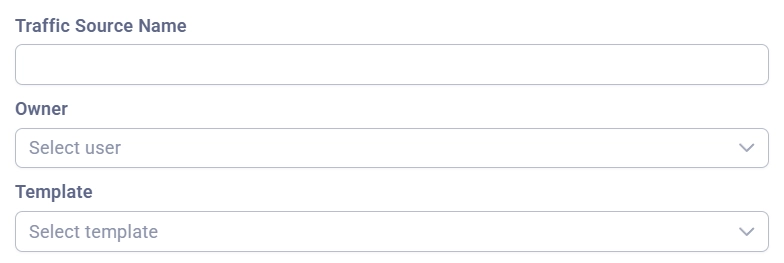
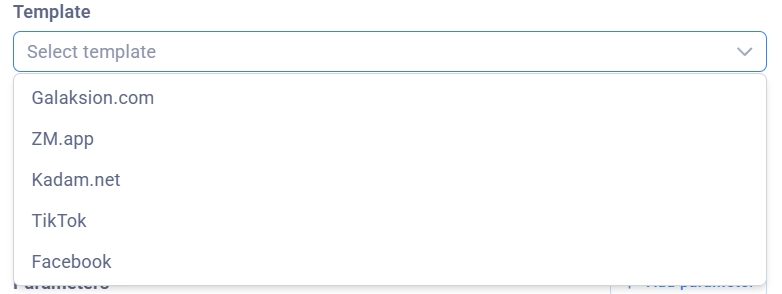
Шаг 3: Выбор шаблона (опционально)
-
В поле Template выберите нужный шаблон
-
Система автоматически заполнит параметры и postback URL
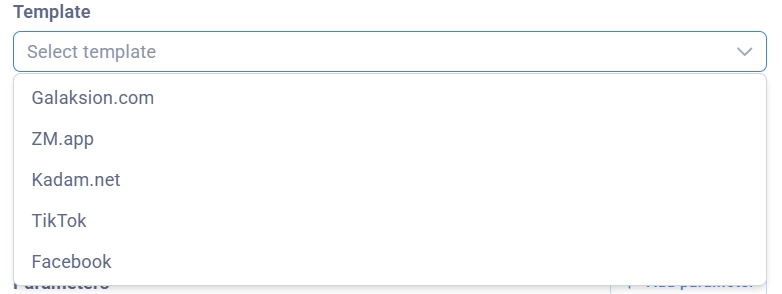
Популярные шаблоны:
-
Facebook Ads (с fbclid)
-
Google Ads (с gclid)
-
TikTok Ads (с ttclid)
Настройка параметров источника
Фиксированные параметры
Эти параметры всегда присутствуют и не могут быть удалены:
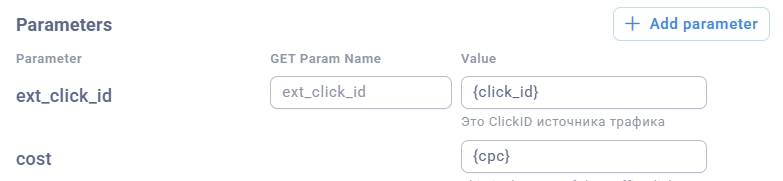
1. ext_click_id — Click ID источника
Назначение: уникальный идентификатор клика от источника трафика. Служит для обратной связи с источником трафика.
Примеры настройки:
Источник | GET Param Name | Value | Как работает |
|---|---|---|---|
| Маппинг: | ||
Custom |
|
| Маппинг: трекер ищет |
Без маппинга | (пусто) |
| Маппинг: трекер ищет параметр |

2. cost — Стоимость клика
Назначение: автоматическая фиксация стоимости клика
Примеры настройки:
Сценарий | GET Param Name | Value | Как работает |
|---|---|---|---|
Фиксированная цена | (пусто) |
| URL: |
Динамическая от источника |
|
| Маппинг: трекер ищет |
Без стоимости | (пусто) |
| URL: |
Важно: параметр cost обычно не требует маппинга (GET Param Name пусто), так как значение генерируется макросом или фиксировано.
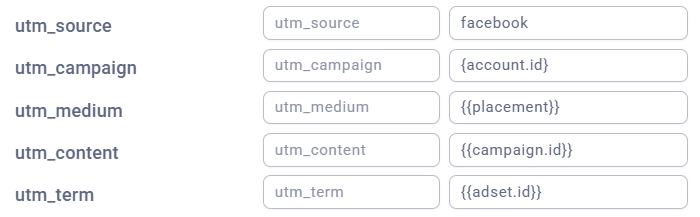
3. utm_source и другие utm метки
Назначение: идентификация источника в статистике
Примеры:
GET Param Name | Value | Как работает |
|---|---|---|
(пусто) |
| Маппинг: трекер ищет |
|
| Маппинг: трекер ищет параметр |
|
| Маппинг: трекер ищет |
Динамические параметры (sub1-sub10)
Это дополнительные параметры для передачи произвольных данных.
Примеры использования:
Параметр | GET Param Name | Value | Как работает |
|---|---|---|---|
sub1 |
|
| Маппинг: трекер ищет |
sub2 |
|
| Маппинг: трекер ищет |
sub3 |
|
| Маппинг: трекер ищет |
sub4 | (пусто) |
| Маппинг: трекер ищет |
sub5 | (пусто) |
| Маппинг: трекер ищет |
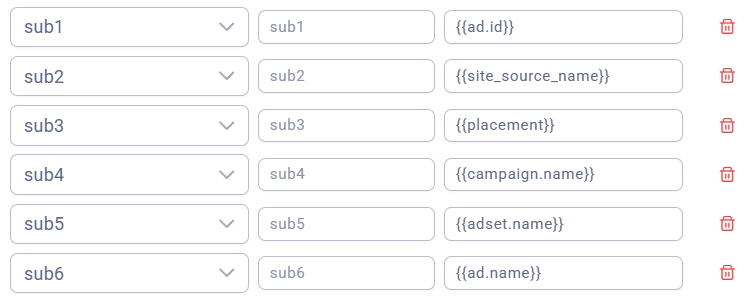
Добавление/удаление параметров
Добавить параметр:
-
Нажмите кнопку "+ Add parameter"
-
Выберите нужный параметр из выпадающего списка (sub1-sub10)
-
Заполните поля GET Param Name и Value
-
Параметр будет добавлен в список

Удалить параметр:
-
Нажмите иконку корзины справа от параметра
-
Параметр будет удален
-
Фиксированные параметры удалить нельзя

Шаблоны источников
Что такое шаблоны?
Шаблон источника (Source Template) — это предустановленная конфигурация параметров и postback для популярных источников трафика. Шаблоны позволяют быстро создавать новые источники без ручной настройки.
Как использовать шаблон?
При создании нового источника:
-
В поле Template выберите нужный шаблон
-
Система автоматически заполнит:
-
Параметры (GET Param Name и Value)
-
Postback URL (если настроен в шаблоне)
-
События пикселя
-
-
Вы можете отредактировать любые поля после применения шаблона
Postback и пиксели
Что такое Postback?
Postback — это HTTP-запрос, который отправляется в источник трафика при возникновении события (регистрация, депозит, установка PWA).
Настройка Postback
При создании источника:
-
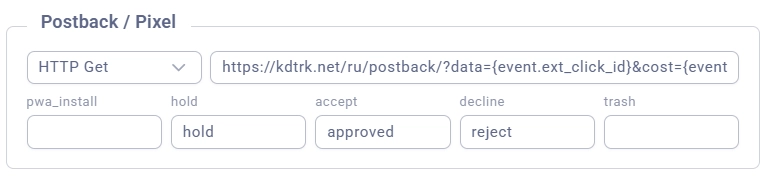
В секции Postback / Pixel заполните:
-
Type: HTTP Get (единственный доступный тип)
-
URL: адрес postback источника
-
-
Настройте события:
-
pwa_install: событие установки PWA (например,
Lead) -
hold: конверсия в статусе Hold (например,
CompleteRegistration) -
accept: подтвержденная конверсия (например,
Purchase) -
decline: отклоненная конверсия (оставьте пустым, если не нужно)
-
trash: мусорная конверсия (оставьте пустым, если не нужно)
-
При редактировании источника:
Если у источника уже есть привязанный пиксель:
-
Отображается секция Postback / Pixel с текущими настройками
-
Вы можете изменить URL и события
-
Изменения сохраняются в существующий пиксель
Если пикселя нет:
-
Вы можете создать новый пиксель прямо из формы редактирования
-
Заполните URL и события
-
При сохранении будет создан новый пиксель и привязан к источнику
Примеры Postback URL
Custom Postback
https://postback.example.com/track?click_id={event.event_click_id}&event={postback.status}&payout={revenue}
Доступные макросы:
-
{event.ext_click_id}— ID клика источника трафика -
{postback.status}— тип события из мэпинга событий -
{revenue}— сумма дохода -
{currency}— валюта
События пикселя
Событие | Описание | Когда отправляется |
|---|---|---|
| Установка PWA | Пользователь установил PWA |
| Регистрация/Hold | Конверсия в статусе Hold (ожидание) |
| Подтвержденная конверсия/FTD | CPA подтвердила конверсию |
| Отклоненная конверсия | CPA отклонила конверсию |
| Мусорная конверсия | CPA пометила как мусор |
Статистика по источникам
Просмотр статистики в таблице
Таблица источников показывает метрики в реальном времени:
Основные метрики:
-
Clicks — количество кликов
-
PWA Views — просмотры PWA
-
PWA Installs — установки PWA
-
PWA Opens — открытия установленных PWA
-
CPA Hold — конверсии в Hold
-
CPA Accept — подтвержденные конверсии
-
Revenue — доход
-
Cost — расходы
-
Profit — прибыль
-
ROI — рентабельность
Настройка отображаемых метрик
-
Нажмите кнопку с иконкой таблицы (📊) в панели инструментов
-
Откроется диалог выбора колонок
-
В секции Metrics выберите нужные метрики
-
Метрики сгруппированы по категориям:
-
Events — события (клики, установки, открытия)
-
Conversions — конверсии (hold, accept, decline)
-
Finance — финансы (revenue, cost, profit, ROI)
-
Rates — коэффициенты (CR, CTR, conversion rates)
-
Фильтрация по периоду
-
В панели инструментов выберите диапазон дат в календаре
-
Выберите часовой пояс из выпадающего списка
-
Статистика обновится автоматически
Детальная статистика источника
Открыть детальную статистику:
-
Нажмите на меню действий (три точки) напротив источника
-
Выберите "View Statistics"
-
Откроется страница статистики с группировкой по дням
На странице статистики вы увидите:
-
Таблица с разбивкой по дням
-
Возможность группировки по различным параметрам
-
Экспорт данных