
Виджет: Карта доли
Виджет «Карта доли» показывает позиции разреза прямоугольниками: площадь — доля по первой метрике, цвет — значение второй метрики.
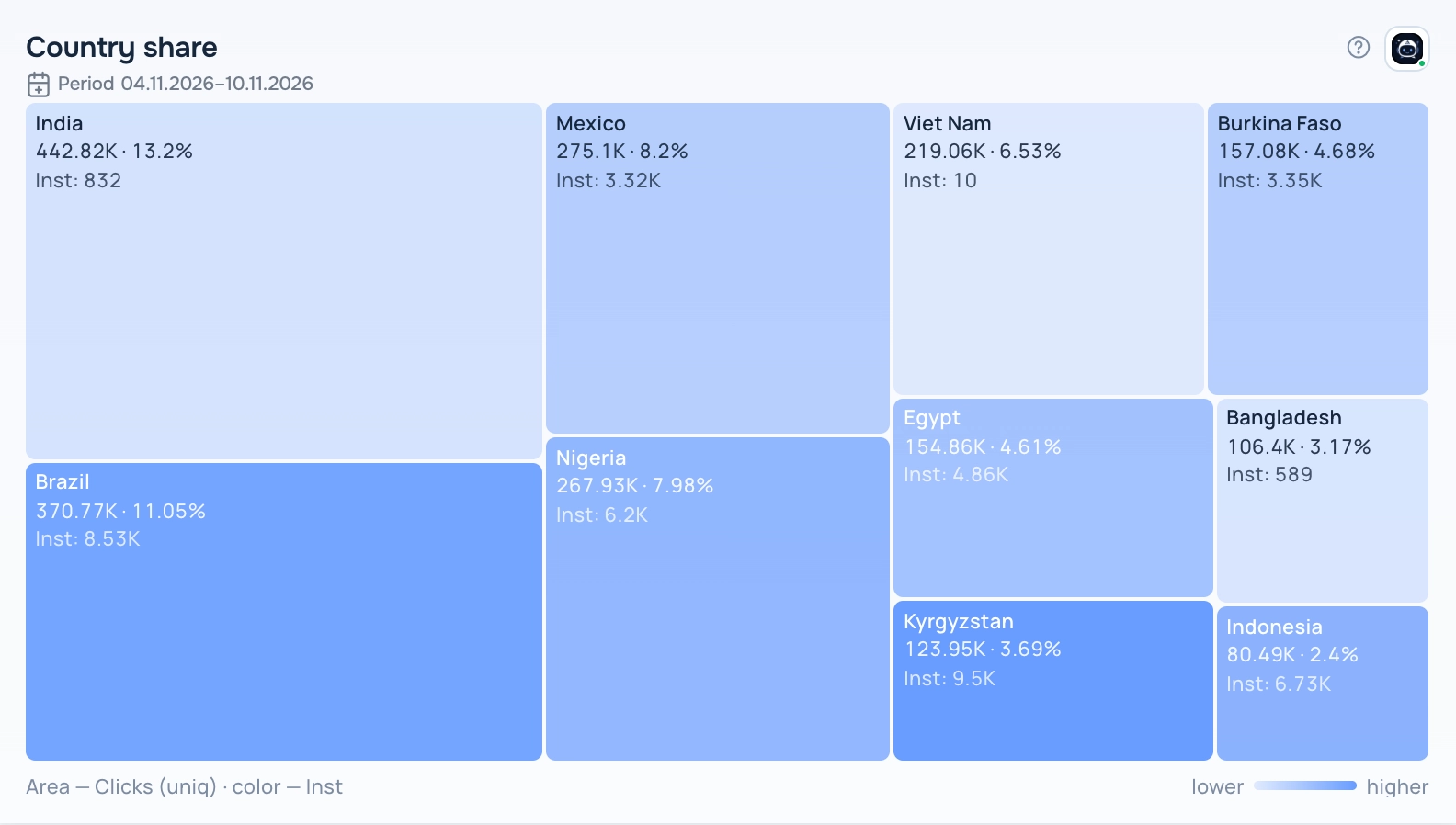
Виджет «Карта доли»
Какой нужен отчёт
Сохранённый отчёт ровно с одной группировкой не по времени и минимум двумя метриками. Первая метрика задаёт площадь, вторая — цвет.
Виды
Карта
Прямоугольники размером по первой метрике и цветом по второй, под картой — шкала цвета.
Как добавить виджет
- Откройте Трекер → Дашборд, раскройте список дашбордов и нажмите на карандаш рядом со своим дашбордом — он откроется в режиме редактирования.
- Нажмите Добавить виджет и выберите Карта доли в поле Тип отображения.
- Выберите отчёт в поле Выберите сохраненный отчет. В списке только отчёты, которые подходят этому типу. Если список пуст, сначала создайте отчёт в разделе Трекер → Отчёты.
- Задайте при необходимости заголовок, ширину и высоту и количество строк и нажмите Сохранить.
- Нажмите Сохранить на панели дашборда, чтобы изменения применились.
Настройки
- Количество строк — сколько позиций показывать.
Период
Виджет показывает данные за период, сохранённый в его отчёте; даты видны в подписи под заголовком. Когда вы меняете даты в селекторе периода дашборда, все виджеты переходят на период дашборда.
Советы
- Типичная пара: объём первой метрикой (клики) и качество второй (конверсия).
- Наведите курсор на прямоугольник, чтобы увидеть точные значения.
Кнопка ? в шапке виджета открывает эту статью. Кнопка Adset AI рядом открывает ассистента с контекстом виджета и готовыми вопросами по его данным.