
Виджет: Линейный график
Виджет «Линейный график» показывает, как метрики отчёта меняются во времени.
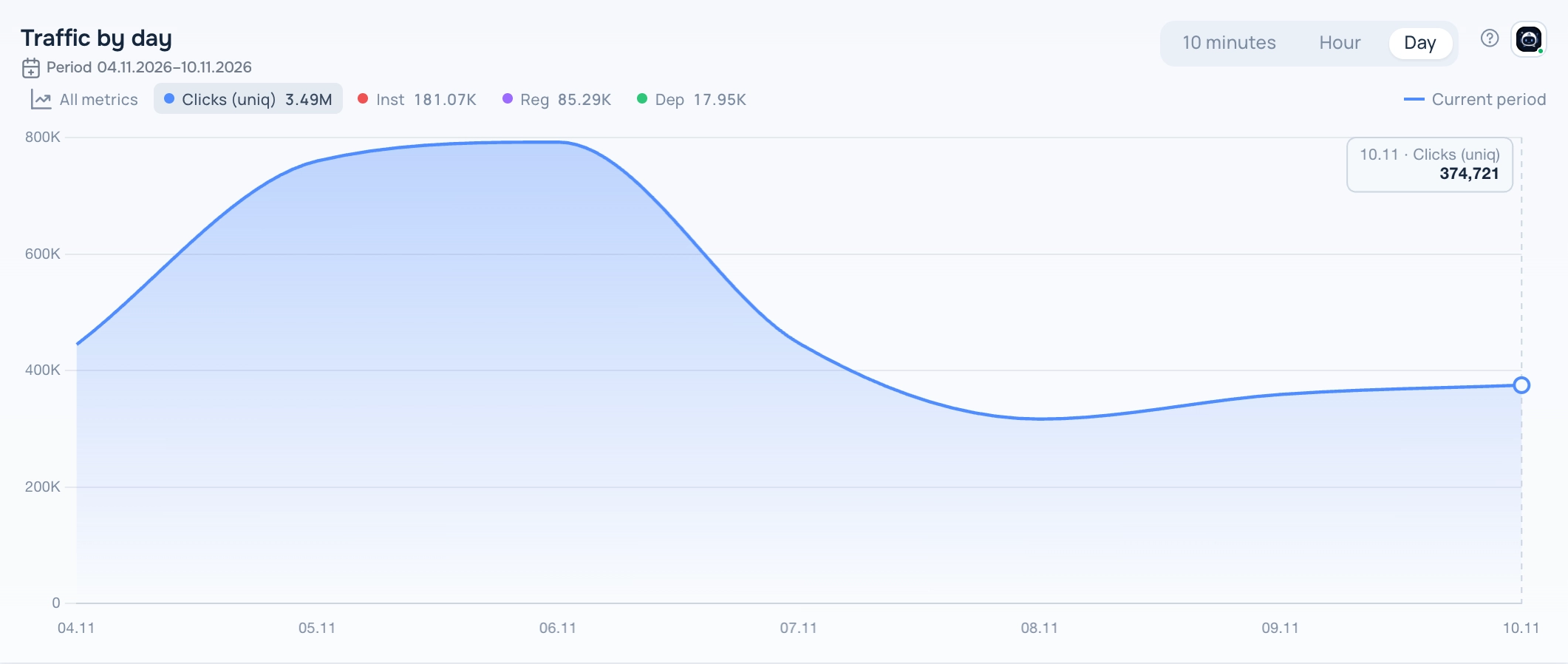
Виджет «Линейный график»
Какой нужен отчёт
Сохранённый отчёт хотя бы с одной метрикой и без группировок либо ровно с одной группировкой по времени (10 минут, час, день и т.д.).
Виды
У виджета несколько видов. Вид переключается в шапке виджета, когда дашборд в режиме редактирования; выбор сохраняется вместе с дашбордом.
Линии
Одна метрика за раз в виде линии с заливкой. Нажмите на чип метрики над графиком, чтобы переключиться, или на Все метрики, чтобы увидеть все метрики на одном графике. Если отчёт сравнивает периоды, прошлый период рисуется пунктиром.
Аннотации
Область с заливкой, линией среднего и отмеченными пиками и провалами.
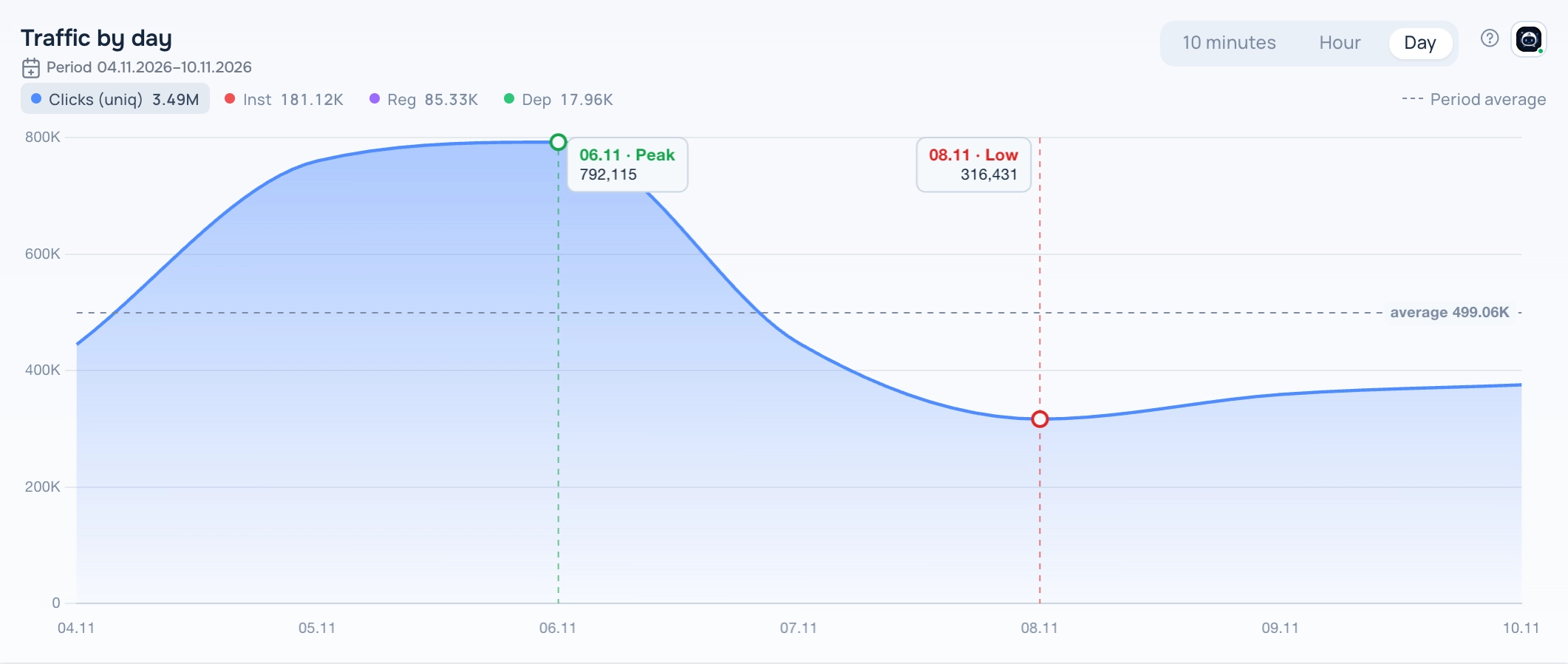
«Линейный график» — вид «Аннотации»
Наложение дней
По одной линии на каждый день по времени суток — чтобы сравнивать дни между собой.
«Линейный график» — вид «Наложение дней»
Как добавить виджет
- Откройте Трекер → Дашборд, раскройте список дашбордов и нажмите на карандаш рядом со своим дашбордом — он откроется в режиме редактирования.
- Нажмите Добавить виджет и выберите Линейный график в поле Тип отображения.
- Выберите отчёт в поле Выберите сохраненный отчет. В списке только отчёты, которые подходят этому типу. Если список пуст, сначала создайте отчёт в разделе Трекер → Отчёты.
- Задайте при необходимости заголовок, ширину и высоту, основную метрику и шаг времени и нажмите Сохранить.
- Нажмите Сохранить на панели дашборда, чтобы изменения применились.
Настройки
- Основная метрика — метрика, выбранная при открытии виджета.
- Гранулярность времени — 10 минут, час или день. Шаг можно переключить и в шапке виджета.
Период
Виджет показывает данные за период, сохранённый в его отчёте; даты видны в подписи под заголовком. Когда вы меняете даты в селекторе периода дашборда, все виджеты переходят на период дашборда.
Советы
- Выбранная метрика и шаг времени сохраняются в виджете.
- Наведите курсор на график, чтобы увидеть точное значение точки.
Кнопка ? в шапке виджета открывает эту статью. Кнопка Adset AI рядом открывает ассистента с контекстом виджета и готовыми вопросами по его данным.