
Виджет: Тепловая карта
Виджет «Тепловая карта» показывает одну метрику по двум группировкам в виде цветной сетки, например клики по дням и часам.
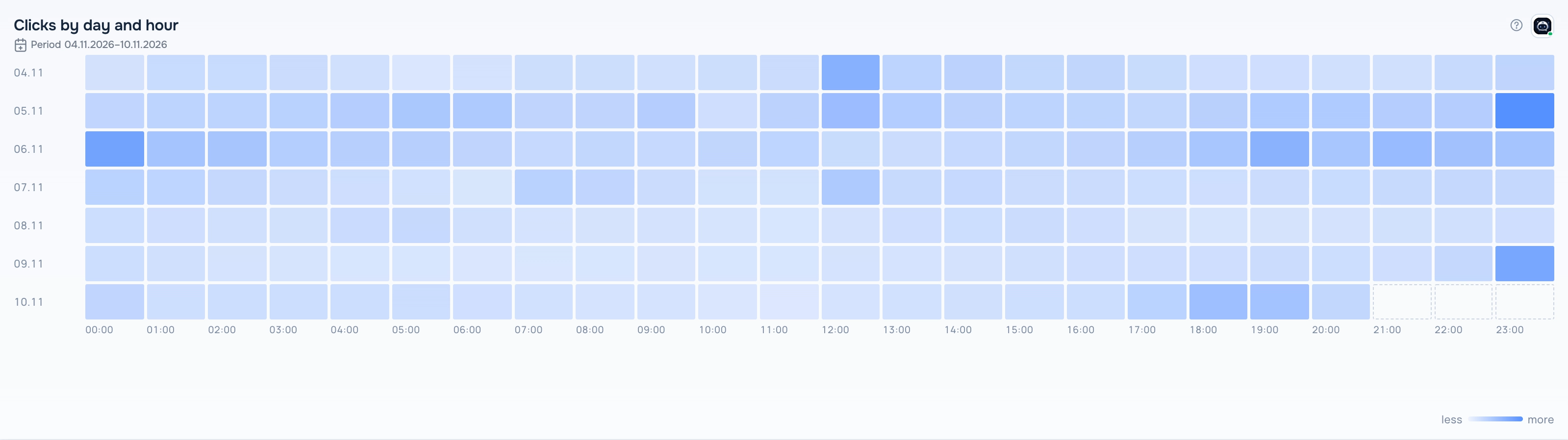
Виджет «Тепловая карта»
Какой нужен отчёт
Сохранённый отчёт ровно с двумя группировками и хотя бы одной метрикой. Первая группировка даёт строки, вторая — колонки.
Виды
У виджета несколько видов. Вид переключается в шапке виджета, когда дашборд в режиме редактирования; выбор сохраняется вместе с дашбордом.
Сетка
Ячейки окрашены по значению: чем насыщеннее цвет, тем выше значение.
С итогами
Та же сетка с итогами по строкам и колонкам.
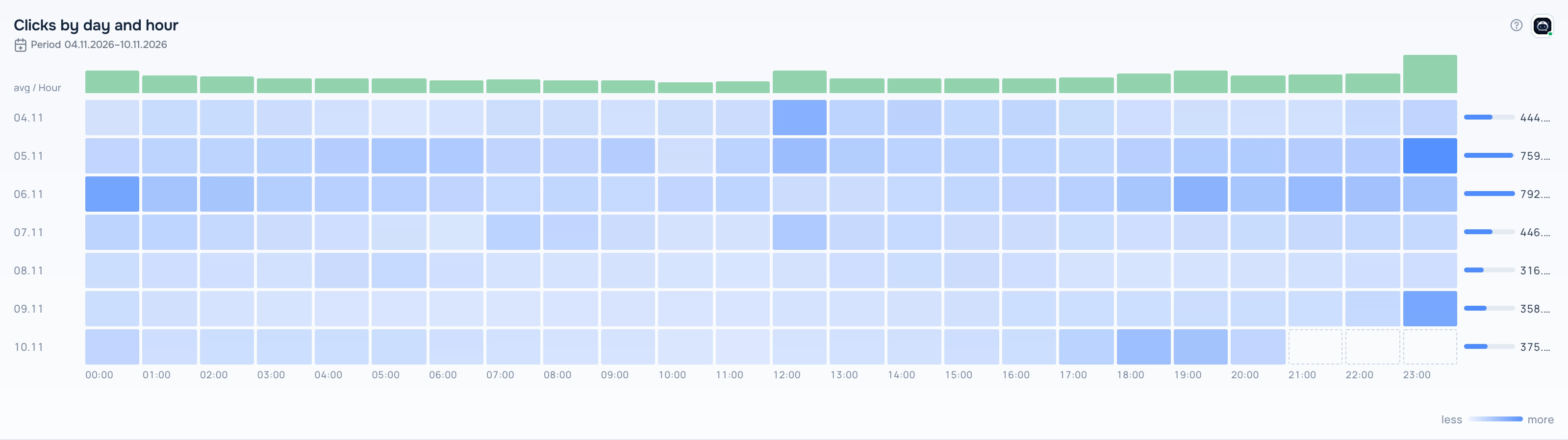
«Тепловая карта» — вид «С итогами»
К среднему
Ячейки окрашены по отклонению от среднего: выше среднего — одним цветом, ниже — другим.
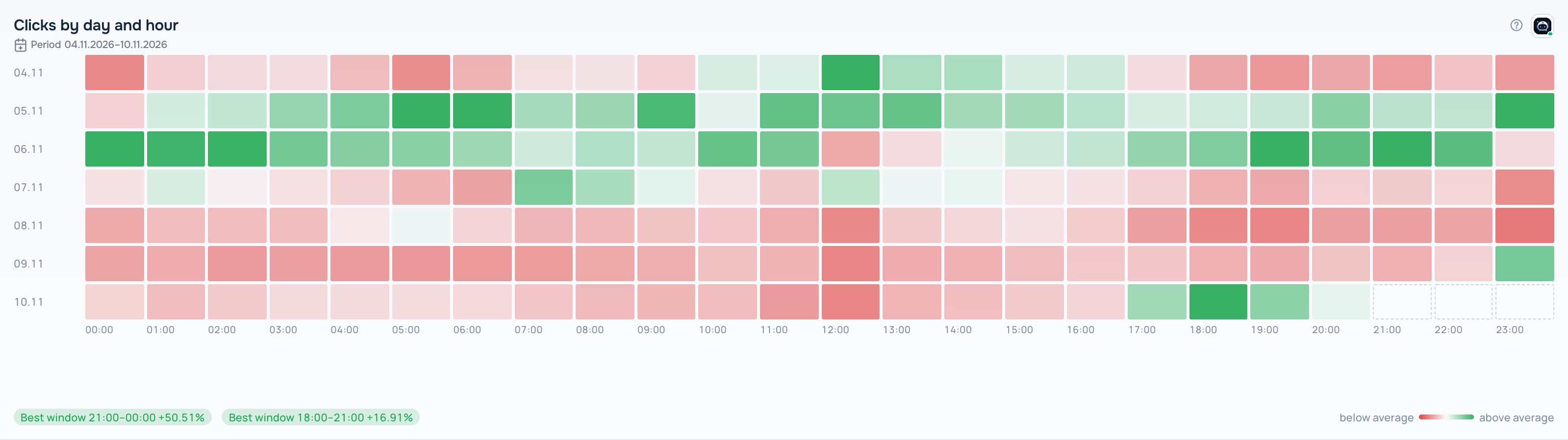
«Тепловая карта» — вид «К среднему»
Как добавить виджет
- Откройте Трекер → Дашборд, раскройте список дашбордов и нажмите на карандаш рядом со своим дашбордом — он откроется в режиме редактирования.
- Нажмите Добавить виджет и выберите Тепловая карта в поле Тип отображения.
- Выберите отчёт в поле Выберите сохраненный отчет. В списке только отчёты, которые подходят этому типу. Если список пуст, сначала создайте отчёт в разделе Трекер → Отчёты.
- Задайте при необходимости заголовок, ширину и высоту и основную метрику и нажмите Сохранить.
- Нажмите Сохранить на панели дашборда, чтобы изменения применились.
Настройки
- Основная метрика — метрика, значения которой показаны в ячейках.
Период
Виджет показывает данные за период, сохранённый в его отчёте; даты видны в подписи под заголовком. Когда вы меняете даты в селекторе периода дашборда, все виджеты переходят на период дашборда.
Советы
- Разрез «день + час» показывает, в какое время суток приходит трафик или конверсии.
- Когда колонок много, виджет показывает главные и пишет, сколько скрыто.
Кнопка ? в шапке виджета открывает эту статью. Кнопка Adset AI рядом открывает ассистента с контекстом виджета и готовыми вопросами по его данным.