
Налаштування кампанії
Структура кампанії
Кампанія складається з двох основних частин:
Основні налаштування кампанії — загальні параметри (назва, домен, джерело, white page тощо)
Стрім-сети — набори фільтрів і потоків для маршрутизації трафіку
Розділ 1: Основні налаштування кампанії
1.1 Загальна інформація
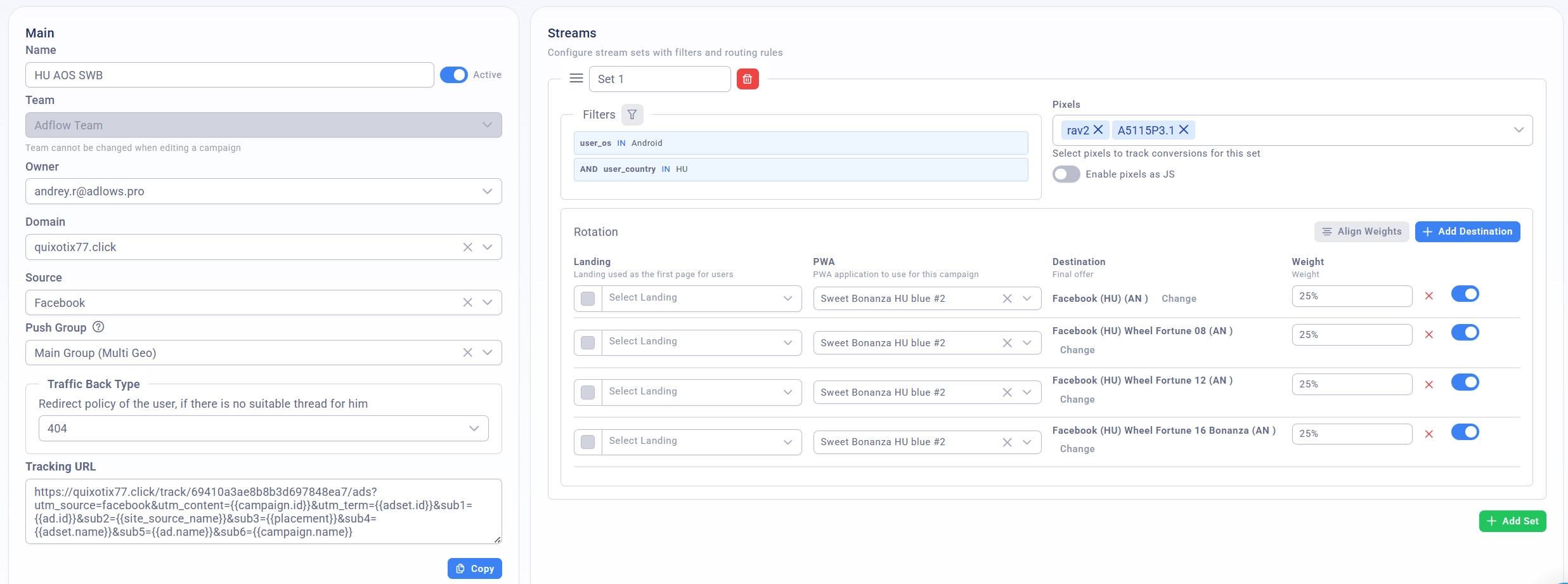
В цьому розділі ви налаштовуєте базові параметри кампанії:
Назва та статус
Назва кампанії — унікальне ім'я для ідентифікації кампанії (мінімум 2 символи)
Active/Inactive — перемикач активності кампанії. Неактивні кампанії не приймають трафік

Власник (для тімлідів)
- Owner — власник кампанії з команди

1.2 Домен і джерело
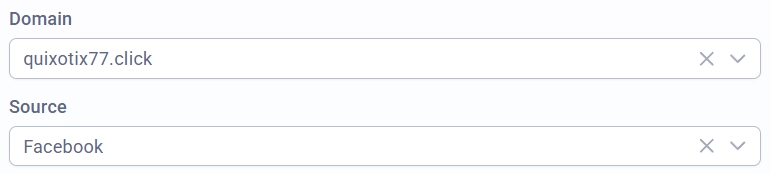
Домен
Виберіть домен, через який буде йти трафік. Домен має бути попередньо доданий в систему.
Джерело трафіку
Виберіть джерело (Source), яке буде використовуватися для відстеження кліків. Джерела містять параметри для передачі у трекінгове посилання (наприклад, параметри для UTM-міток або макросів рекламних мереж).
Частка конверсій і виплат для джерела
Якщо у вибраного джерела трафіку є прив'язаний піксель (postback джерела), під вибором джерела з'являються два додаткові налаштування. Вони керують тим, яка частина конверсій і виплат відправляється в піксель джерела трафіку, і не впливають на пікселі, прив'язані до стрім-сетів (Set), а також на пікселі, передані через параметр запиту ?pixel=. Поруч з назвою кожного налаштування є знак «?» з підказкою.
Налаштування | Діапазон | За замовчуванням | Що робить |
|---|---|---|---|
Частка конверсій для джерела | 0–100% | 100% | Який відсоток конверсій буде відправлений в піксель джерела. Для кожної конверсії розігрується число 0–100; якщо воно перевищує заданий поріг, постбек не ставиться в відправку і помічується статусом Ignored в логах пікселів. При 100% відправляються всі конверсії, при 0% — жодної. |
Частка виплат для джерела | 0–300% | 100% | Коефіцієнт масштабування виплати (revenue), що йде в піксель джерела: відправляється |
Обидва налаштування видно тільки при наявності пікселя у джерела. Постбеки зі статусом Ignored можна побачити на сторінці Логи пікселів (фільтр по статусу «Ignored»), а в колонці Ініціатор такі виклики помічені значенням Source.
1.3 Push-група (опціонально)
Можна прив'язати до кампанії push-групу для відправки push-сповіщень користувачам.
1.4 Налаштування тарифікації трафіку
Це налаштування дозволяє встановити спосіб розрахунку вартості вхідного трафіку (параметр cost).
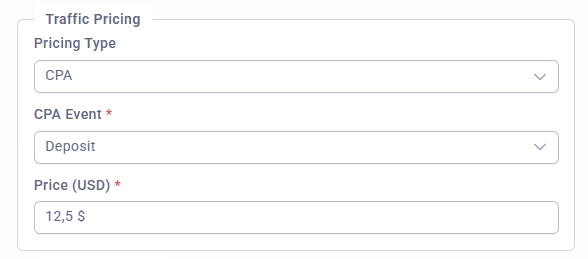
Типи тарифікації
Тип | Опис |
|---|---|
CPC | Cost Per Click — оплата за клік (за замовчуванням) |
CPM | Cost Per Mille — оплата за 1000 показів (cost ділиться на 1000) |
CPA | Cost Per Action — оплата при здійсненні певної події |
Налаштування CPA
При виборі типу тарифікації CPA з'являються два додаткові обов'язкові поля:
1. Подія CPA (обов'язково)
Значення | Опис |
|---|---|
Registration | Оплата при реєстрації користувача (подія Hold) |
Deposit | Оплата при депозиті користувача (подія Accept) |
2. Ціна (USD) (обов'язково)
Введіть суму в доларах США
Підтримується до 2 знаків після коми
Мінімальне значення: 0
Правила валідації
При виборі типу CPA обидва поля Подія і Ціна повинні бути заповнені
При спробі зберегти без заповнення цих полів з'явиться повідомлення про помилку
Обов'язкові поля позначені червоною зірочкою (*)
Приклад використання
Виберіть CPA в випадаючому списку типу тарифікації
Виберіть Deposit як подію CPA
Введіть 2.50 в полі ціни
Збережіть кампанію
Дана конфігурація буде нараховувати в витрату $2.50 USD за кожен депозит, пов'язаний з цією кампанією.
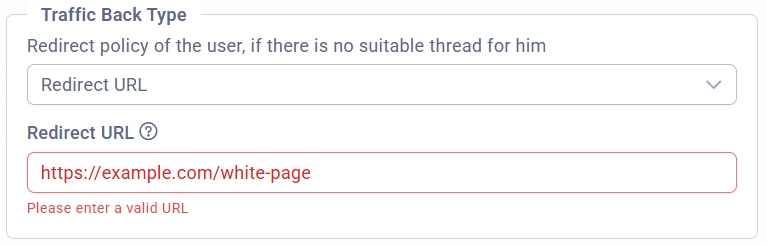
1.5 Політика редиректу (White Page)
Налаштування поведінки для користувачів, які не підходять під жоден фільтр у стрім-сетах.
Доступні 3 варіанти:
404 (NONE)
Користувач отримує помилку 404.
URL редирект
Перенаправлення на зовнішній URL. Введіть повний URL (наприклад, https://example.com/white-page).
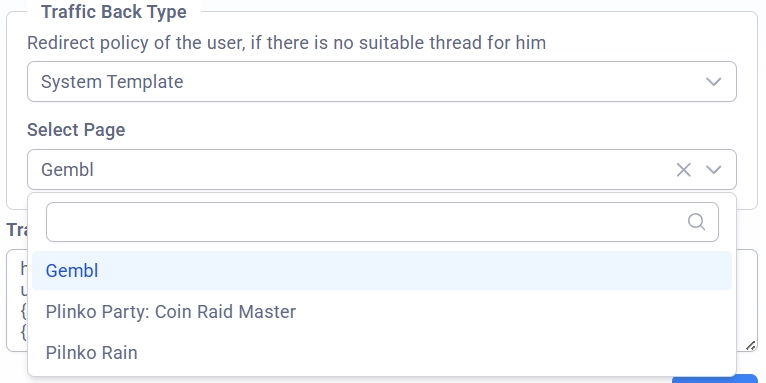
Системний шаблон (SYSTEM)
Вибір готового шаблону white page з системи.
Всього системних лендингів зараз 2 типи:
Gebml (під слоти)
Plinko (під краш ігри)
1.6 Трекінгове посилання
Після налаштування домену, джерела і збереження кампанії автоматично генерується трекінгове посилання.
Формат посилання:
https://{domain}/track/{campaignId}/ads?{source_params}
Параметри джерела (source_params) автоматично додаються з налаштувань вибраного джерела. Макроси (наприклад, {{tid}}, [TID], $!{tid}) зберігаються без кодування для коректної роботи з рекламними платформами.
1.7 Додаткові параметри
Back Button URL
URL для кнопки "Назад" в PWA або лендингу. На цей URL будуть відправлятися користувачі при натисканні кнопки "назад" в браузері.
Disable tracking for WhiteList traffic
Опція відключення трекінгу для користувачів, перенаправлених на white page.
Sticky Flow (Фіксація потоку)
Sticky Flow — механізм фіксації користувача до певного потоку (flow). При першому візиті користувачу призначається потік через стандартну логіку фільтрів і ротації. При всіх наступних візитах він автоматично направляється на той же потік без повторного проходження фільтрів і розіграшу ротації.
Як це працює
Користувач переходить за трекінговим посиланням вперше
Система проходить стандартний цикл: фільтри стрім-сетів → вибір сета → ротація потоків по вазі
Результат (ID сета і ID потоку) зберігається в браузері користувача
При повторному візиті система знаходить cookie, перевіряє, що сет і потік все ще існують, і відразу направляє користувача без фільтрів і розіграшу
Якщо сет або потік був видалений з кампанії — cookie скидається і виконується стандартна маршрутизація
Увімкнення Sticky Flow
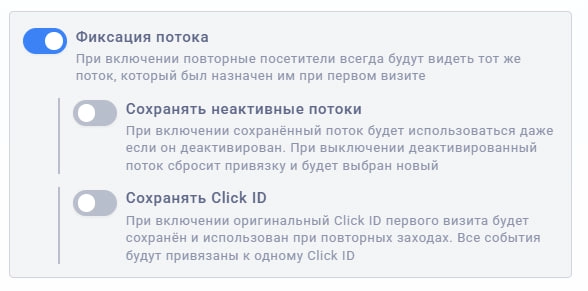
Переключіть Фіксація потоку в положення «Увімк». Під назвою налаштування відображається підказка:
При увімкненні повторні відвідувачі завжди будуть бачити той же потік, який був призначений їм при першому візиті
Після увімкнення основного перемикача з'являться два додаткові вкладені налаштування.
Зберігати неактивні потоки
Керує поведінкою при відновленні прив'язки до деактивованого потоку.
Вимкнено (за замовчуванням) — якщо потік був деактивований, прив'язка скидається і виконується стандартна маршрутизація. Користувач отримає новий потік
Увімкнено — деактивований потік продовжує використовуватися для прив'язаних користувачів. Корисно, якщо ви тимчасово відключаєте потік для нових користувачів, але не хочете порушувати маршрутизацію для існуючих
При увімкненні збережений потік буде використовуватися навіть якщо він деактивований. При вимкненні деактивований потік скине прив'язку і буде вибрано новий
Зберігати Click ID
Керує збереженням ідентифікатора кліка між візитами.
За замовчуванням при кожному заході генерується новий clickId. При увімкненні цього налаштування:
Вимкнено (за замовчуванням) — кожен візит отримує унікальний
clickIdУвімкнено —
clickIdпершого візиту зберігається і відновлюється при повторних заходах. Усі події користувача прив'язуються до одного й того жclickId
При увімкненні оригінальний Click ID першого візиту буде збережений і використаний при повторних заходах. Усі події будуть прив'язані до одного Click ID
Це корисно для:
Об'єднання всіх візитів користувача в один ланцюжок подій
Коректної атрибуції конверсій, коли користувач повертається і здійснює цільову дію пізніше
Аналітики, де потрібна прив'язка всіх дій до першого кліку
Розділ 2: Стрім-сети (Stream Sets)
2.1 Що таке стрім-сет?
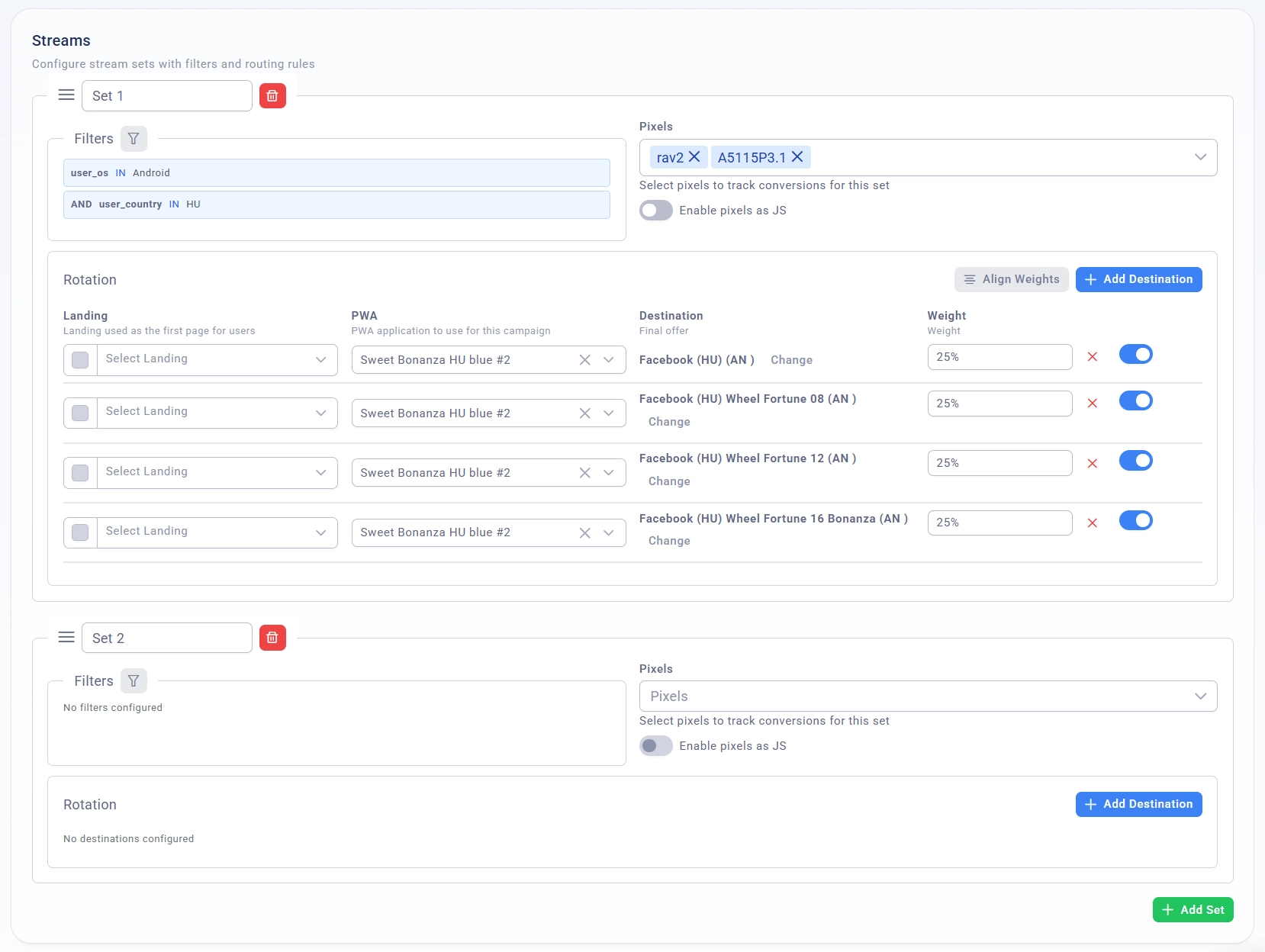
Стрім-сет — це перехоплювач трафіку, який працює на основі фільтрів. Стрім-сети обробляються послідовно зверху вниз.
Принцип роботи:
Користувач переходить за трекінговим посиланням
Система перевіряє фільтри першого стрім-сета
Якщо користувач задовольняє умовам фільтрів → направляється на один з потоків (flows) всередині цього сета
Якщо не задовольняє → система переходить до перевірки наступного стрім-сета
Якщо жоден сет не підійшов → користувач потрапляє на White Page
2.2 Створення стрім-сета
Натисніть кнопку "Add Set" для створення нового стрім-сета.
Кожен стрім-сет містить:
Назва — для зручної ідентифікації
Фільтри — умови для перехоплення трафіку
Пікселі — коди відстеження (Facebook Pixel, TikTok Pixel тощо)
Rotation (Ротація потоків) — список потоків з ваговим розподілом
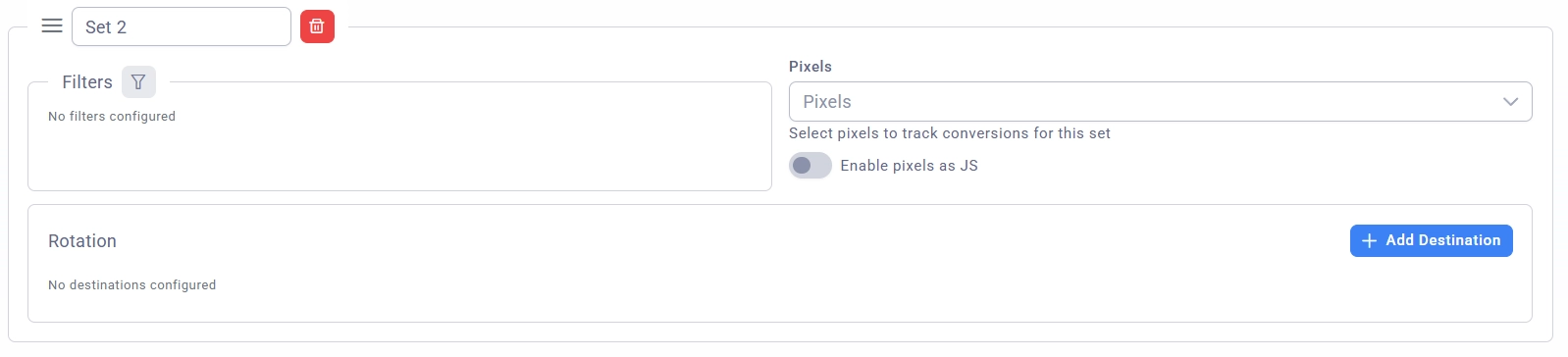
Управління стрім-сетами
Перетягування — використовуйте іконку з трьома смужками для зміни порядку сетів (стрім-сети обробляються зверху вниз)
Видалення — кнопка з іконкою кошика
2.3 Налаштування фільтрів
Натисніть кнопку з іконкою фільтра поруч з заголовком "Filters" для відкриття редактора фільтрів.
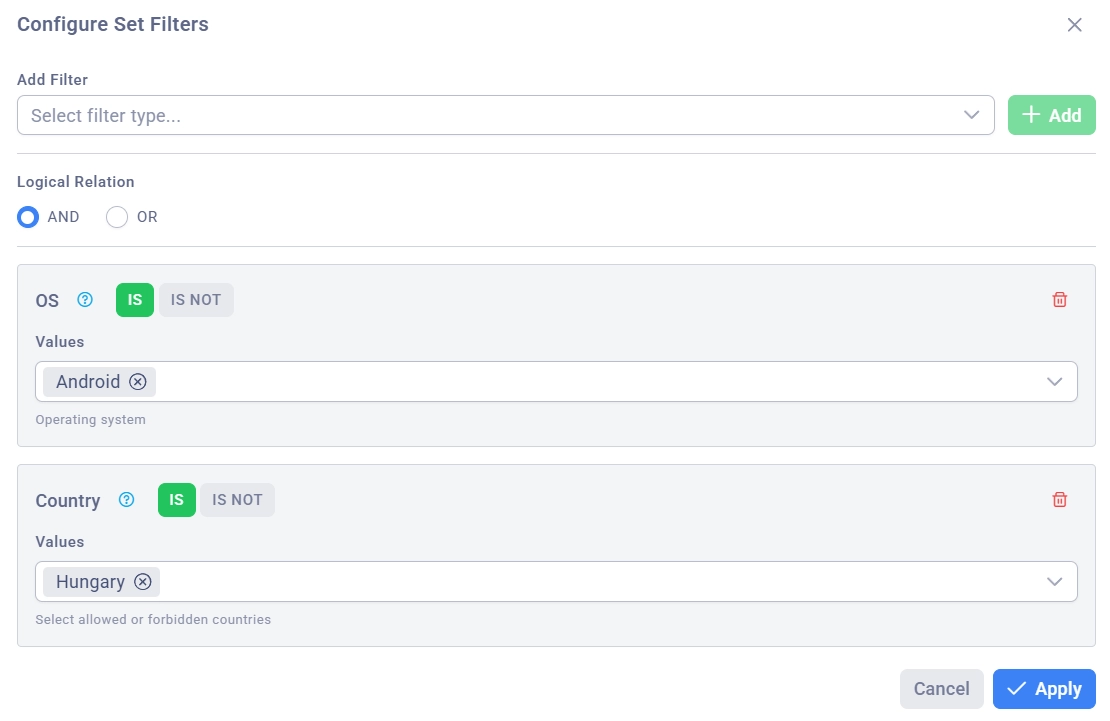
Режими застосування фільтрів
AND — користувач повинен задовольняти всім фільтрам одночасно
OR — користувач повинен задовольняти хоча б одному фільтру
Додавання фільтра
Виберіть тип фільтра зі списку (фільтри згруповані по категоріях):
Parameters — параметри URL (UTM-мітки, custom параметри)
Geo — географічні дані (країна, мова, місто, регіон, провайдер)
Device/Browser — пристрій, ОС, браузер
Tracking — дані трекінгу (Connection Type, IP, User Agent тощо)
Натисніть кнопку "Add"
Типи операцій фільтра
IS (IN) — значення повинно збігатися з одним з вказаних
IS NOT (NOT_IN) — значення не повинно збігатися ні з одним з вказаних
BETWEEN — значення в діапазоні (для числових параметрів)
EXISTS — параметр існує
NOT EXISTS — параметр відсутній
Приклади фільтрів
Фільтр по країні:

Тип: Country
Операція: IS
Значення: HU, PL, ES
Фільтр по типу пристрою:

Тип: Device Type
Операція: IS
Значення: Mobile, Tablet
Фільтр по UTM-мітці:
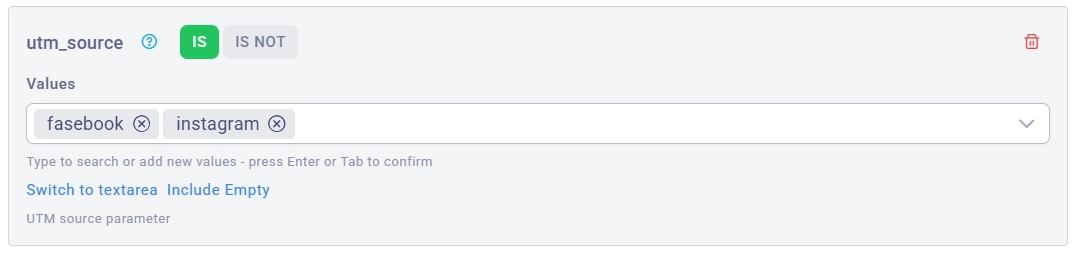
Тип: URL Parameter
Key:
utm_sourceОперація: IS
Значення: facebook, instagram
Режими введення значень
Для фільтрів з операціями IN/NOT_IN доступні два режими введення:
Режим MultiSelect (за замовчуванням):
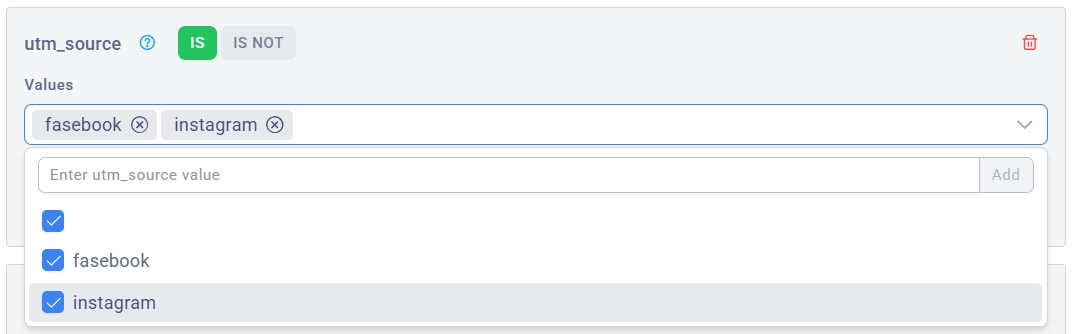
Вводьте значення і натискайте Enter
Видаляйте значення, клікаючи на хрестик
Режим TextArea:
Переключіться за посиланням "Switch to Textarea"
Вводьте значення по рядках (кожне на новому рядку)
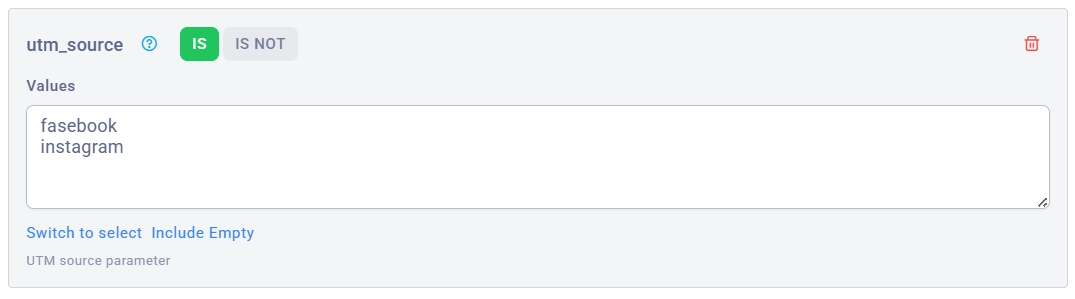
💡 Порада: Використовуйте TextArea для швидкого введення великої кількості значень
Спеціальне значення @empty
Для фільтрів URL Parameter можна додати спеціальне значення @empty, яке означає "параметр відсутній або порожній".
⚠️ Попередження про фільтри
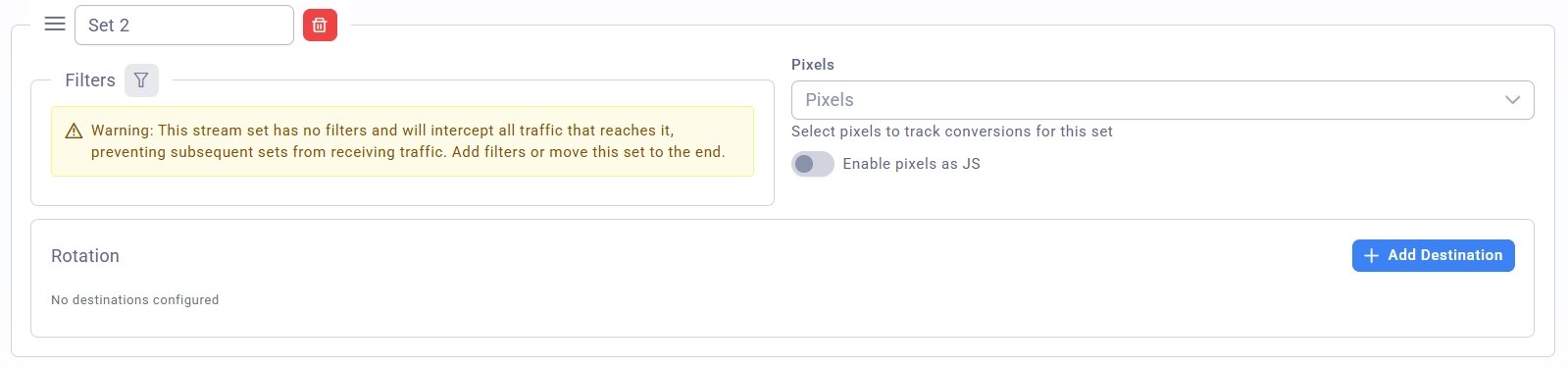
Якщо стрім-сет не має фільтрів і знаходиться не в кінці списку, він перехопить весь трафік і наступні сети не будуть працювати.
Рекомендації:
Завжди додавайте фільтри до стрім-сетів
Або розміщуйте сети без фільтрів в кінці списку (як catch-all)
2.4 Налаштування пікселів
Виберіть до 3-х пікселів, які будуть реагувати на події, пов'язані з даним стрім-сетом.
Доступні пікселі:
Facebook Pixel
TikTok Pixel
GET Request
Детальніше: документація по пікселях
⚠️ Недоступні пікселі: Пікселі, до яких у вас немає доступу, відображаються з міткою "(No access)" і жовтим фоном. Їх встановив на вашу кампанію Тімлід.
2.5 Ротація потоків (Rotation)
Ротація — це список напрямків (flows), на які розподіляється трафік всередині стрім-сета.
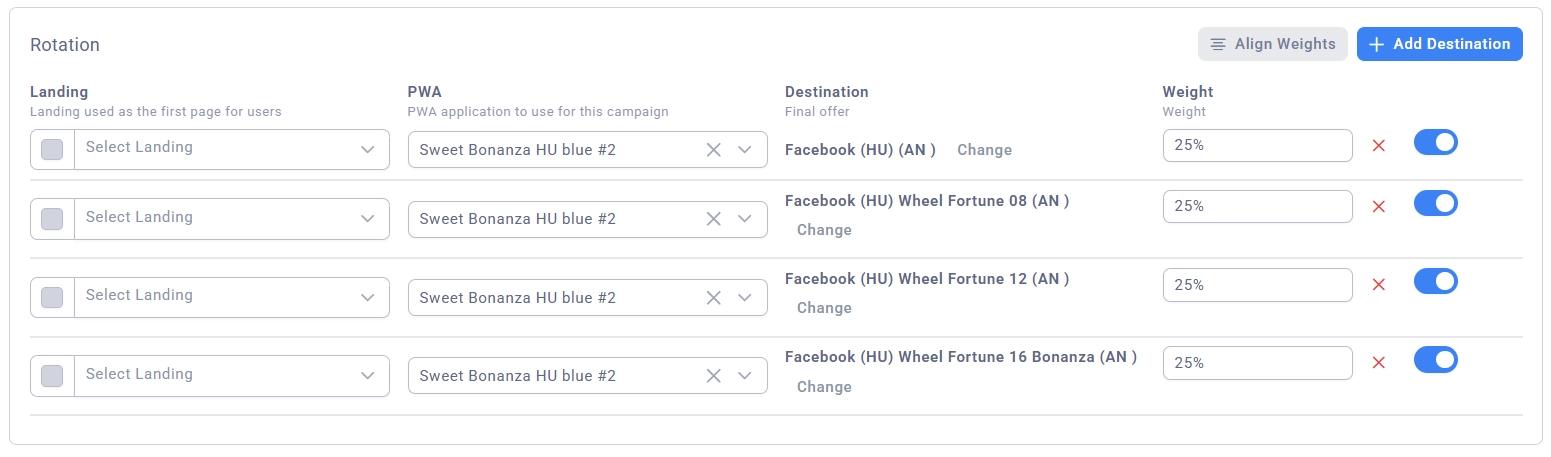
Додавання потоків
Натисніть кнопку "Add Destination"
Відкриється діалогове вікно зі списком доступних потоків (flows)
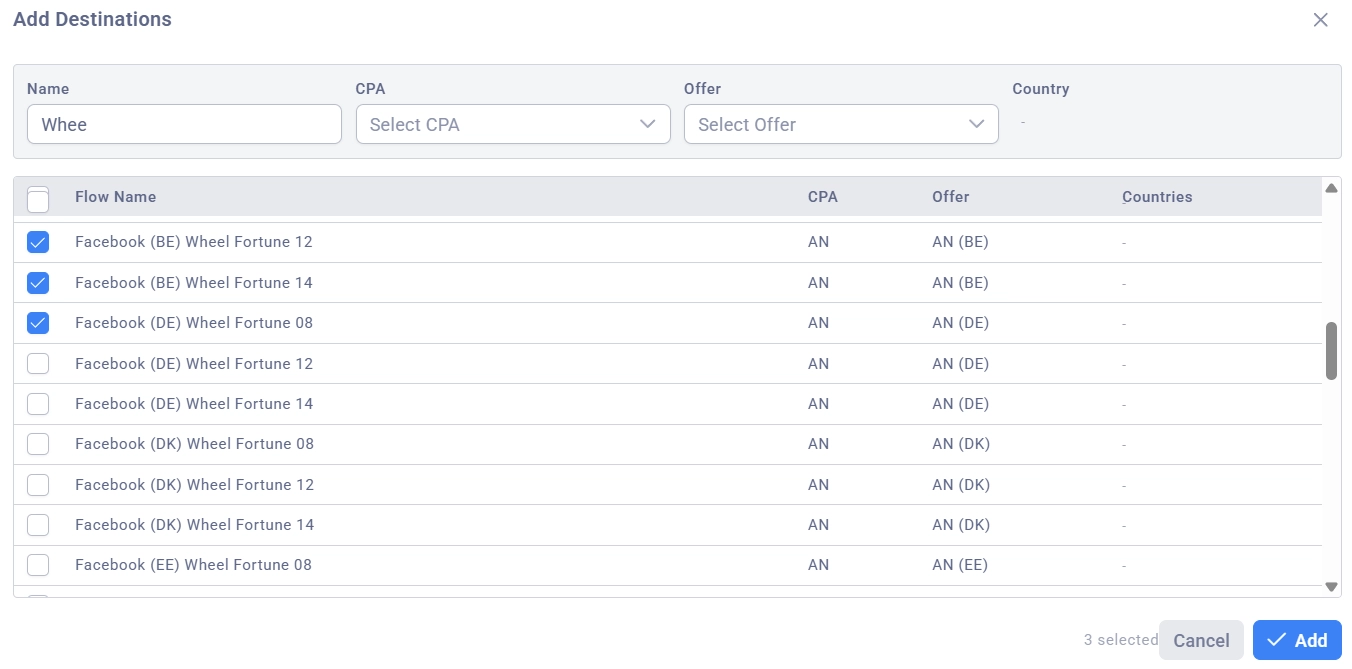
Фільтри потоків (в верхній частині діалогу):
Name — пошук за ім'ям потоку
CPA — фільтр по CPA-мережі
Offer — фільтр за офером
Country — фільтр по країні (в майбутньому)
Виберіть потоки за допомогою чекбоксів
Натисніть "Add"
Параметри потоку
Для кожного доданого потоку налаштовуються:

Landing — прелендинг для цього потоку
- Чекбокс зліва від поля — увімкнути опцію "Landing as PWA" (при увімкненні цієї опції прелендинг буде пропонувати встановлення PWA)
PWA — Fake Store Page для установки
- Поле вимикається, якщо увімкнена опція "Landing as PWA"
Destination — назва потоку, CPA-мережа і офер
Відображається як:
FlowName (CPA Name)Кнопка "Change" — змінити напрямок на інший потік
Weight (Вага) — відсоток трафіку для цього потоку (від 0 до 100%)
Active/Inactive — перемикач активності потоку
Кнопка "Align Weights"
Автоматично розподіляє вагу рівномірно між усіма потоками. Наприклад, якщо у вас 3 потоки, кожному встановиться вага 33%.
Трафік розподіляється пропорційно сумі активних ваг стрім-сета.
Якщо всі 3 напрямки мають вагу по 100%, це еквівалентно розстановці ваги по 33%
Зміна напрямку потоку
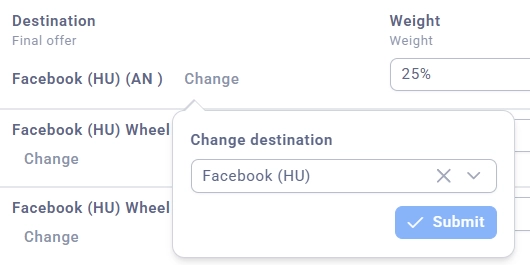
Натисніть кнопку "Change" поруч з потоком
У з'явленому вікні виберіть новий потік зі списку
Натисніть "Submit"
Система автоматично оновить CPA і Offer для нового потоку і збереже кампанію
Видалення потоку
Натисніть кнопку з іконкою X або кошика поруч з потоком.
Попередження про неактивні потоки
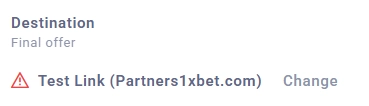
Якщо потік неактивний (був деактивований на сторінці управління напрямками), поруч з його назвою відображається іконка попередження. При цьому неактивний потік все ще буде отримувати трафік.
Розділ 3: Збереження і управління кампанією
3.1 Збереження змін
Натисніть кнопку "Save" (зелена кнопка з іконкою галочки) у правому верхньому куті.
При збереженні:
Створюється нова кампанія (якщо це режим створення)
Оновлюються налаштування (якщо це режим редагування)
Зберігаються всі стрім-сети з фільтрами і потоками
3.2 Валідація
Система перевіряє обов'язкові поля перед збереженням:
Назва — мінімум 2 символи
Owner — обов'язково (крім ролі Buyer)
Domain — обов'язково
Source — обов'язково
White Page URL — має бути валідним URL (якщо вибрано тип URL)
Помилки валідації відображаються:
Червоною рамкою навколо поля
Текстом помилки під полем