
Настройки кампании
Структура кампании
Кампания состоит из двух основных частей:
-
Основные настройки кампании — общие параметры (название, домен, источник, white page и т.д.)
-
Стрим-сеты — наборы фильтров и потоков для маршрутизации трафика
Раздел 1: Основные настройки кампании
1.1 Общая информация
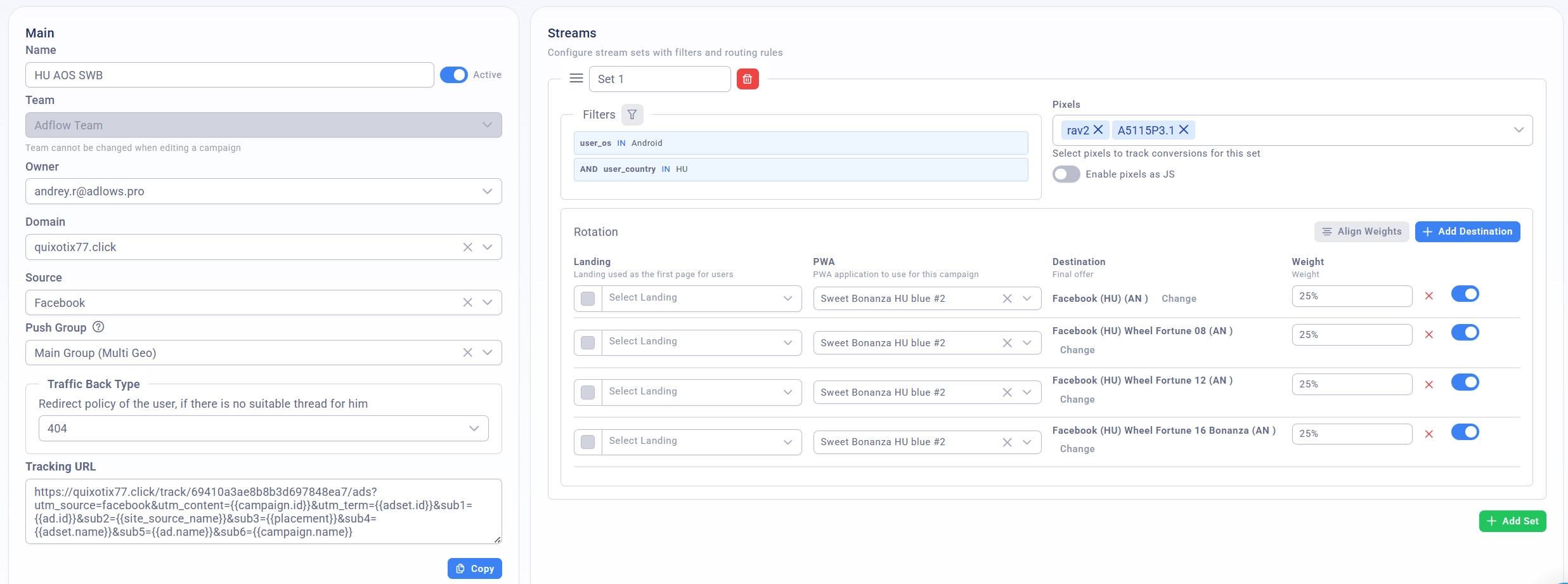
В этом разделе вы настраиваете базовые параметры кампании:
Название и статус
-
Название кампании — уникальное имя для идентификации кампании (минимум 2 символа)
-
Active/Inactive — переключатель активности кампании. Неактивные кампании не принимают трафик

Владелец (для тимлидов)
- Owner — владелец кампании из команды

1.2 Домен и источник
Домен
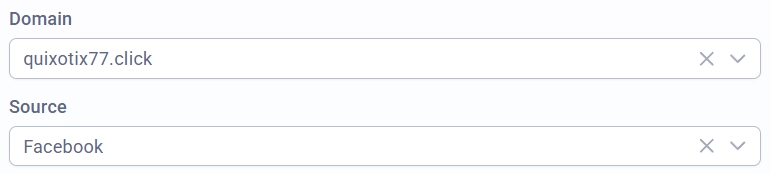
Выберите домен, через который будет идти трафик. Домен должен быть предварительно добавлен в систему.
Источник трафика
Выберите источник (Source), который будет использоваться для отслеживания кликов. Источники содержат параметры для передачи в трекинговую ссылку (например, параметры для UTM-меток или макросов рекламных сетей).
Доля конверсий и выплат для источника
Если у выбранного источника трафика есть привязанный пиксель (postback источника), под выбором источника появляются две дополнительные настройки. Они управляют тем, какая часть конверсий и выплат отправляется в пиксель источника трафика, и не влияют на пиксели, привязанные к стрим-сетам (Set), а также на пиксели, переданные через параметр запроса ?pixel=. Рядом с названием каждой настройки есть знак «?» с подсказкой.
Настройка | Диапазон | По умолчанию | Что делает |
|---|---|---|---|
Доля конверсий для источника | 0–100% | 100% | Какой процент конверсий будет отправлен в пиксель источника. Для каждой конверсии разыгрывается число 0–100; если оно превышает заданный порог, постбэк не ставится в отправку и помечается статусом Ignored в логах пикселей. При 100% отправляются все конверсии, при 0% — ни одной. |
Доля выплат для источника | 0–300% | 100% | Коэффициент масштабирования выплаты (revenue), уходящей в пиксель источника: отправляется |
Обе настройки видны только при наличии пикселя у источника. Постбэки со статусом Ignored можно увидеть на странице Логи пикселей (фильтр по статусу «Ignored»), а в колонке Инициатор такие вызовы помечены значением Source.
1.3 Push-группа (опционально)
Можно привязать к кампании push-группу для отправки push-уведомлений пользователям.
1.4 Настройки тарификации трафика
Данная настройка позволяет установить способ расчёта стоимости входящего трафика (параметр cost).
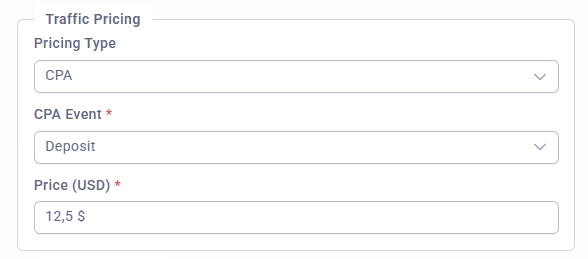
Типы тарификации
Тип | Описание |
|---|---|
CPC | Cost Per Click — оплата за клик (по умолчанию) |
CPM | Cost Per Mille — оплата за 1000 показов (cost делится на 1000) |
CPA | Cost Per Action — оплата при совершении определённого события |
Настройка CPA
При выборе типа тарификации CPA появляются два дополнительных обязательных поля:
1. Событие CPA (обязательно)
Значение | Описание |
|---|---|
Registration | Оплата при регистрации пользователя (событие Hold) |
Deposit | Оплата при депозите пользователя (событие Accept) |
2. Цена (USD) (обязательно)
-
Введите сумму в долларах США
-
Поддерживается до 2 знаков после запятой
-
Минимальное значение: 0
Правила валидации
-
При выборе типа CPA оба поля Событие и Цена должны быть заполнены
-
При попытке сохранить без заполнения этих полей появится сообщение об ошибке
-
Обязательные поля отмечены красной звёздочкой (*)
Пример использования
-
Выберите CPA в выпадающем списке типа тарификации
-
Выберите Deposit как событие CPA
-
Введите 2.50 в поле цены
-
Сохраните кампанию
Данная конфигурация будет начислять в расход $2.50 USD за каждый депозит связанный с этой кампанией.
1.5 Политика редиректа (White Page)
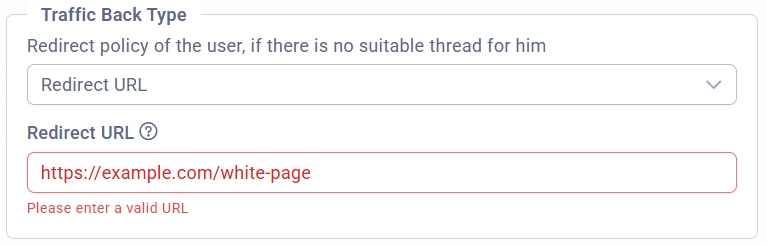
Настройка поведения для пользователей, которые не подходят ни под один фильтр в стрим-сетах.
Доступны 3 варианта:
404 (NONE)
Пользователь получает ошибку 404.
URL редирект
Перенаправление на внешний URL. Введите полный URL (например, https://example.com/white-page).
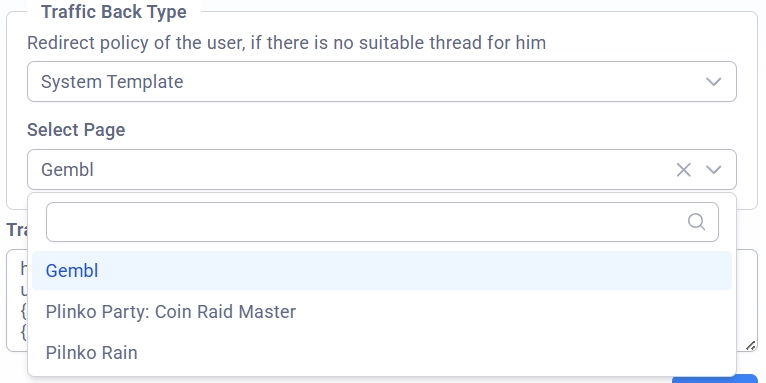
Системный шаблон (SYSTEM)
Выбор готового шаблона white page из системы.
Всего системных лендингов сейчас 2 типа:
-
Gebml (под слоты)
-
Plinko (под краш игры)
1.6 Трекинговая ссылка
После настройки домена, источника и сохранения кампании автоматически генерируется трекинговая ссылка.
Формат ссылки:
https://{domain}/track/{campaignId}/ads?{source_params}
Параметры источника (source_params) автоматически добавляются из настроек выбранного источника. Макросы (например, {{tid}}, [TID], $!{tid}) сохраняются без кодирования для корректной работы с рекламными платформами.
1.7 Дополнительные параметры
Back Button URL
URL для кнопки "Назад" в PWA или лендинге. На этот URL будут отправляться пользователи при нажатии кнопки "назад" в браузере.
Disable tracking for WhiteList traffic
Опция отключения трекинга для пользователей, перенаправленных на white page.
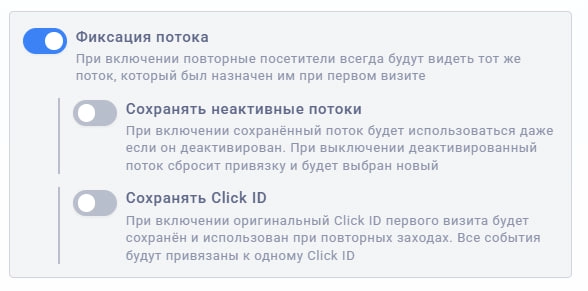
Sticky Flow (Фиксация потока)
Sticky Flow — механизм фиксации пользователя к определённому потоку (flow). При первом визите пользователю назначается поток через стандартную логику фильтров и ротации. При всех последующих визитах он автоматически направляется на тот же поток без повторного прохождения фильтров и розыгрыша ротации.
Как это работает
-
Пользователь переходит по трекинговой ссылке впервые
-
Система проходит стандартный цикл: фильтры стрим-сетов → выбор сета → ротация потоков по весу
-
Результат (ID сета и ID потока) сохраняется в браузере пользователя
-
При повторном визите система находит cookie, проверяет что сет и поток всё ещё существуют, и сразу направляет пользователя без фильтров и розыгрыша
-
Если сет или поток был удалён из кампании — cookie сбрасывается и выполняется стандартная маршрутизация
Включение Sticky Flow
Переключите Фиксация потока в положение «Вкл». Под названием настройки отображается подсказка:
При включении повторные посетители всегда будут видеть тот же поток, который был назначен им при первом визите
После включения основного переключателя появятся две дополнительные вложенные настройки.
Сохранять неактивные потоки
Управляет поведением при восстановлении привязки к деактивированному потоку.
-
Выключено (по умолчанию) — если поток был деактивирован, привязка сбрасывается и выполняется стандартная маршрутизация. Пользователь получит новый поток
-
Включено — деактивированный поток продолжает использоваться для привязанных пользователей. Полезно, если вы временно отключаете поток для новых пользователей, но не хотите нарушать маршрутизацию для существующих
При включении сохранённый поток будет использоваться даже если он деактивирован. При выключении деактивированный поток сбросит привязку и будет выбран новый
Сохранять Click ID
Управляет сохранением идентификатора клика между визитами.
По умолчанию при каждом заходе генерируется новый clickId. При включении этой настройки:
-
Выключено (по умолчанию) — каждый визит получает уникальный
clickId -
Включено —
clickIdпервого визита сохраняется и восстанавливается при повторных заходах. Все события пользователя привязываются к одному и тому жеclickId
При включении оригинальный Click ID первого визита будет сохранён и использован при повторных заходах. Все события будут привязаны к одному Click ID
Это полезно для:
-
Объединения всех визитов пользователя в одну цепочку событий
-
Корректной атрибуции конверсий, когда пользователь возвращается и совершает целевое действие позже
-
Аналитики, где требуется привязка всех действий к первому клику
Раздел 2: Стрим-сеты (Stream Sets)
2.1 Что такое стрим-сет?
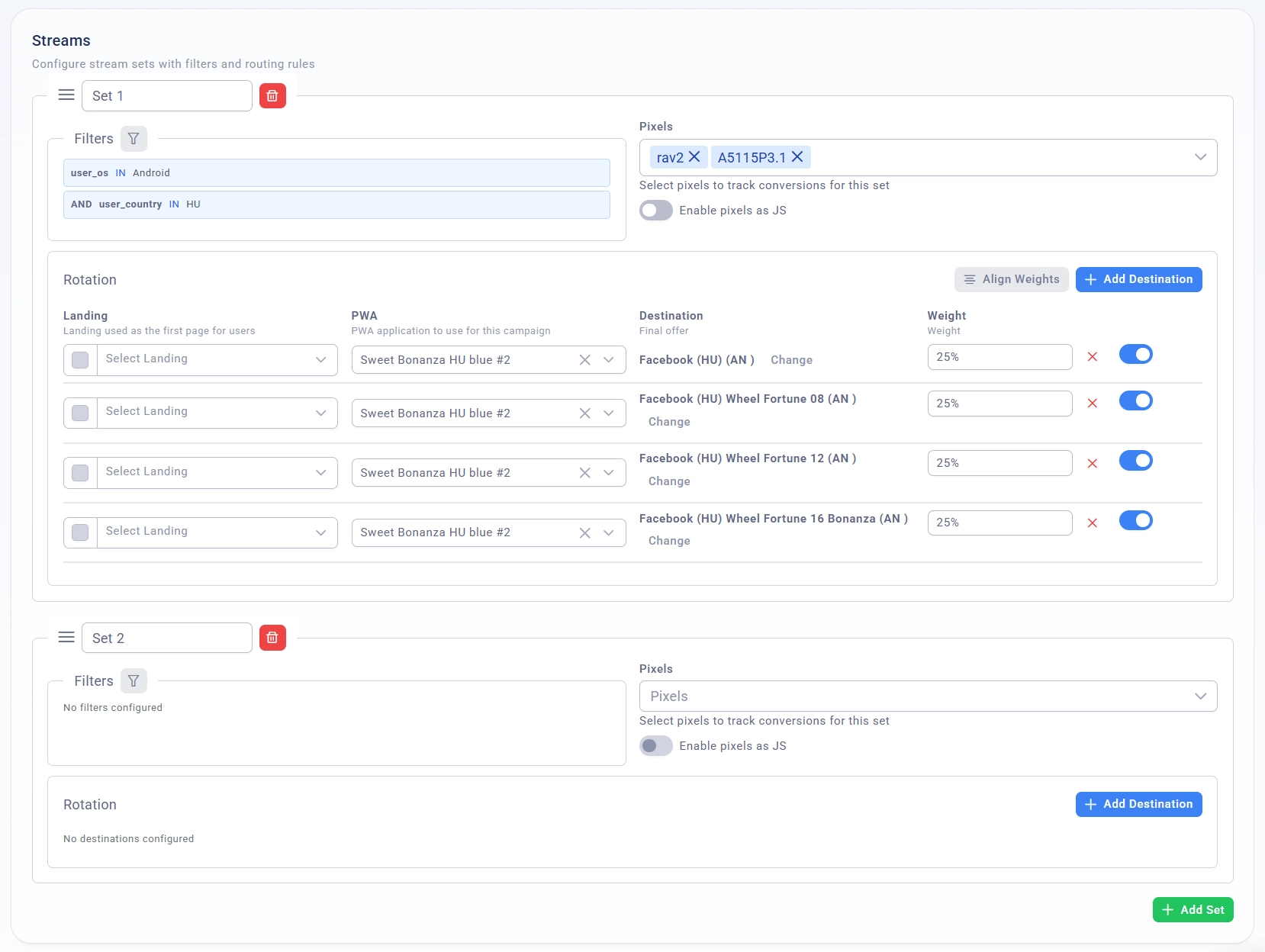
Стрим-сет — это перехватчик трафика, который работает на основе фильтров. Стрим-сеты обрабатываются последовательно сверху вниз.
Принцип работы:
-
Пользователь переходит по трекинговой ссылке
-
Система проверяет фильтры первого стрим-сета
-
Если пользователь удовлетворяет условиям фильтров → направляется на один из потоков (flows) внутри этого сета
-
Если не удовлетворяет → система переходит к проверке следующего стрим-сета
-
Если ни один сет не подошёл → пользователь попадает на White Page
2.2 Создание стрим-сета
Нажмите кнопку "Add Set" для создания нового стрим-сета.
Каждый стрим-сет содержит:
-
Название — для удобной идентификации
-
Фильтры — условия для перехвата трафика
-
Пиксели — коды отслеживания (Facebook Pixel, TikTok Pixel и др.)
-
Rotation (Ротация потоков) — список потоков с весовым распределением
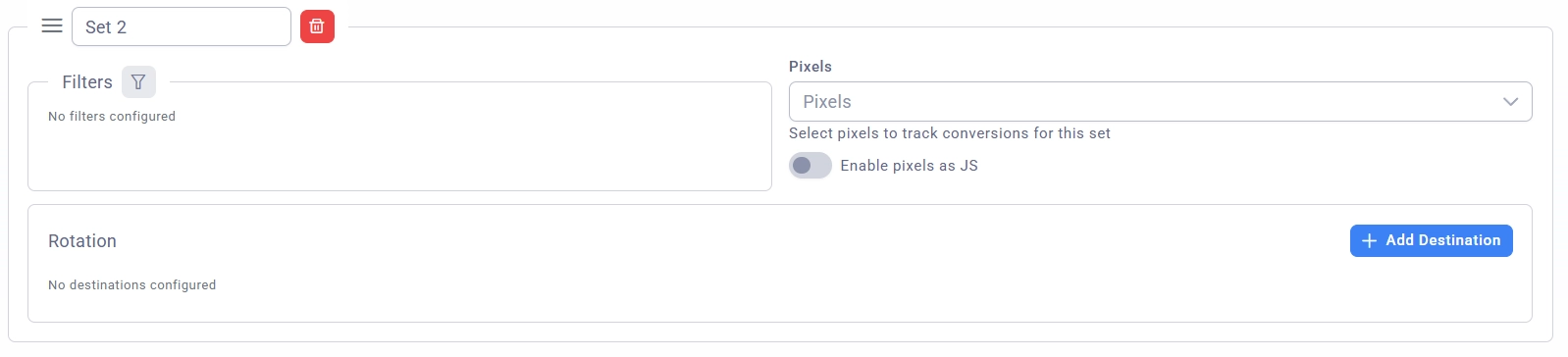
Управление стрим-сетами
-
Перетаскивание — используйте иконку с тремя полосками для изменения порядка сетов (стрим сеты обрабатываются сверху вниз)
-
Удаление — кнопка с иконкой корзины
2.3 Настройка фильтров
Нажмите кнопку с иконкой фильтра рядом с заголовком "Filters" для открытия редактора фильтров.
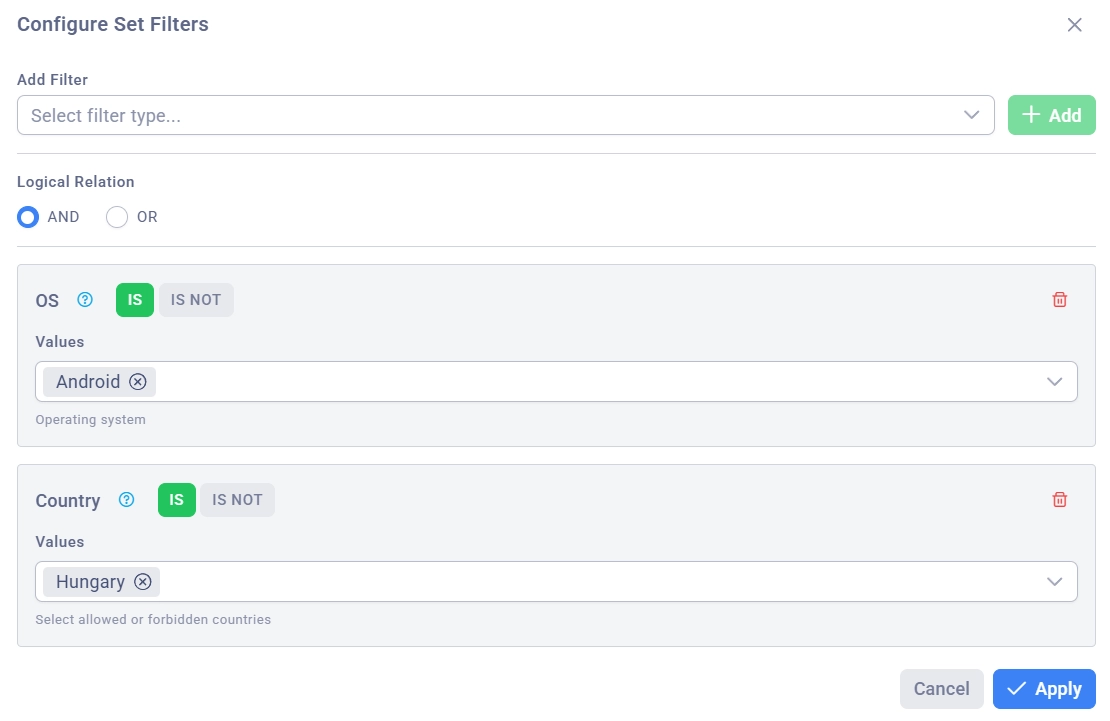
Режимы применения фильтров
-
AND — пользователь должен удовлетворять всем фильтрам одновременно
-
OR — пользователь должен удовлетворять хотя бы одному фильтру
Добавление фильтра
-
Выберите тип фильтра из списка (фильтры сгруппированы по категориям):
-
Parameters — параметры URL (UTM-метки, custom параметры)
-
Geo — географические данные (страна, язык, город, регион, провайдер)
-
Device/Browser — устройство, ОС, браузер
-
Tracking — данные трекинга (Connection Type, IP, User Agent и др.)
-
-
Нажмите кнопку "Add"
Типы операций фильтра
-
IS (IN) — значение должно совпадать с одним из указанных
-
IS NOT (NOT_IN) — значение не должно совпадать ни с одним из указанных
-
BETWEEN — значение в диапазоне (для числовых параметров)
-
EXISTS — параметр существует
-
NOT EXISTS — параметр отсутствует
Примеры фильтров
Фильтр по стране:

-
Тип: Country
-
Операция: IS
-
Значения: HU, PL, ES
Фильтр по типу устройства:

-
Тип: Device Type
-
Операция: IS
-
Значения: Mobile, Tablet
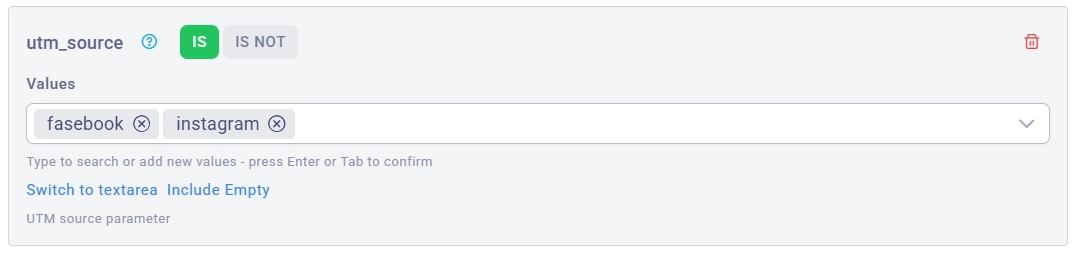
Фильтр по UTM-метке:
-
Тип: URL Parameter
-
Key:
utm_source -
Операция: IS
-
Значения: facebook, instagram
Режимы ввода значений
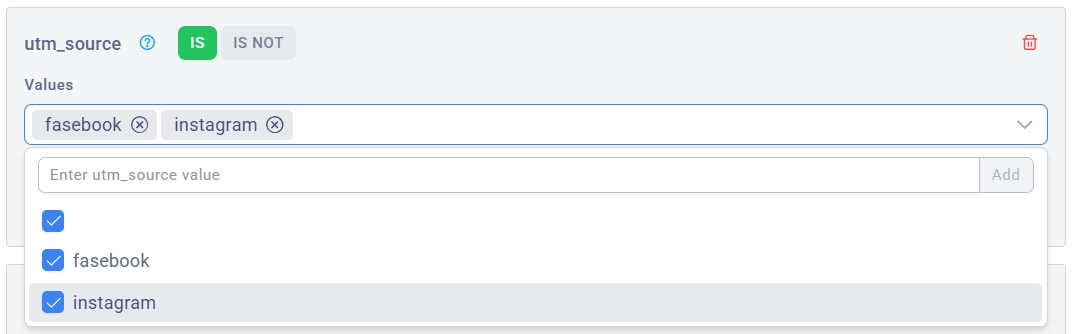
Для фильтров с операциями IN/NOT_IN доступны два режима ввода:
Режим MultiSelect (по умолчанию):
-
Вводите значения и нажимайте Enter
-
Удаляйте значения, кликая на крестик
Режим TextArea:
-
Переключитесь по ссылке "Switch to Textarea"
-
Вводите значения построчно (каждое на новой строке)
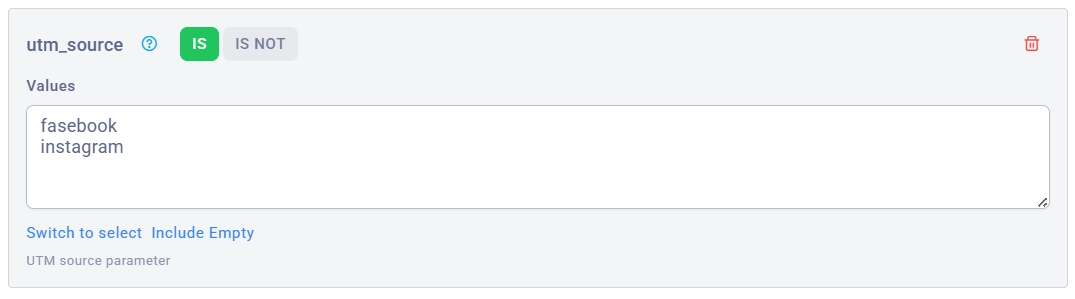
💡 Совет: Используйте TextArea для быстрого ввода большого количества значений
Специальное значение @empty
Для фильтров URL Parameter можно добавить специальное значение @empty, которое означает "параметр отсутствует или пустой".
⚠️ Предупреждение о фильтрах
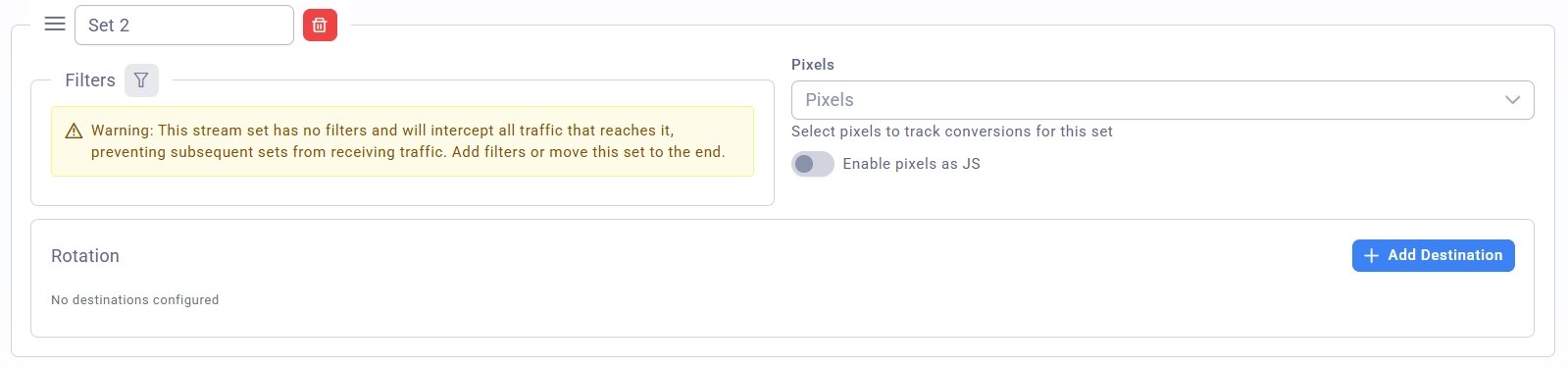
Если стрим-сет не имеет фильтров и находится не в конце списка, он перехватит весь трафик и последующие сеты не будут работать.
Рекомендации:
-
Всегда добавляйте фильтры к стрим-сетам
-
Либо размещайте сеты без фильтров в конце списка (как catch-all)
2.4 Настройка пикселей
Выберите до 3-х пикселей, которые будут реагировать на события связанные с данным стрим сетом.
Доступные пиксели:
-
Facebook Pixel
-
TikTok Pixel
-
GET Request
Подробнее: документация по пикселям
⚠️ Недоступные пиксели: Пиксели, к которым у вас нет доступа, отображаются с меткой "(No access)" и жёлтым фоном. Их установил на вашу кампанию Тимлид.
2.5 Ротация потоков (Rotation)
Ротация — это список направлений (flows), на которые распределяется трафик внутри стрим-сета.
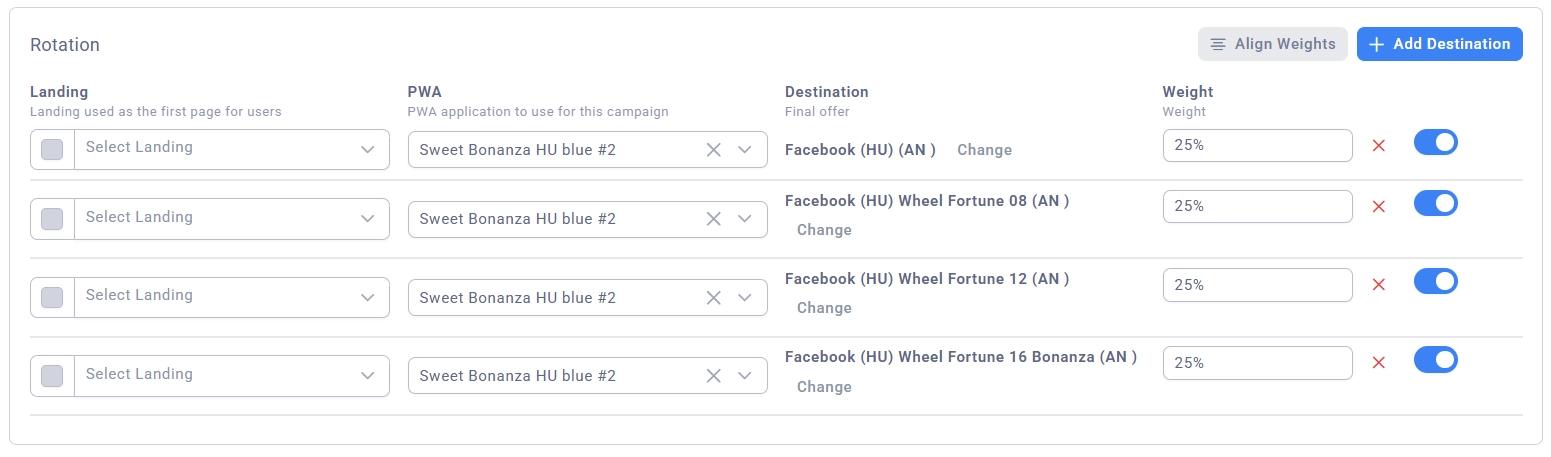
Добавление потоков
-
Нажмите кнопку "Add Destination"
-
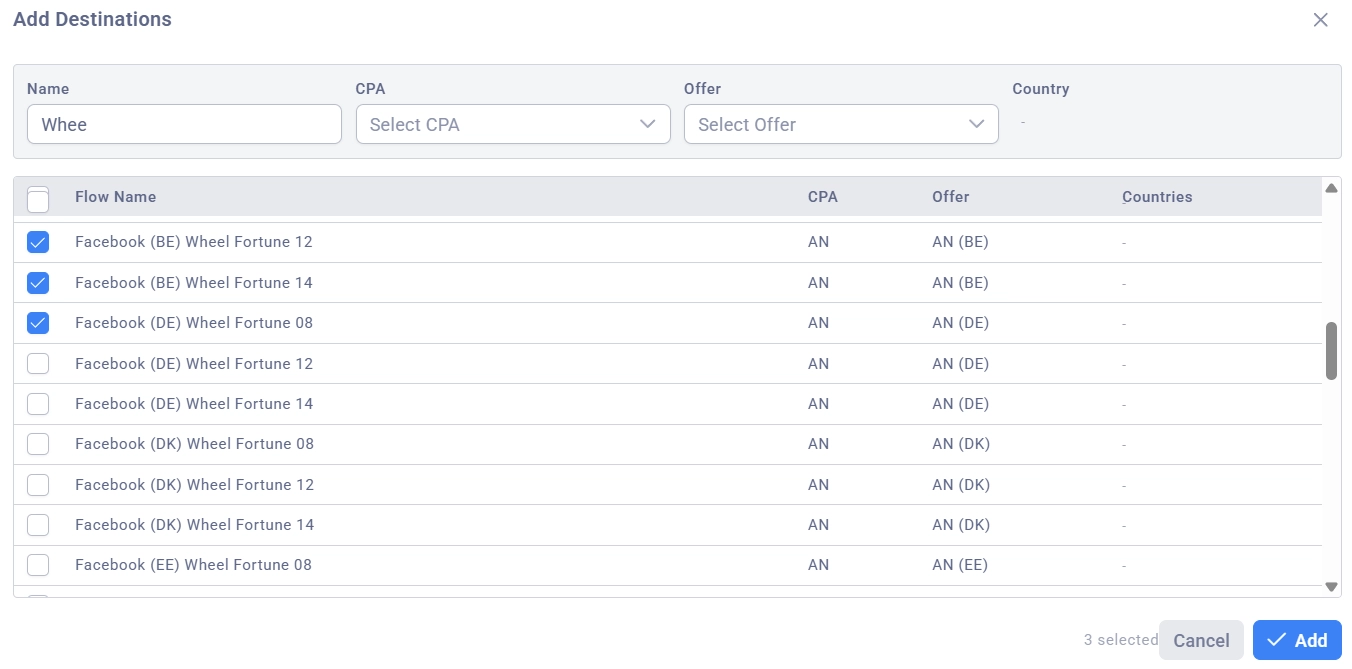
Откроется диалоговое окно со списком доступных потоков (flows)
-
Фильтры потоков (в верхней части диалога):
-
Name — поиск по имени потока
-
CPA — фильтр по CPA-сети
-
Offer — фильтр по офферу
-
Country — фильтр по стране (в будущем)
-
-
Выберите потоки с помощью чекбоксов
-
Нажмите "Add"
Параметры потока
Для каждого добавленного потока настраиваются:

-
Landing — прелендинг для этого потока
- Чекбокс слева от поля — включить опцию "Landing as PWA" (при включении этой опции прелэндинг будет предлагать установку PWA)
-
PWA — Fake Store Page для установки
- Поле отключается, если включена опция "Landing as PWA"
-
Destination — название потока, CPA-сеть и оффер
-
Отображается как:
FlowName (CPA Name) -
Кнопка "Change" — сменить направление на другой поток
-
-
Weight (Вес) — процент трафика для этого потока (от 0 до 100%)
-
Active/Inactive — переключатель активности потока
Кнопка "Align Weights"
Автоматически распределяет вес равномерно между всеми потоками. Например, если у вас 3 потока, каждому установится вес 33%.
Трафик распределяется пропорционально сумме активных весов стрим сета.
Если все 3 направления имеют вес по 100% это эквивалентно расстановке веса по 33%
Смена направления потока
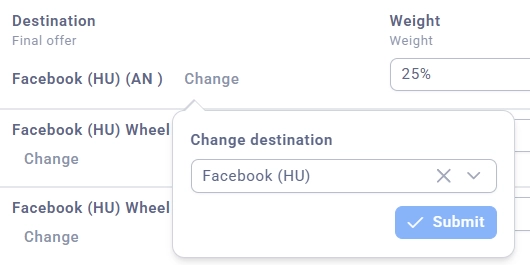
-
Нажмите кнопку "Change" рядом с потоком
-
В появившемся окне выберите новый поток из списка
-
Нажмите "Submit"
-
Система автоматически обновит CPA и Offer для нового потока и сохранит кампанию
Удаление потока
Нажмите кнопку с иконкой X или корзины рядом с потоком.
Предупреждение о неактивных потоках
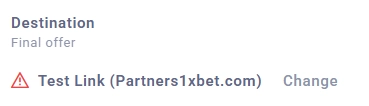
Если поток неактивен (был деактивирован на странице управления направлениями), рядом с его названием отображается иконка предупреждения. При этом неактивный поток все равно будет получать трафик.
Раздел 3: Сохранение и управление кампанией
3.1 Сохранение изменений
Нажмите кнопку "Save" (зелёная кнопка с иконкой галочки) в правом верхнем углу.
При сохранении:
-
Создаётся новая кампания (если это режим создания)
-
Обновляются настройки (если это режим редактирования)
-
Сохраняются все стрим-сеты с фильтрами и потоками
3.2 Валидация
Система проверяет обязательные поля перед сохранением:
-
Название — минимум 2 символа
-
Owner — обязательно (кроме роли Buyer)
-
Domain — обязательно
-
Source — обязательно
-
White Page URL — должен быть валидным URL (если выбран тип URL)
Ошибки валидации отображаются:
-
Красной рамкой вокруг поля
-
Текстом ошибки под полем