
MCP-сервіс Adset
Платформа Adset.Pro надає публічний MCP-сервіс (Model Context Protocol), який дозволяє мовним моделям (ChatGPT, Claude та сумісним клієнтам) безпосередньо запитувати вашу статистику з Adset.Pro.
Доступні інструменти (tools):
Tool | Скоуп | Призначення |
|---|---|---|
|
| Запит агрегованої статистики з пресетами часу |
|
| Список доступних метрик, груп і фільтрів |
|
| Експорт усієї вибірки в CSV без пагінації |
Базовий URL MCP-сервера: https://app.adset.pro/mcp
Підтримуються два способи аутентифікації:
OAuth 2.0 (PKCE) — для ChatGPT та інших клієнтів, які самі проводять користувача через consent-екран. Підходить для підключення через UI ChatGPT.
Особистий API-ключ (
mcp_…) — для Claude Desktop, Cursor, Claude Code та будь-яких клієнтів з фіксованим Bearer-токеном.
Нижче — покрокові інструкції для обох сценаріїв.
Підключення до ChatGPT (OAuth)
ChatGPT встановлює з'єднання з MCP-сервером самостійно через OAuth 2.0 з PKCE. Ніяких токенів вручну копіювати не потрібно — користувач авторизується на adset.pro через стандартний consent-екран.
Крок 1. Увімкніть режим розробника
Цей крок обов'язковий — без режиму розробника пункт «Додати додаток» в налаштуваннях ChatGPT не з'являється.
Відкрийте ChatGPT → Налаштування (Settings).
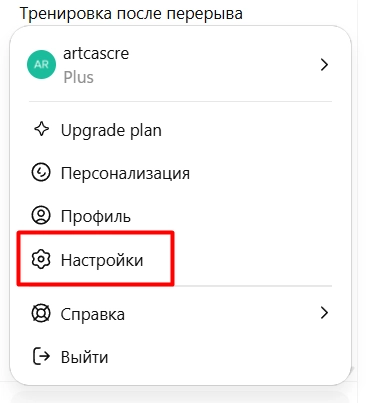
Перейдіть у розділ Додатки (Apps & Connectors).
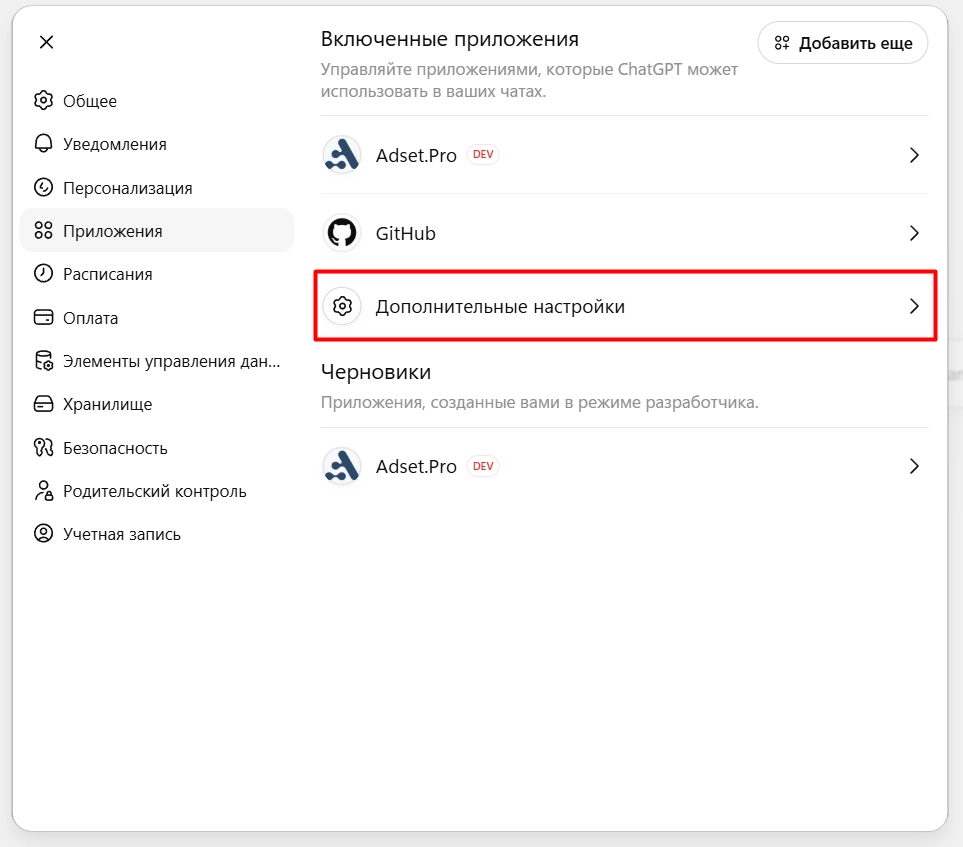
Відкрийте Додаткові налаштування (Advanced settings).
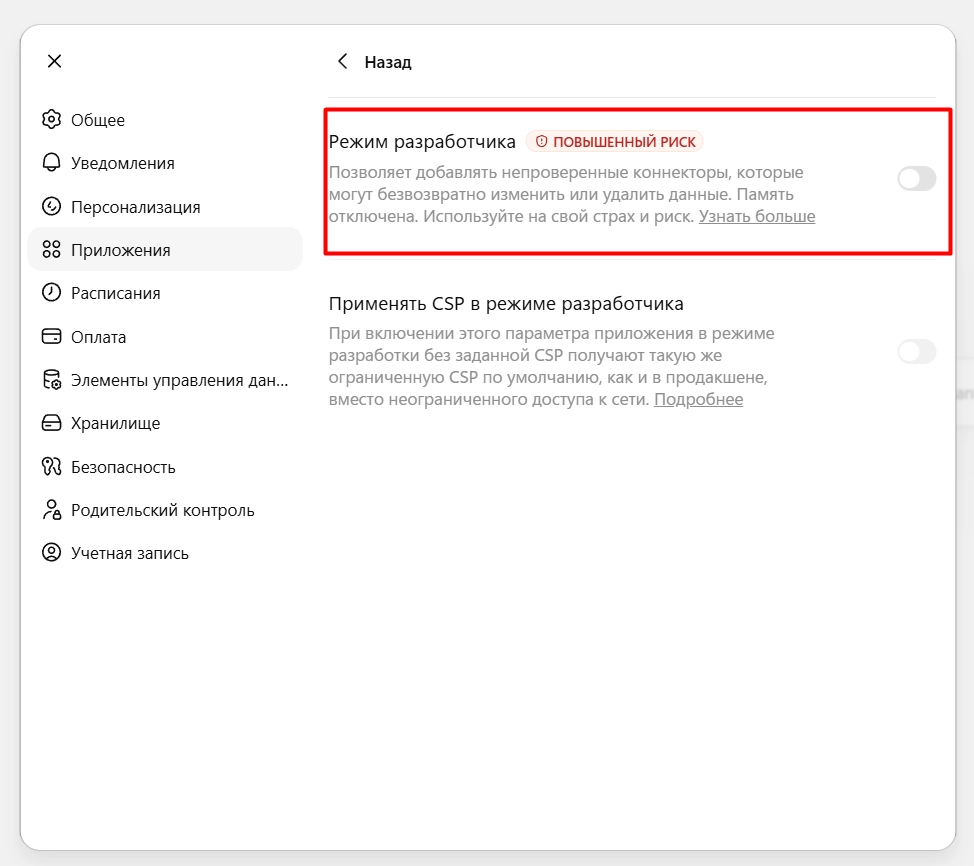
Увімкніть перемикач Режим розробника (Developer mode).
Крок 2. Додайте додаток AdSet
Поверніться в Налаштування → Додатки.
Натисніть Додати додаток (Add app / Create).
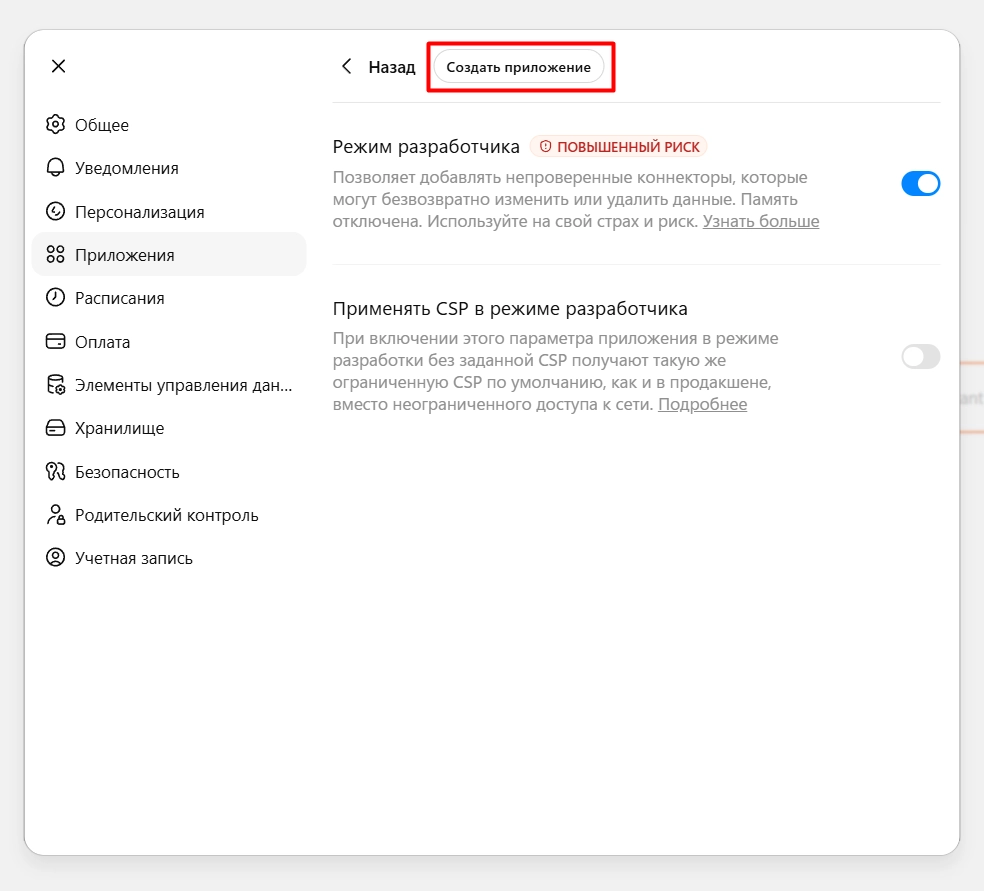
Заповніть поля:
Name:
AdSetDescription:
AdSet statistics connectorMCP server URL:
https://app.adset.pro/mcpAuthentication:
OAuth
Натисніть Connect / Add.
Крок 3. Авторизація та згода
ChatGPT відкриє popup-вікно з екраном https://adset.pro/oauth/authorize:
Якщо ви ще не увійшли — введіть email та пароль вашого акаунта Adset.Pro.
На екрані згоди ви побачите ім'я вашого акаунта та список запитуваних скоупів:
stats:query— читання агрегованої статистикиstats:meta— читання метаданих (метрики/групи/фільтри)stats:export— експорт CSV
Натисніть Approve / Дозволити.
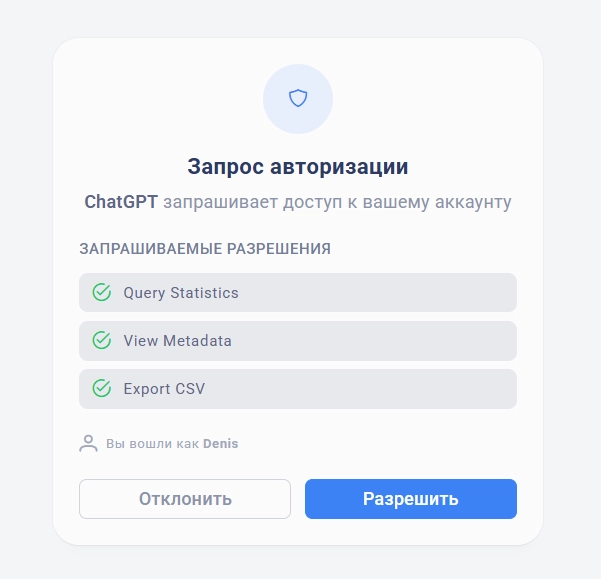
Після схвалення вікно закриється автоматично. Додаток в налаштуваннях ChatGPT перейде в статус Connected.
Крок 4. Використання
Відкрийте новий чат і попросіть ChatGPT скористатися інструментом, наприклад:
«Покажи статистику по кампаніям за останні 7 днів через AdSet — кліки, витрати, ROI».
ChatGPT автоматично викличе query_stats з правильними параметрами і відобразить таблицю.
Відкликання доступу
Щоб відкликати токен у ChatGPT:
В ChatGPT: Налаштування → Додатки → AdSet → Disconnect.
На стороні AdSet: Налаштування профілю → MCP Keys — виданий OAuth-клієнт буде відображатися в списку (розділ
OAuth clientsз'являється тільки якщо у вас є такі підключення).
Підключення до Claude (особистий API-токен)
Claude Desktop, Claude Code та Cursor підключаються до MCP-сервера по фіксованому Bearer-токену. Цей токен ви випускаєте самостійно в налаштуваннях профілю AdSet.
Повний токен показується тільки один раз — відразу після створення. Збережіть його в надійному місці (менеджер паролів). Відновити його не можна — тільки перевипустити (rotate).
Крок 1. Випуск API-ключа в Adset.Pro
Увійдіть в кабінет AdSet: https://adset.pro.
У правому верхньому куті натисніть на аватар → Налаштування (Settings).
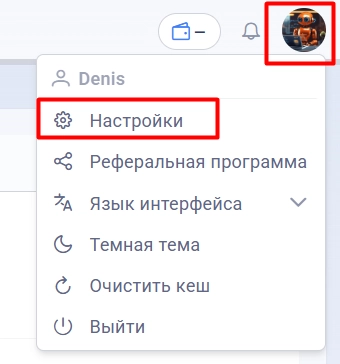
Відкрийте вкладку Ключі MCP.
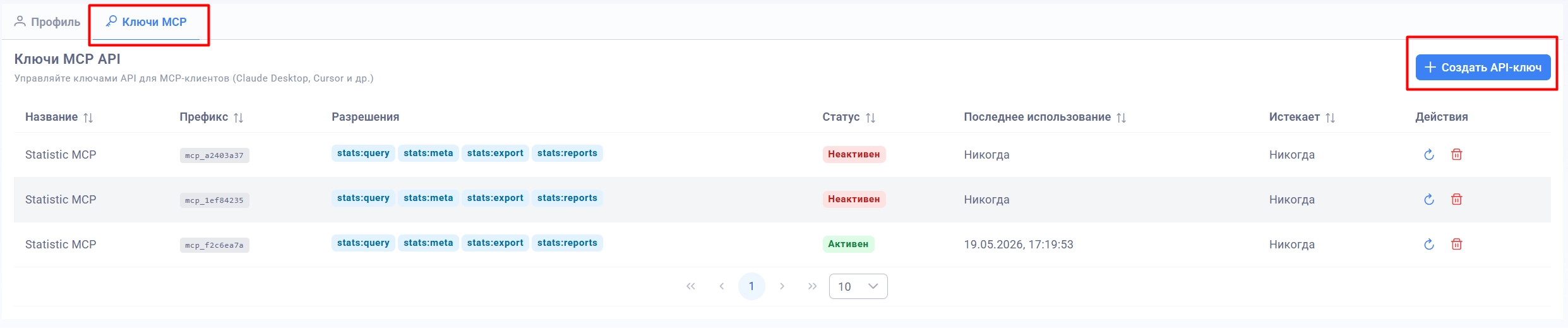
Натисніть кнопку Створити API ключ.
Заповніть форму:
Name — довільне ім'я ключа, наприклад
Claude Desktop.Scopes — залиште всі три (
Query Stats,Get Metadata,Export CSV) або обмежте за необхідності.Expires in — термін дії в днях. Залиште порожнім для безстрокового ключа.
Натисніть Create.
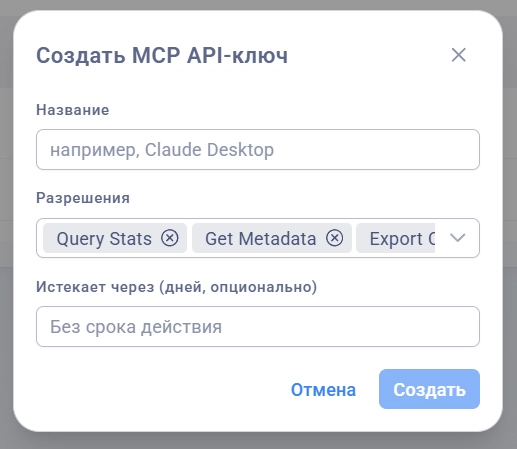
З'явиться діалог з одноразовим показом токена в форматі:
mcp_a1b2c3d4e5f6...Скопіюйте його кнопкою Copy і закрийте діалог.
Крок 2. Підключення в Claude Desktop
Claude Desktop читає MCP-сервери з конфігураційного файлу:
macOS:
~/Library/Application Support/Claude/claude_desktop_config.jsonWindows:
%APPDATA%\Claude\claude_desktop_config.jsonLinux:
~/.config/Claude/claude_desktop_config.json
Відкрийте файл (створіть, якщо його немає) і додайте секцію mcpServers:
{
  "mcpServers": {
    "adset": {
      "type": "http",
      "url": "https://app.adset.pro/mcp",
      "headers": {
        "Authorization": "Bearer mcp_ВАШ_ТОКЕН_ТУТ"
      }
    }
  }
}
Збережіть файл і повністю перезапустіть Claude Desktop (Quit, не просто закрити вікно).
Після запуску внизу вікна чату повинна з'явитися іконка інструментів AdSet (query_stats, get_metadata, export_csv).
Крок 3. Підключення в Claude Code (CLI)
claude mcp add adset \
  --transport http \
  --url https://app.adset.pro/mcp \
  --header "Authorization: Bearer mcp_ВАШ_ТОКЕН_ТУТ"
Перевірка:
claude mcp list
У списку повинен з'явитися запис adset зі статусом connected.
Крок 4. Підключення в Cursor
Cursor → Settings → MCP → Add new MCP server.
Введіть:
Name:
adsetType:
httpURL:
https://app.adset.pro/mcpHeaders:
Key:
AuthorizationValue:
Bearer mcp_ВАШ_ТОКЕН_ТУТ
Збережіть і перезапустіть Cursor.
Крок 5. Перевірка з'єднання через curl
Якщо щось не працює, швидка перевірка з терміналу:
curl -i https://app.adset.pro/mcp \
  -H "Authorization: Bearer mcp_ВАШ_ТОКЕН"
Очікувана відповідь — 200 OK або 400 Bad Request (без тіла MCP-запиту). Відповідь 401 Unauthorized означає, що токен неправильний, відкликаний або прострочений.
Управління ключами
В розділі Налаштування профілю → MCP Keys доступні:
Створення нових ключів (
Create API Key).Перевипуск (rotate, іконка ↻) — старий токен одразу відкликається, видається новий.
Відкликання (Delete, іконка кошика) — токен негайно перестає працювати.
Перегляд імені, префікса, скоупів, статусу, часу останнього використання та терміну дії.
Скоупи та обмеження
Скоуп | Що дозволяє |
|---|---|
| Виклик |
| Виклик |
| Виклик |
Будь-який запит автоматично застосовує фільтри безпеки по teamId та ролі користувача — клієнт отримує тільки ті дані, до яких у нього є доступ в кабінеті.
Ліміти:
query_stats.limit— максимум 1000 рядків за запит; для великих вибірок використовуйтеexport_csv.export_csv— м'який ліміт 100 000 рядків (можна розширити під окремі тарифи).
Часті помилки
Симптом | Причина і рішення |
|---|---|
| Токен відкликаний, сплив або скопійований з пробілом. Перевипустіть ключ. |
ChatGPT: «connection error» після Approve | Сплив authorization code (>10 хв), або клієнт змінив |
ChatGPT не бачить інструменти | Не увімкнено режим розробника, або додаток не підтверджено в OAuth-вікні. |
| У ключа не вибрано потрібний скоуп ( |
Порожні таблиці у відповідях | Обліковий запис не має доступу до запитуваної команди/teamId — перевірте RBAC. |
Корисні посилання
Публічна OpenAPI-специфікація: https://app.adset.pro/openapi.json
OAuth Authorization Server Metadata: https://app.adset.pro/.well-known/oauth-authorization-server
OAuth Protected Resource Metadata: https://app.adset.pro/.well-known/oauth-protected-resource