
Як отримати Facebook Dev Token для підключення рекламних кабінетів до Adset Pro
Що знадобиться перед початком
Перед створенням токена потрібно мати:
доступ до Meta Developers;
доступ адміністратора до потрібного Meta Business Portfolio / Business Manager;
рекламні кабінети, сторінки або інші активи, які потрібно підключити;
робочий email;
посилання на Privacy Policy, тому що Meta вимагає заповнити базові налаштування програми перед публікацією. У налаштуваннях програми Meta вказуються назва, контактний email, Policy URL та інші базові параметри.
Крок 1. Створіть програму в Meta Developers
Відкрийте: developers.facebook.com → Мої програми → Створити програму
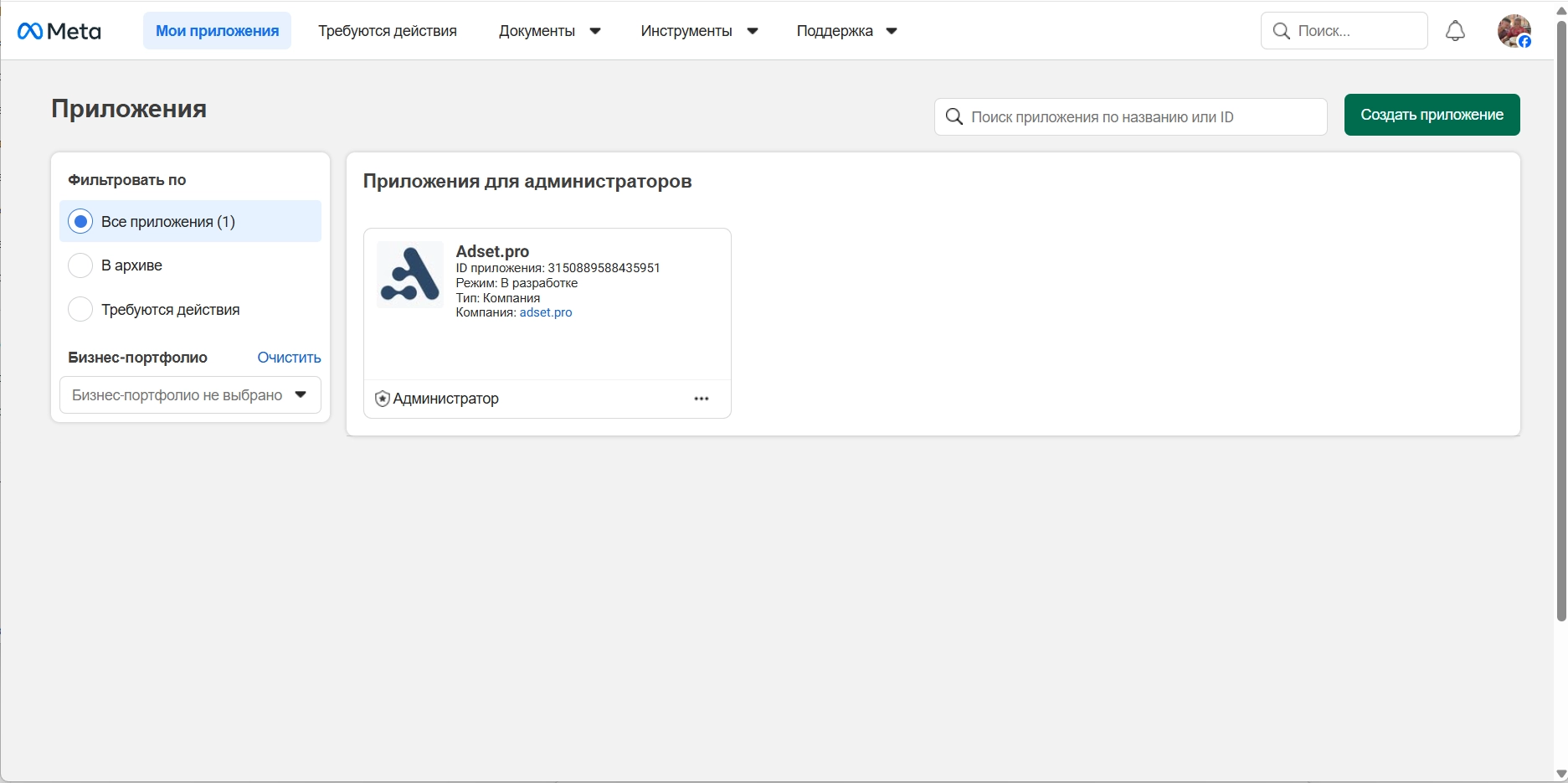
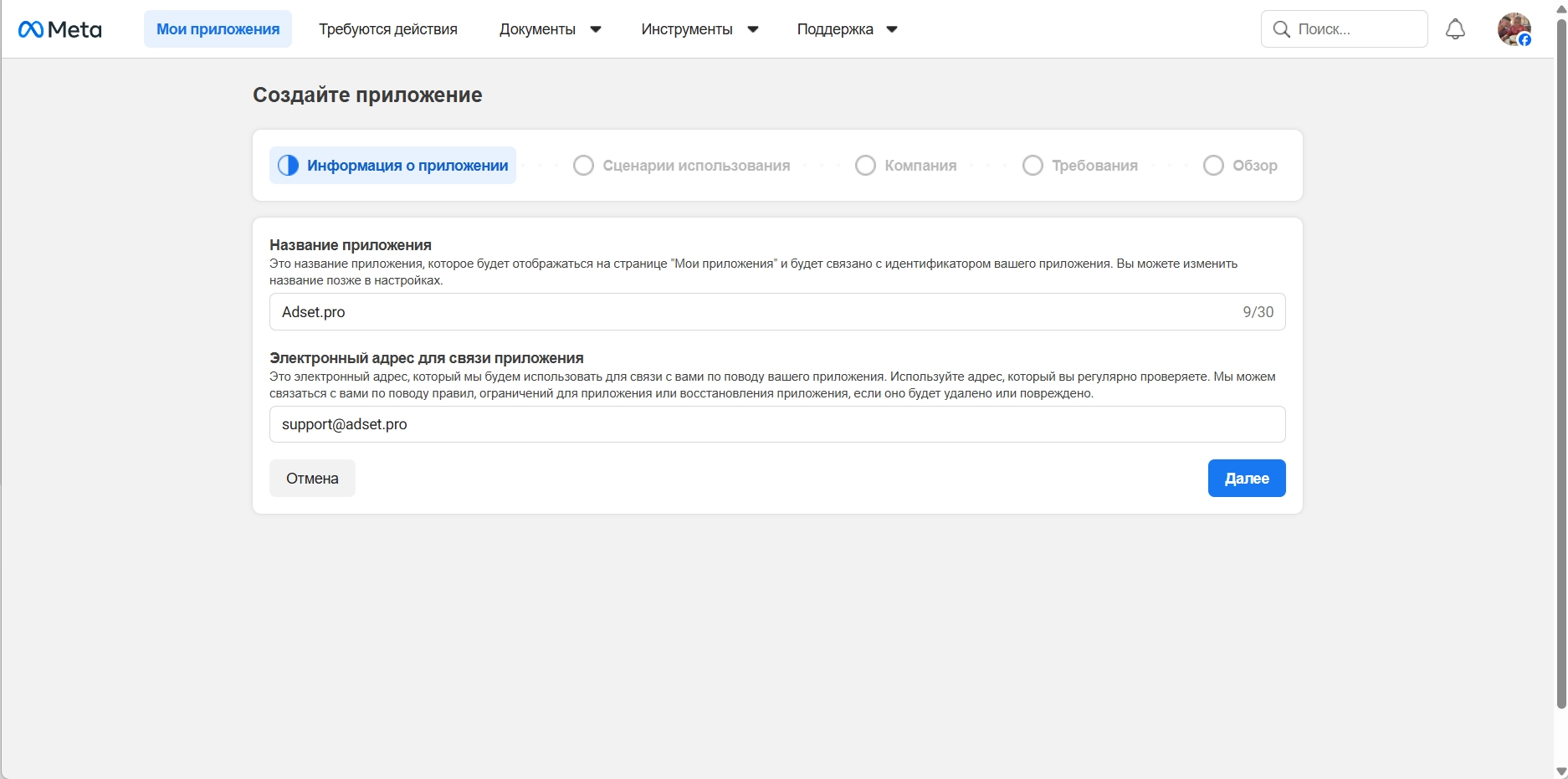
У майстрі створення програми заповніть:
Назва програми (App name) — наприклад
Token,Cabinet Partners Token,Facebook Ads Connector.Електронна адреса для зв'язку програми (App contact email) — email, до якого є доступ.
Далі виберіть сценарій використання (use case):
- Створення та налаштування реклами за допомогою Marketing API (Create & manage ads with Marketing API)
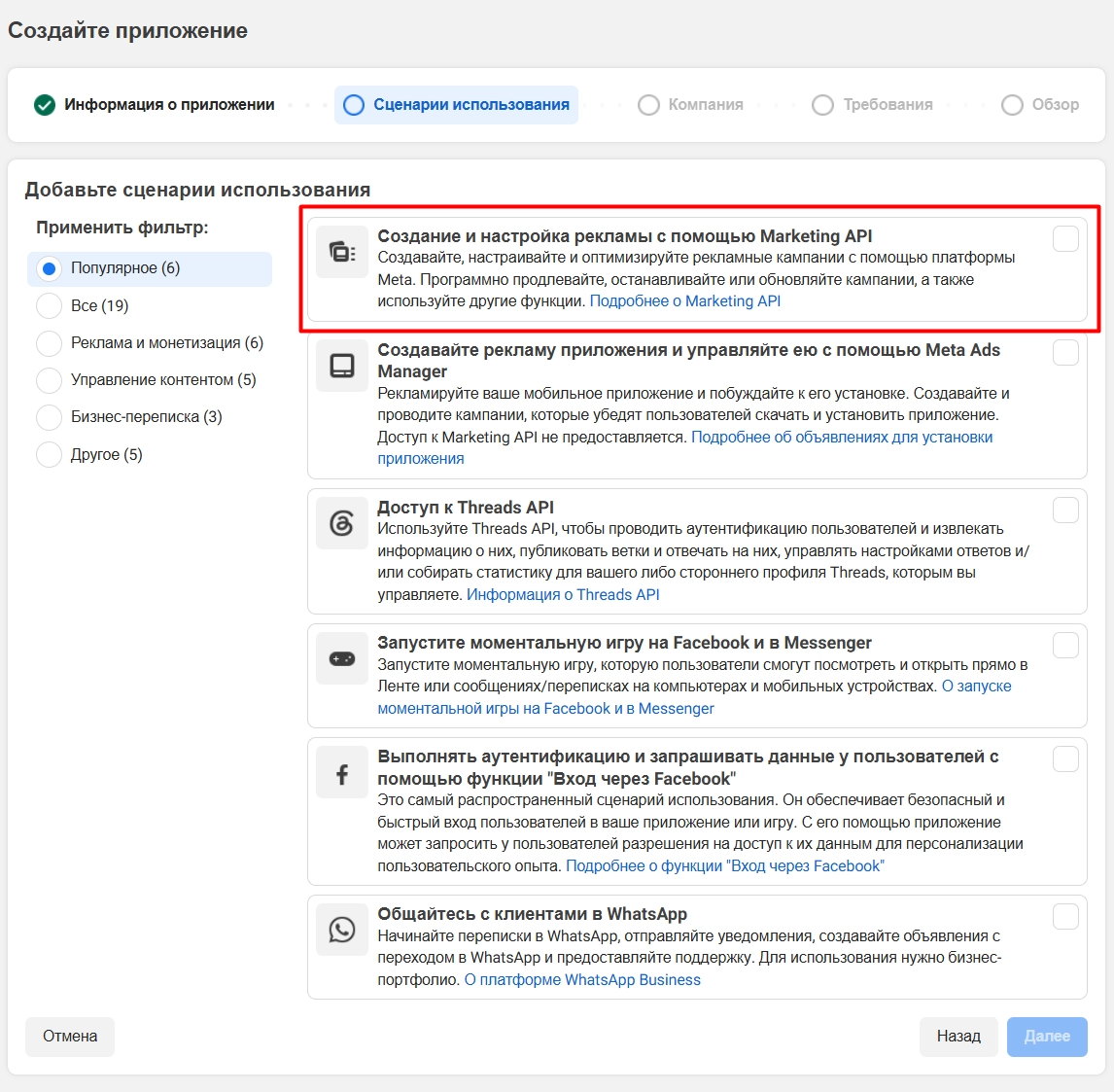
Цей варіант потрібен, якщо токен буде використовуватися для роботи з рекламними кабінетами, статистикою та рекламними об'єктами. Meta в документації по Marketing API вказує, що для роботи з рекламними даними використовуються дозволи на зразок ads_read та ads_management.
Після вибору сценарію використання натисніть Далі (Next) і завершіть створення програми.
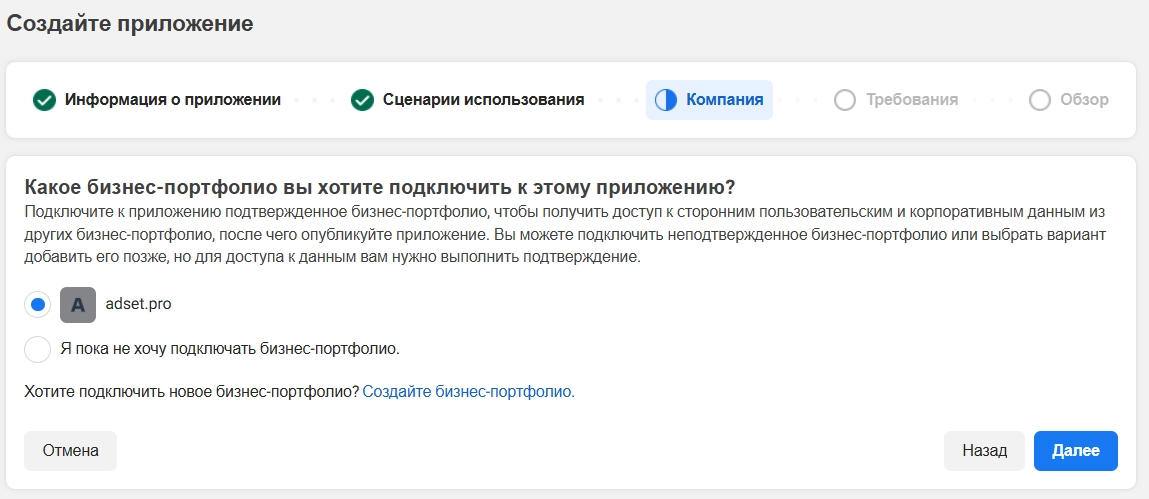
На етапі створення програми Meta запропонує вибрати Business portfolio.
Виберіть той Business Manager, в якому знаходяться потрібні рекламні кабінети, сторінки та інші активи.
Важливо: якщо програма не пов'язана з потрібним бізнес-портфоліо, пізніше можуть виникнути помилки при генерації токена або призначенні доступів системному користувачу.
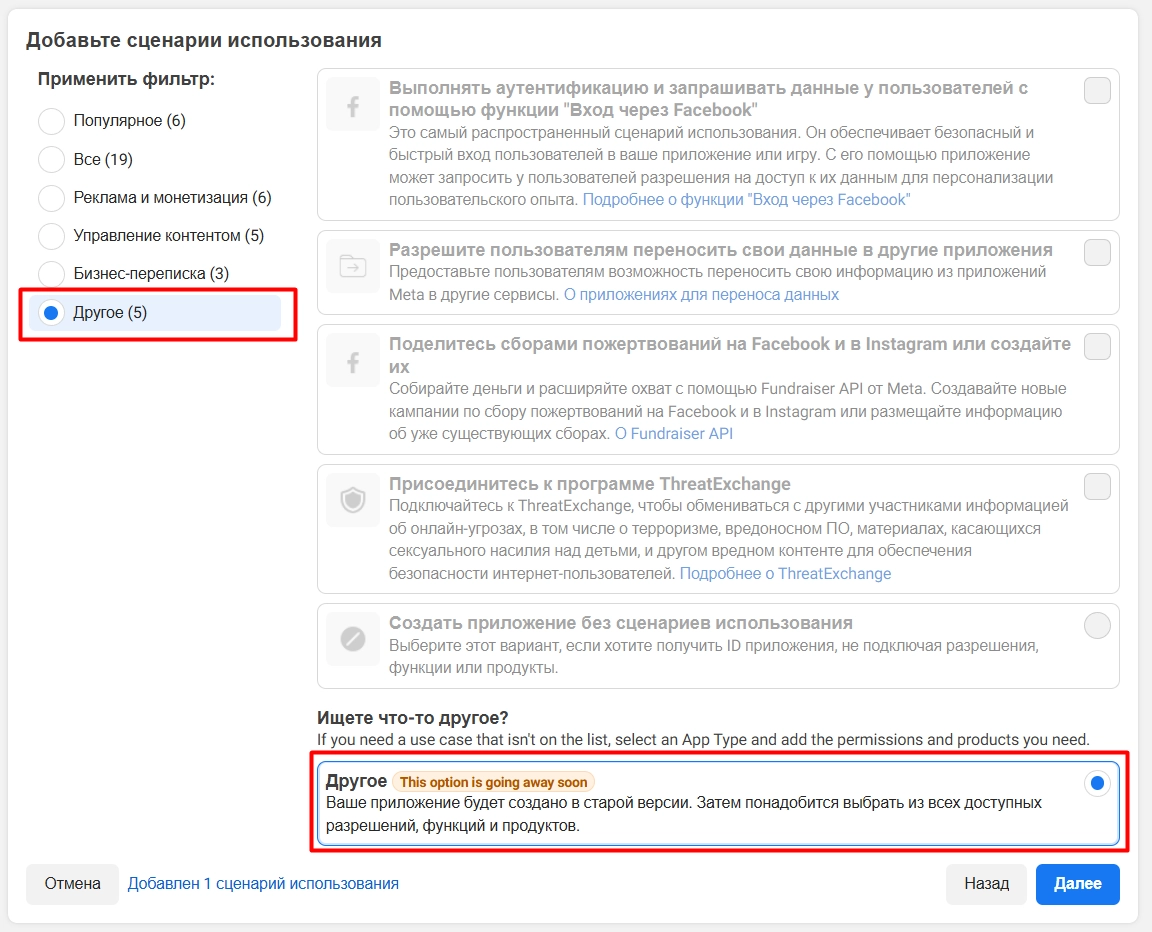
Немає пункту - Створення та налаштування реклами за допомогою Marketing API
Виберіть у лівому меню фільтрів Інше (Others)
І в самому низу виберіть пункт Інше (Others)
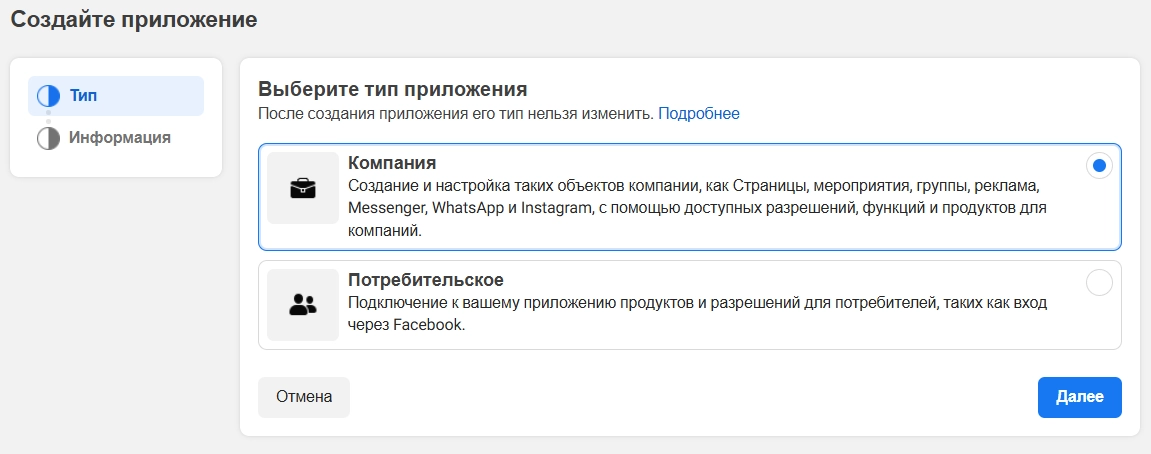
Виберіть тип програми Компанія (Business)
Далі виберіть своє бізнес-портфоліо (Business portfolio) - BM
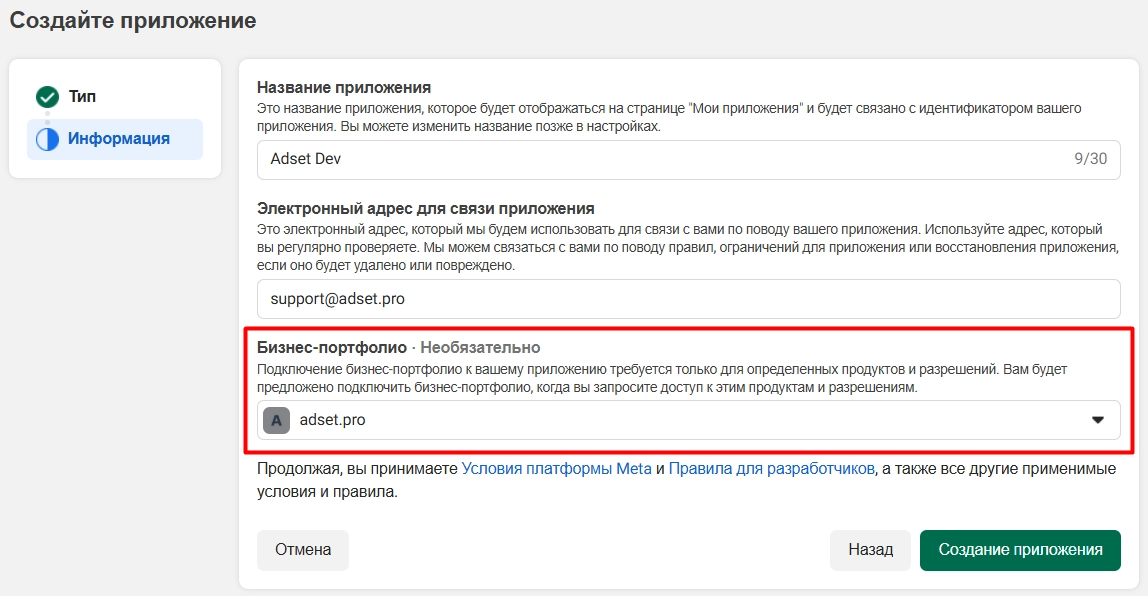
Створюємо програму, перевіривши всі введені дані.
Крок 2. Заповніть Basic Settings програми
Після створення програми відкрийте:
App Dashboard → App settings → Basic
Перевірте і заповніть:
Відображуване ім'я (Display name);
Електронна адреса для зв'язку (Contact email);
URL політики конфіденційності (Privacy Policy URL);
URL-адреса видалення даних користувачів (User Data Deletion URL);
Категорія (Category);
за необхідності — App icon та Terms of Service URL.
Для генерації Privacy Policy використовуйте генератор FreePrivacyPolicy. Логіка проста: створити публічну сторінку політики, скопіювати посилання і вставити його в поле Privacy Policy URL в налаштуваннях програми.
При використанні цього генератора, при заповненні даних не вибирайте наявність платних функцій.
Для User Data Deletion можна вказати окреме посилання з інструкцією видалення даних або посилання на розділ Privacy Policy, де описаний порядок видалення користувацьких даних. Meta вимагає вказати data deletion callback URL або instructions URL в Basic Settings.
Після заповнення натисніть Зберегти зміни.
Крок 3. Опублікуйте програму
У лівому меню програми відкрийте: Опублікувати (Publish)
Перевірте, що обов'язкові налаштування заповнені.
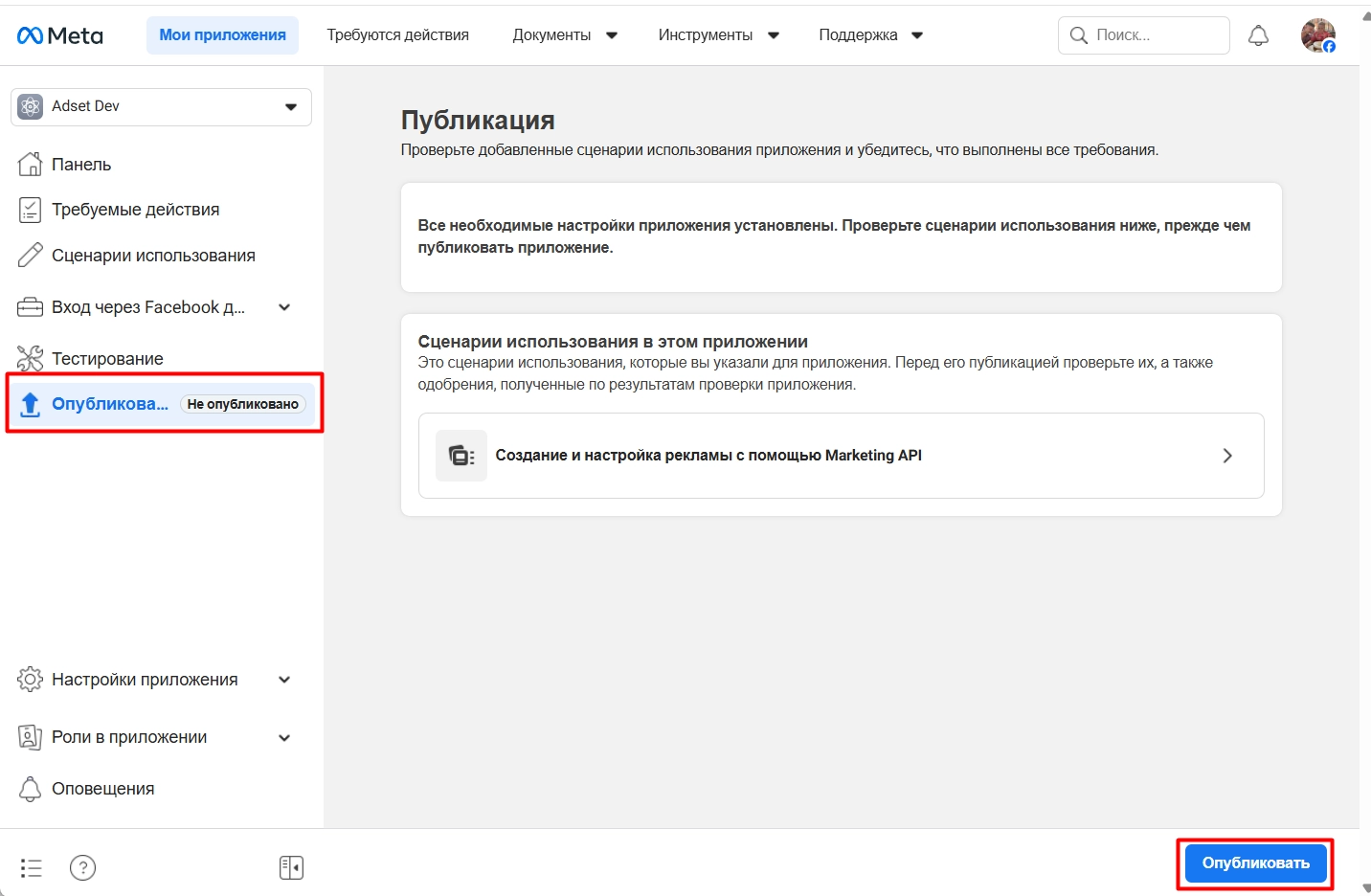
Потім натисніть Опублікувати (Publish).
Якщо все пройшло успішно, то ви побачите, що програма опублікована.

Крок 4. Перейдіть у Meta Business Settings
Відкрийте: https://business.facebook.com/settings
Виберіть потрібне Business Portfolio.
Далі перейдіть:
Users → System users
Виберіть системного користувача, але якщо його немає, створіть нового.
Натисніть Add і вкажіть:
System user name — наприклад
Adset,Ads Connector,Conversions API System User;System user role — краще вибрати Admin, якщо токен має управляти кабінетами та мати повний доступ до активів.
Натисніть Create system user.
Крок 5. Призначте системному користувачу активи
Виберіть системного користувача і натисніть:
Призначити об'єкти (Add assets)
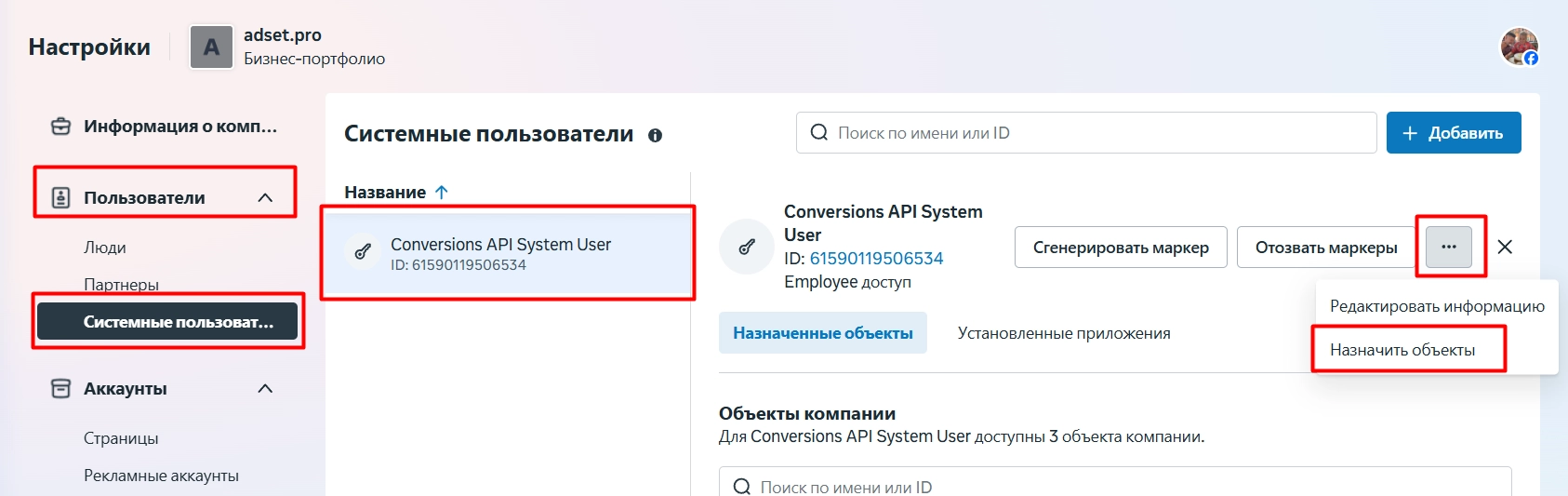
Далі по черзі призначте потрібні типи активів.
Facebook Pages
Виберіть потрібні сторінки або натисніть Select all.
Для сторінок включаються права на зразок:
Content;
Community activity;
Messages and calls;
Ads;
Insights.
Ad accounts
Виберіть рекламні кабінети, які потрібно підключити.
Для рекламних акаунтів включіть доступ:
Manage campaigns / ads;
View performance;
за необхідності — Manage ad accounts / Full control.
Apps
Призначте системному користувачу створену програму.
Для програми бажано дати повний доступ, щоб системний користувач міг генерувати токен від імені цієї програми.
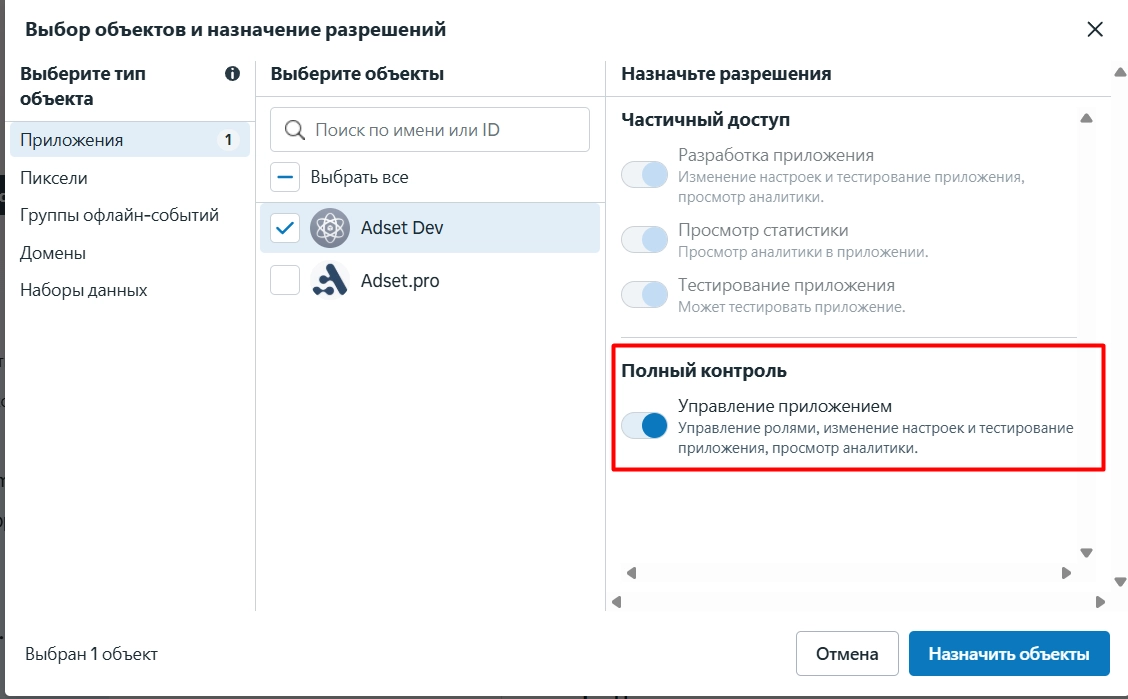
Після вибору активів натисніть Assign assets або Save changes.
Це важливий крок: якщо не призначити системному користувачу рекламні кабінети та програму, токен може бути створений, але не матиме доступу до потрібних даних. У сторонніх інструкціях по System User Access Token також окремо виділяють призначення Ad Account, Pixel або App перед генерацією токена.
Крок 6. Згенеруйте токен
У розділі System users виберіть потрібного системного користувача.
Натисніть: Згенерувати маркер (Generate token)
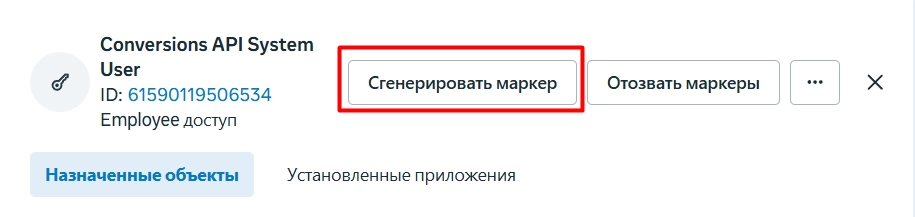
Далі Meta відкриє майстер генерації токена.
1. Вибрати програму (Select app)
Виберіть створену програму.
Наприклад: Token, Adset Token або іншу назву, яку ви вказали в Meta Developers.
2. Термін дії маркера (Set expiration)
Виберіть термін дії токена - Ніколи (Never).
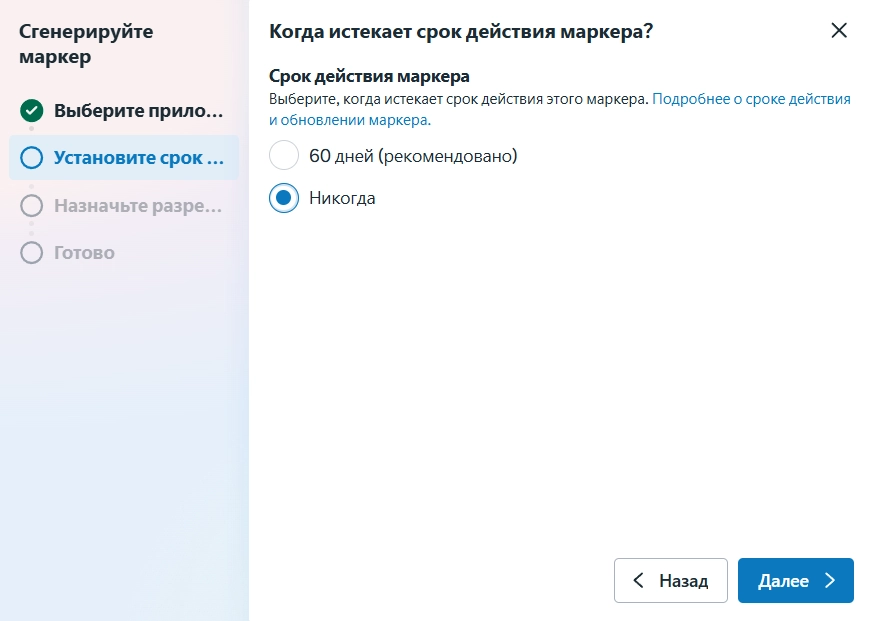
Це зручно для довгострокової інтеграції.
3. Призначити дозволи (Assign permissions)
Виберіть дозволи:
ads_management
ads_read
business_management
catalog_management
pages_manage_ads
pages_read_engagement
pages_show_list
threads_business_basic
ads_read потрібен для читання рекламної статистики, ads_management — для роботи з рекламними акаунтами та об'єктами реклами, а business_management — для доступу до бізнес-активів.
Після вибору дозволів натисніть Згенерувати маркер (Generate token).
Крок 7. Підтвердіть запит на генерацію токена
Після генерації з'являється повідомлення:
Approval needed
Це означає, що запит має підтвердити адміністратор Business Portfolio.
Перейдіть у:
Business Settings → Requests
Відкрийте запит на генерацію access token і натисніть:
Approve
Після підтвердження поверніться до системного користувача і знову натисніть Generate token, якщо токен не був показаний автоматично.
Крок 8. Скопіюйте та збережіть токен
Після успішної генерації Meta покаже access token.
Одразу скопіюйте його і додайте в Adset.pro.
Важливо:
токен не можна відправляти в відкритих чатах;
не можна зберігати в Google Docs без обмежень доступу;
не можна комітити в Git;
краще зберігати в password manager, vault або зашифрованому полі у вашому сервісі;
якщо токен скомпрометований — зайдіть у System Users і натисніть Відкликати маркери (Revoke tokens).
Після генерації токен потрібно відразу зберегти, тому що пізніше його може бути неможливо подивитися повторно.
Крок 9. Передайте токен в Adset.pro
В інтерфейсі відкрийте розділ підключення Meta.
Вставте отриманий токен у поле Facebook Dev Token / System User Token.
Після збереження сервіс повинен отримати доступ до тих рекламних кабінетів і сторінок, які були призначені системному користувачу в Business Settings.