
Підтягування витрат (костів) з Facebook в Adset pro
Посібник користувача: як підключити Facebook, щоб рекламні витрати автоматично потрапляли в Adset.pro і зводилися з трафіком і конверсіями по вашим кампаніям.
Це верхньорівневе керівництво по підключенню і роботі з костами. Покроковий випуск System User токена в Meta описаний в окремій статті «Як отримати Facebook Dev Token для підключення рекламних кабінетів до Adset Pro» (розділ «Інтеграції»). Тут даємо огляд обох способів і загальне налаштування.
Що це і навіщо
Adset.pro підтягує рекламні витрати (spend), покази і кліки з Facebook і зводить їх з вашим трафіком і конверсіями. В результаті ви бачите ROI/профіт по кампаніям без ручного експорту з Ads Manager.
Де з'являються дані:
Розділ Meta (меню → Meta): таблиці Кабінети → Кампанії → Адсети → Реклама — витрати, покази, кліки, CPC, CTR, CPM по кожній сутності.
Звіти по кампаніям трекера — витрати додаються до вартості трафіку (
cost), якщо налаштований маппінг макросів (див. нижче). Так рахується загальний профіт «трафік + площадка».
Два способи підключення
Dev Token (серверний синк) | Браузерне розширення (Chrome-плагін) | |
|---|---|---|
Як працює | Adset.pro сам тягне дані з FB Marketing API по системному токену | Дані збираються з вашої залогіненої сесії FB прямо в браузері |
Потрібен токен Meta | Так — System User token (окрема стаття) | Ні — токен Meta створювати не потрібно |
Автоматизація | Повністю автоматичний синк за розкладом (15/30/60 хв) | Запуск з плагіна вручну або авто-синк за таймером, поки браузер відкритий |
Вибір даних | Синхронізуються всі кабінети, доступні токену | Ви самі вибираєте кабінети і кампанії, які потрібно синхронізувати |
Коли вибирати | Є доступ до Business Manager / System User, потрібен повний автомат | Немає доступу до System User або не хочеться створювати додаток Meta |
Можна підключати різні соц-профілі різними способами.
Загальне налаштування (потрібна для обох способів)
Щоб витрата не тільки з'явилася в розділі Meta, але і прив'язалася до ваших кампаній в звітах трекера, виконайте підготовку.
1. Соц-профіль і джерело трафіку
Відкрийте Meta → Соціальні профілі і створіть (або виберіть) профіль Facebook.
У профілю має бути вказано джерело трафіку (Source) — той, по якому ллєте трафік з цього акаунта.
2. Маппінг макросів в джерелі (важливо!)
В налаштуваннях джерела трафіку замапте хоча б один Facebook-макрос на параметр (slot):
Макрос Facebook | Що це | Куди маппити |
|---|---|---|
| ID кампанії FB | sub / utm (напр. |
| ID адсета FB | sub / utm (напр. |
| ID оголошення FB | sub / utm (напр. |
Рекомендується замапити всі три. Ці ж макроси повинні стояти в кліковому посиланні вашої кампанії — тоді витрата зійдеться з трафіком по одній осі.
Якщо ви додаєте джерело з шаблону всі потрібні макроси вже проставлені
Без маппінга витрата все одно потрапить в таблиці розділу Meta, але не з'явиться в звіті по кампанії — у системи не буде осі, щоб прив'язати витрату до трафіку.
3. Прив'язка оголошень до кампаній
Adset.pro визначає вашу кампанію автоматично — по кліковому посиланні креатива (посилання виду …/track/<id>/ads або …/<аліас>). Оголошення з таким посиланням прив'яжуться самі. Оголошення без неї будуть видні тільки в таблицях Meta (без прив'язки до кампанії).
Спосіб A. Dev Token (серверна синхронізація)
Випустіть System User токен в Meta — по статті «Як отримати Facebook Dev Token…» (розділ «Інтеграції»).
В Adset.pro: Meta → Соціальні профілі → створити/редагувати профіль Facebook.
Спосіб підключення — «Через Dev-токен».
Вставте токен в поле Developer access token. Поле приховує токен зірочками — натисніть на «око», щоб перевірити значення. (Це не поле пароля — менеджери паролів не повинні підставляти туди ваш пароль від акаунта.)
Проксі (Рекомендуємо) — якщо запити до FB потрібно слати через проксі, додайте проксі, який використовується для доступу до соціального профілю через АнтиДетект браузер.
Інтервал синхронізації — 15 / 30 / 60 хвилин (доступні значення залежать від тарифу). Для оперативних витрат вибирайте 15 або 30 хвилин.
Збережіть. Далі синхронізація йде автоматично за розкладом.
Спосіб B. Браузерне розширення (Chrome-плагін «Adset.pro Cost Sync»)
Підключення в Adset.pro
Meta → Соціальні профілі → створити/редагувати профіль Facebook.
Спосіб підключення — «Через браузерний плагін».
Збережіть профіль (токен генерується для вже існуючого профілю).
В блоці плагіна натисніть «Згенерувати токен» і скопіюйте його.
Токен показується один раз. Перевипуск робить попередній токен недійсним. Зберігайте його як секрет (не в відкритих чатах, не в Git).
Крок 1. Встановлення плагіна і введення токена
Відкрийте потрібний профіль Антидетект браузера.
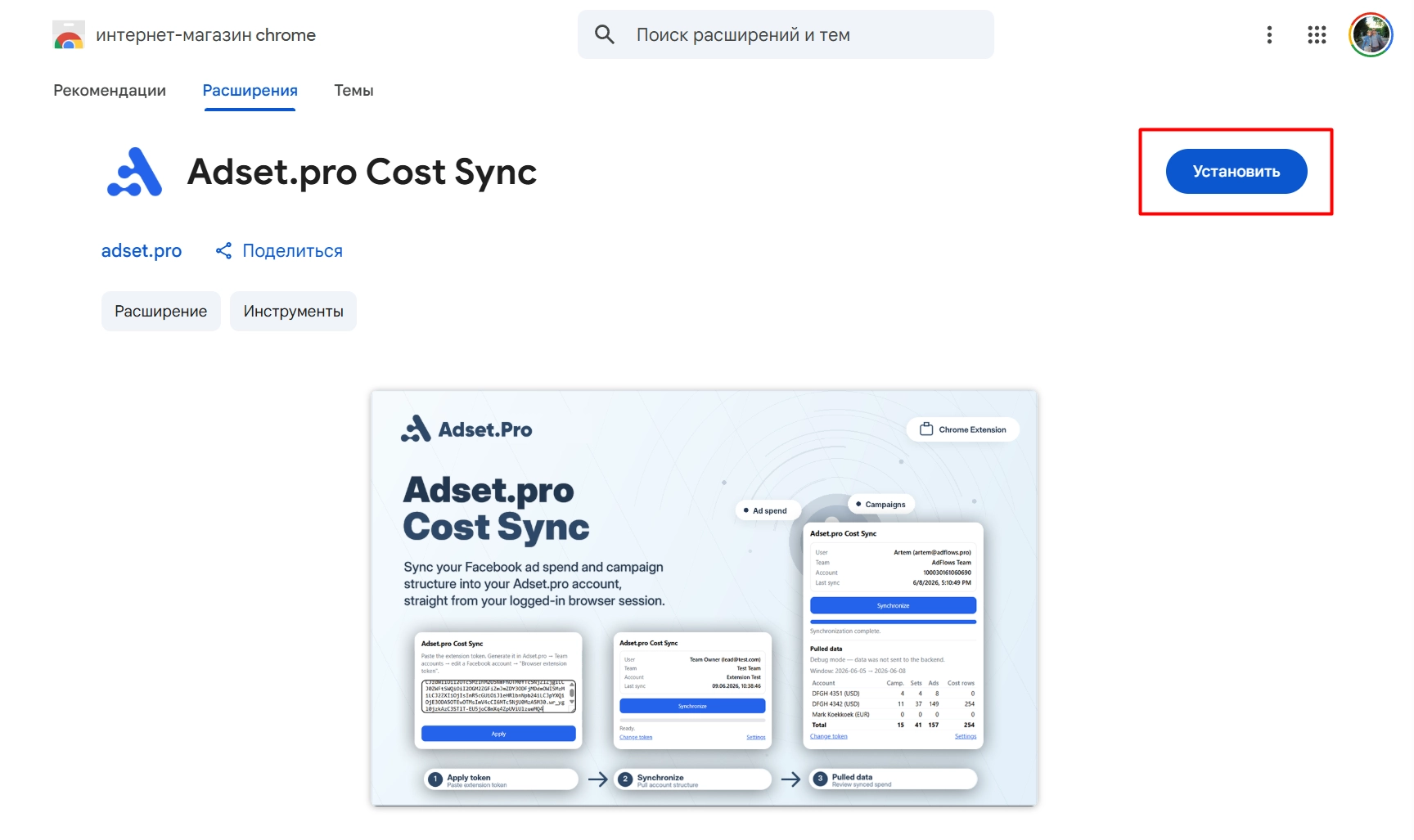
Встановіть розширення «Adset.pro Cost Sync» в Chrome.
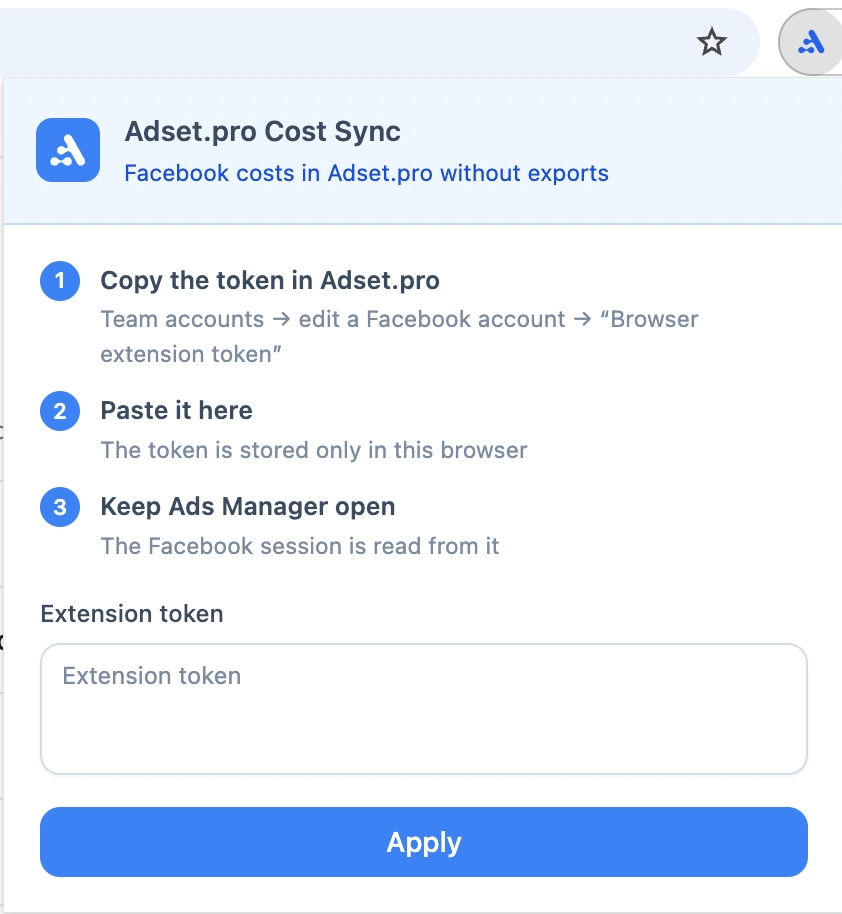
Відкрийте плагін. На стартовому екрані вставте скопійований токен і натисніть «Застосувати». Плагін перевірить токен і покаже прив'язані користувача, команду і соц-профіль.
Крок 2. Виберіть область синхронізації
Плагін синхронізує тільки те, що ви вибрали. Це зроблено, щоб не тягнути в Adset.pro чужі або неактуальні кабінети і старі кампанії.
Відкрийте Facebook Ads Manager (
adsmanager.facebook.com) під потрібним акаунтом і дочекайтеся повного завантаження сторінки — без неї плагін не побачить список кабінетів.В плагіні перейдіть на вкладку «Область» і в верхньому списку виберіть рекламні кабінети. Список можна фільтрувати по назві і по ID кабінету.
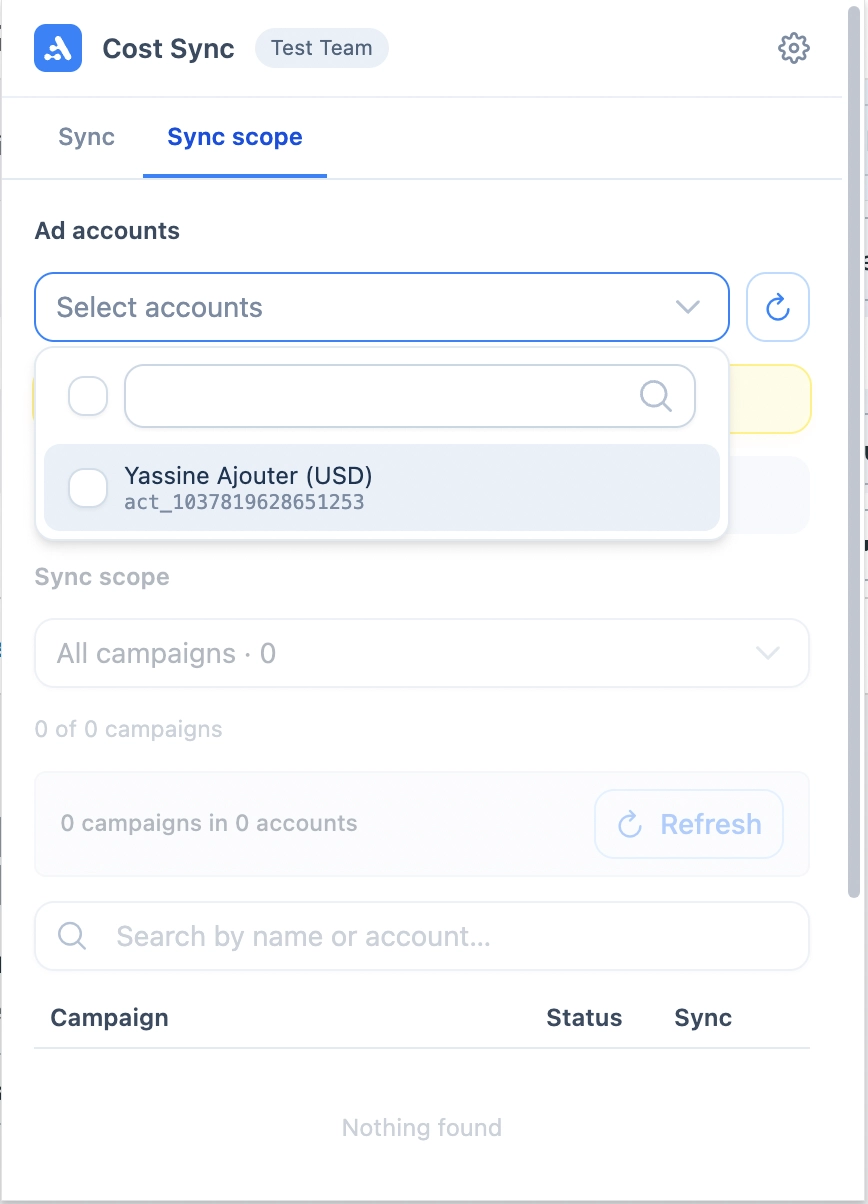
Після вибору кабінетів плагін підвантажить їх кампанії. Нижче виберіть, які кампанії синхронізувати — пресетом по статусу або вручну галочками:
Варіант | Що потрапить в синхронізацію |
|---|---|
Всі | Всі кампанії вибраних кабінетів, включаючи архівні і видалені |
Активні | Тільки кампанії в статусі ACTIVE |
На паузі | Тільки кампанії в статусі PAUSED |
Активні + на паузі | Робочі кампанії без архіву і видалених — рекомендований варіант |
Ручний вибір | Тільки кампанії, відмічені галочками в таблиці |
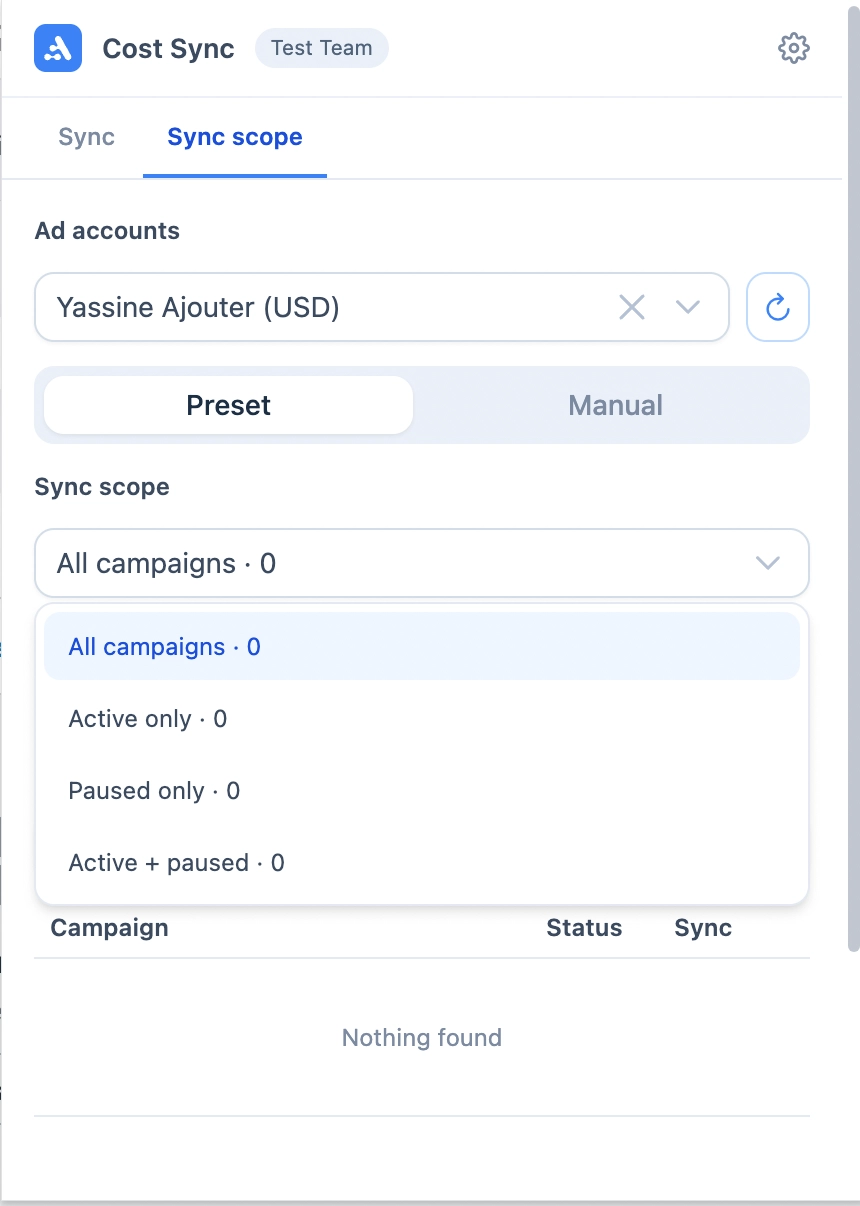
Натисніть «Зберегти». Вибір зберігається локально в браузері і використовується при кожному синку, в тому числі автоматичному.
Важливо: якщо не вибрано жоден кабінет, синхронізація не відправить дані. Порожній вибір означає «нічого», а не «все».
«Активні + на паузі» — це не те ж саме, що «Всі»: архівні і видалені кампанії потрапляють тільки в пресет «Всі». Якщо по старій кампанії потрібні історичні витрати — виберіть «Всі» або відмітьте її вручну.
Крок 3. Запустіть синхронізацію
Переконайтеся, що вкладка Ads Manager відкрита і ви залогінені.
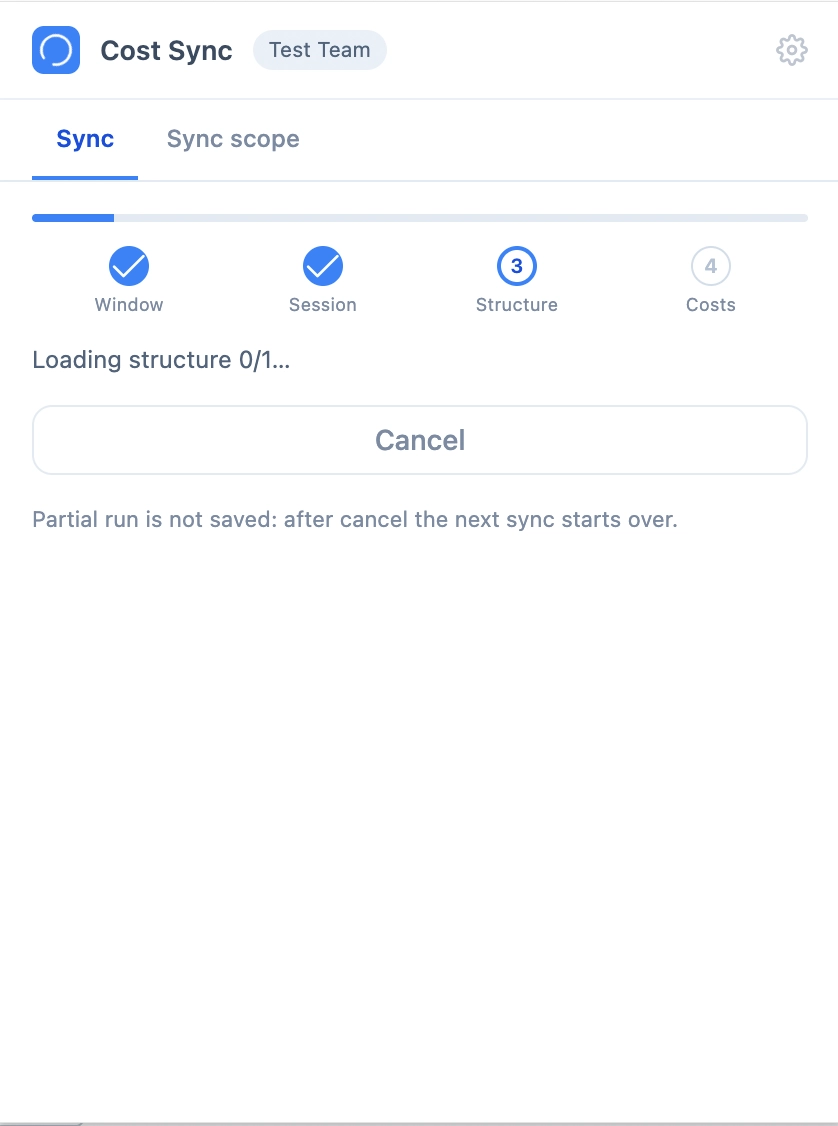
На вкладці «Синхронізація» натисніть «Синхронізувати». Плагін пройде по етапах: вікно дат → сесія Facebook → структура (кабінети/кампанії/адсети/реклама) → витрати. Прогрес видно на шкалі етапів, синхронізацію можна скасувати кнопкою поруч.
Після завершення плагін покаже блок «Останній синк»: коли пройшов, скільки зайняв, скільки кабінетів, кампаній і рядків витрат відправлено, за який період. Посилання «Докладний звіт» відкриває розбивку по кожному кабінету.
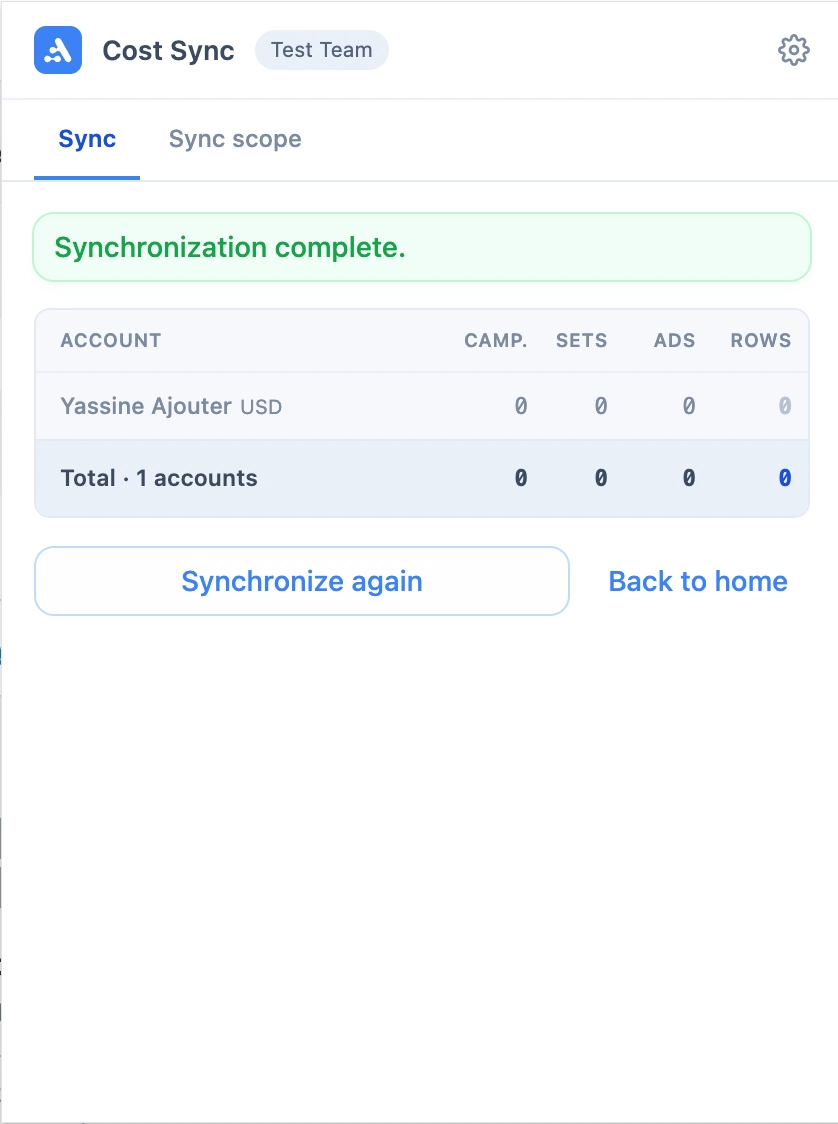
Якщо частина кабінетів не відправилася (наприклад, через тимчасову помилку мережі), синк завершиться зі статусом «частково» — проблемні кабінети будуть перераховані в звіті, а їх дані доїдуть при наступному запуску.
Налаштування плагіна
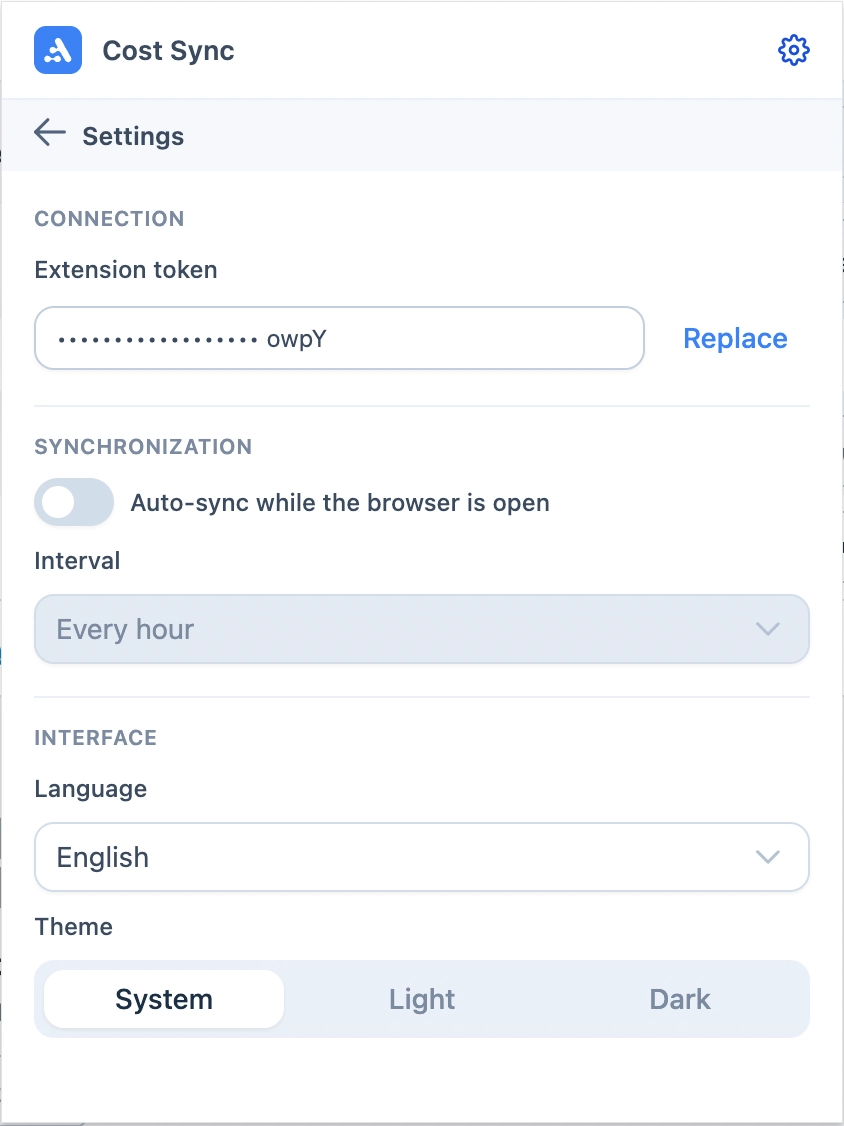
Налаштування відкриваються іконкою шестерні в правому верхньому куті і застосовуються одразу, без окремої кнопки збереження.
Авто-синхронізація — увімкніть перемикач і виберіть інтервал: 15 хвилин, 30 хвилин, 1 година, 2 години або 6 годин. Працює, поки браузер відкритий і є залогінена вкладка Facebook.
Мова — російська, англійська або українська.
Тема — системна, світла або темна.
Токен — показаний замаскованим. Кнопка «Замінити» дозволяє вставити новий токен, якщо ви перевипустили його в Adset.pro.
Вимоги для розширення
Відкрита і залогінена вкладка
adsmanager.facebook.com(повністю завантажена). Це ж вимога діє для авто-синхронізації: якщо в момент спрацьовування таймера залогіненої вкладки Facebook немає, запуск завершиться помилкою.Вибрано хоча б один рекламний кабінет на вкладці «Область» (див. Крок 2).
Якщо плагін показує помилку читання сесії: відкрийте Ads Manager, переконайтеся, що ви залогінені, перезавантажте сторінку і повторіть синхронізацію.
Вікно дат і періодичність
Синхронізується поточний день + ретро: при першому синку — останні ~7 днів, далі «перекриття» ~3 дні. Це потрібно, щоб підхоплювати правки даних Facebook заднім числом. Період вибирає Adset.pro автоматично — задавати його в плагіні не потрібно.
Сьогоднішні цифри в Facebook неостаточні і доуточнюються впродовж дня — Adset.pro дозаливає їх при кожному синку. Тому при частому ресинку (15/30 хв) дані за сьогодні з'являються і оновлюються оперативно.
Де дивитися витрати
Meta → Кабінети / Кампанії / Адсети / Реклама — витрати, покази, кліки, CPC, CTR, CPM. Дата-пікер за замовчуванням показує сьогодні.
Фільтр «Соціальний профіль» зверху таблиць — виберіть профіль, щоб бачити тільки його дані. При провалюванні (кабінет → кампанії → адсети → реклама) фільтр зберігається.
Звіти по кампаніям трекера — витрати додаються до вартості (якщо виконано Крок 2 розділу «Загальне налаштування»).
Часті питання і рішення
Витрати є в таблицях Meta, але в звіті по кампанії їх немає.
Не налаштований маппінг FB-макросів в джерелі (Крок 2 розділу «Загальне налаштування»), або оголошення не прив'язане до вашої кампанії — немає track-посилання в креативі (Крок 3 розділу «Загальне налаштування»). Перевірте джерело і клікове посилання.
Немає витрат за сьогодні.
Почекайте наступний синк — сьогоднішні дані FB неповні і доуточнюються. Для оперативності поставте інтервал 15/30 хв (Dev Token) або запустіть синк з плагіна.
Витрати є не по всім оголошенням.
Оголошення без прив'язки до вашої кампанії (без track-посилання) показуються тільки в таблицях Meta і не потрапляють в звіти по кампаніям. Це очікувано.
Плагін: синхронізація пройшла, але даних в Adset.pro немає.
Швидше за все, не вибрана область синхронізації. Відкрийте вкладку «Область» і переконайтеся, що відмічений хоча б один рекламний кабінет і що вибраний пресет захоплює потрібні кампанії. Порожній вибір кабінетів означає «нічого не синхронізувати».
Плагін: немає витрат по старій (архівній) кампанії.
Пресети «Активні», «На паузі» і «Активні + на паузі» не включають архівні і видалені кампанії. Виберіть пресет «Всі» або відмітьте потрібну кампанію вручну і запустіть синк заново.
Плагін: «не вдалося прочитати сесію Facebook».
Відкрийте залогінений adsmanager.facebook.com, дочекайтеся повного завантаження, перезавантажте сторінку і повторіть. Плагін шукає токен сесії саме на сторінці Ads Manager.
Плагін: авто-синхронізація не спрацьовує.
Авто-синк працює тільки поки браузер відкритий, і в момент спрацьовування потрібна залогінена вкладка Facebook. Перевірте, що перемикач увімкнений в налаштуваннях, а профіль антидетект-браузера не закривається між запусками. Мінімальний доступний інтервал — 15 хвилин.
Дані Facebook і Adset.pro не сходяться «копійка в копійку».
Це нормально: Facebook доуточнює сьогоднішні/недавні цифри заднім числом, а Adset.pro синхронізується із затримкою і перекриттям. Остаточні суми сходяться по мірі «дозрівання» даних.
Безпека токенів
Dev Token (System User) — дає доступ до рекламних кабінетів; зберігайте в менеджері паролів, не публікуйте. При компрометації відкличте токен в Business Settings → System Users.
Extension-токен — прив'язаний до конкретного соц-профілю і користувача. Перевипуск інвалідовує попередній. При зміні власника профілю або деактивації користувача токен перестає працювати. Плагін зберігає токен тільки локально у вашому браузері і не синхронізує його між пристроями.