
MCP-сервис Adset
Платформа Adset.Pro предоставляет публичный MCP-сервис (Model Context Protocol), который позволяет языковым моделям (ChatGPT, Claude и совместимым клиентам) напрямую запрашивать вашу статистику из Adset.Pro.
Доступные инструменты (tools):
Tool | Скоуп | Назначение |
|---|---|---|
|
| Запрос агрегированной статистики с пресетами времени |
|
| Список доступных метрик, групп и фильтров |
|
| Экспорт всей выборки в CSV без пагинации |
Базовый URL MCP-сервера: https://app.adset.pro/mcp
Поддерживаются два способа аутентификации:
-
OAuth 2.0 (PKCE) — для ChatGPT и других клиентов, которые сами проводят пользователя через consent-экран. Подходит для подключения через UI ChatGPT.
-
Личный API-ключ (
mcp_…) — для Claude Desktop, Cursor, Claude Code и любых клиентов с фиксированным Bearer-токеном.
Ниже — пошаговые инструкции для обоих сценариев.
Подключение к ChatGPT (OAuth)
ChatGPT устанавливает соединение с MCP-сервером самостоятельно через OAuth 2.0 с PKCE. Никаких токенов вручную копировать не нужно — пользователь авторизуется на adset.pro через стандартный consent-экран.
Шаг 1. Включите режим разработчика
Этот шаг обязателен — без режима разработчика пункт «Добавить приложение» в настройках ChatGPT не появляется.
-
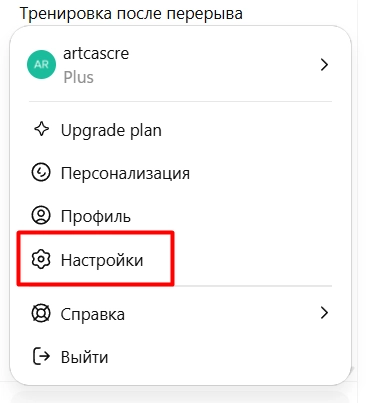
Откройте ChatGPT → Настройки (Settings).
-
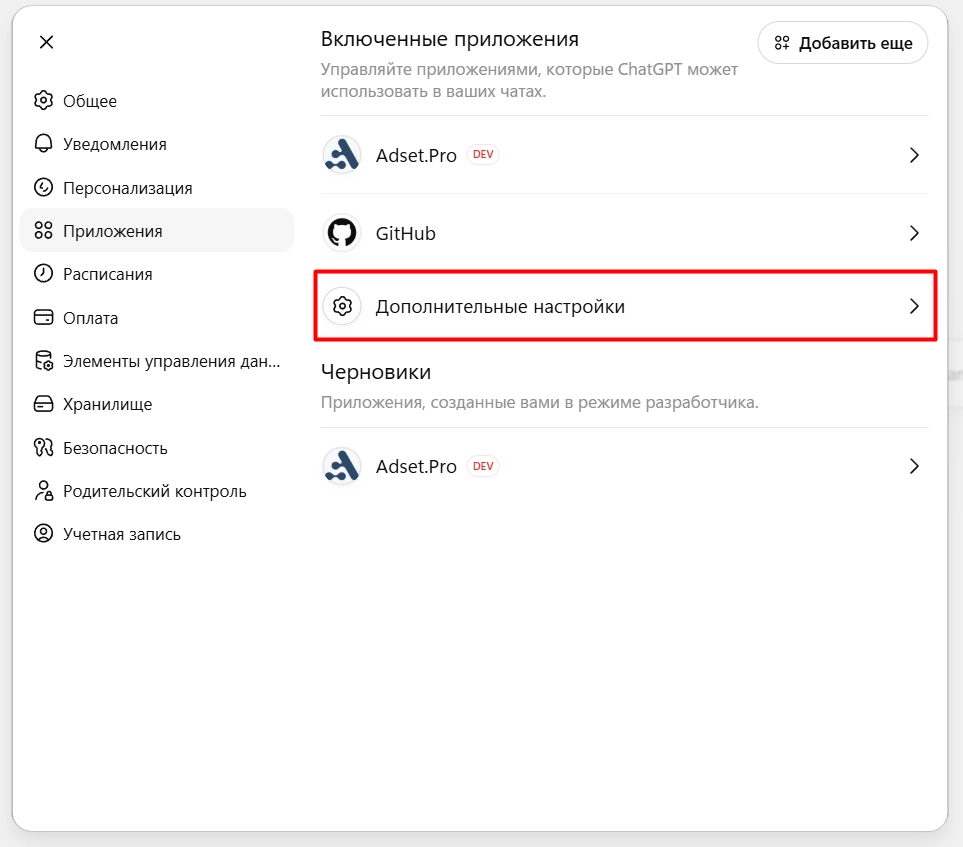
Перейдите в раздел Приложения (Apps & Connectors).
-
Откройте Дополнительные настройки (Advanced settings).
-
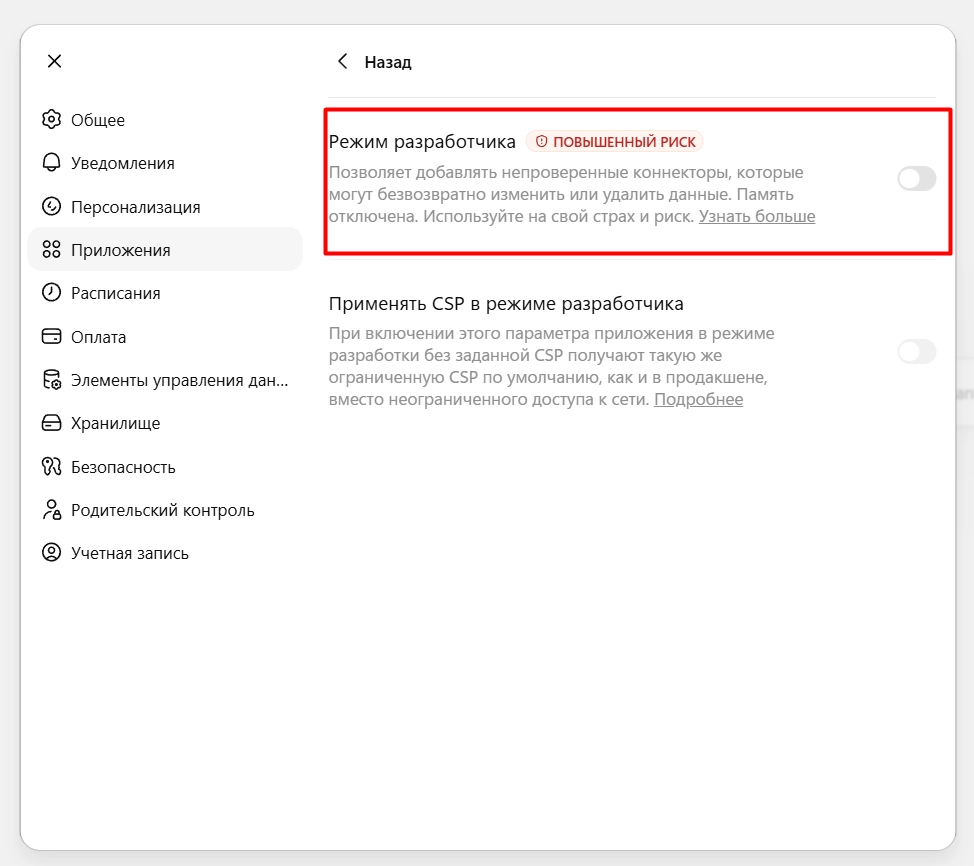
Включите переключатель Режим разработчика (Developer mode).
Шаг 2. Добавьте приложение AdSet
-
Вернитесь в Настройки → Приложения.
-
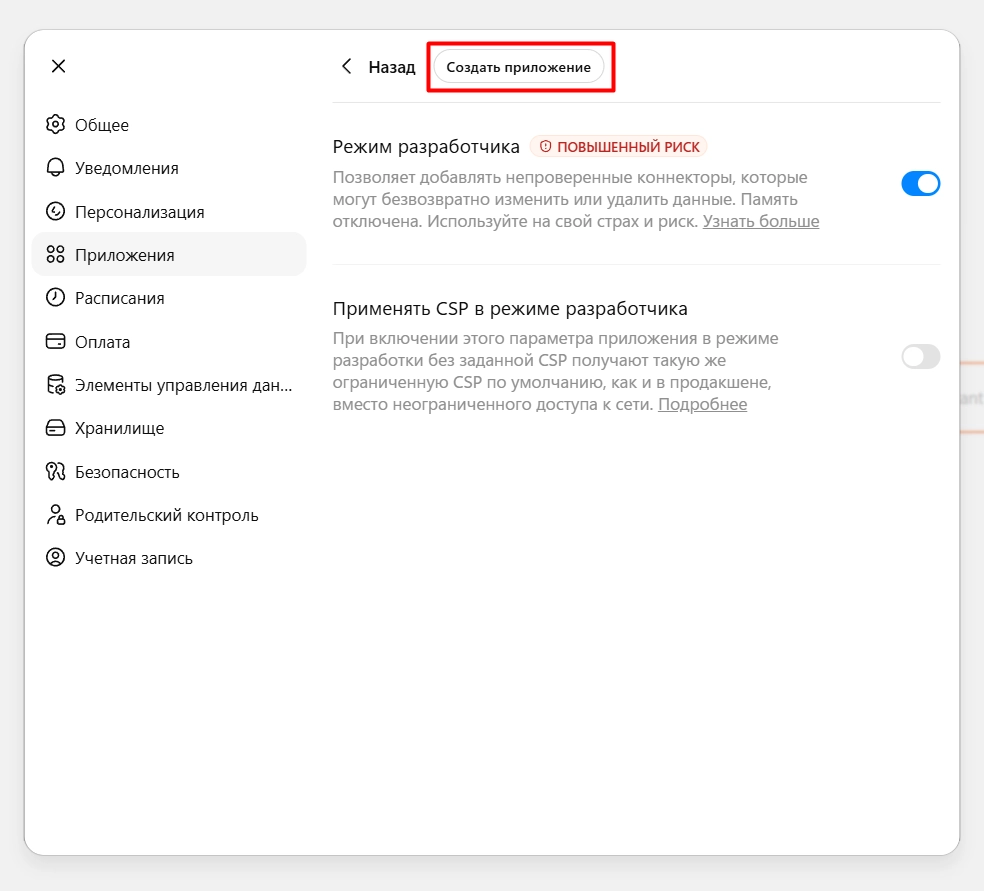
Нажмите Добавить приложение (Add app / Create).
-
Заполните поля:
-
Name:
AdSet -
Description:
AdSet statistics connector -
MCP server URL:
https://app.adset.pro/mcp -
Authentication:
OAuth
-
-
Нажмите Connect / Add.
Шаг 3. Авторизация и согласие
ChatGPT откроет popup-окно с экраном https://adset.pro/oauth/authorize:
-
Если вы ещё не вошли — введите email и пароль вашего аккаунта Adset.Pro.
-
На экране согласия вы увидите имя вашего аккаунта и список запрашиваемых скоупов:
-
stats:query— чтение агрегированной статистики -
stats:meta— чтение метаданных (метрики/группы/фильтры) -
stats:export— экспорт CSV
-
-
Нажмите Approve / Разрешить.
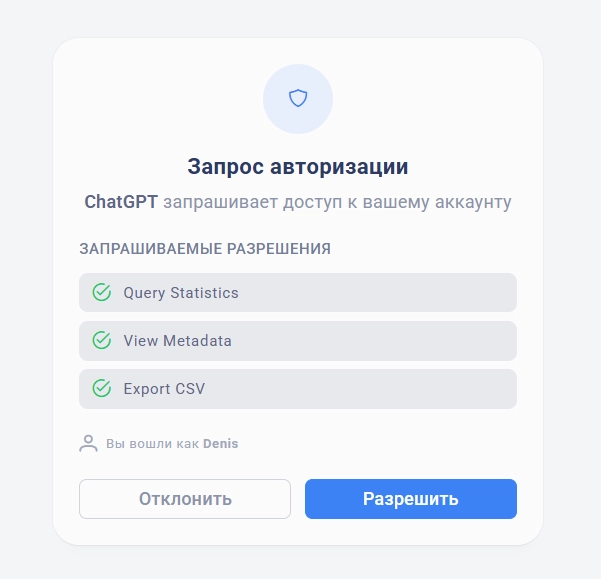
После одобрения окно закроется автоматически. Приложение в настройках ChatGPT перейдёт в статус Connected.
Шаг 4. Использование
Откройте новый чат и попросите ChatGPT воспользоваться инструментом, например:
«Покажи статистику по кампаниям за последние 7 дней через AdSet — клики, расход, ROI».
ChatGPT автоматически вызовет query_stats с правильными параметрами и отрисует таблицу.
Отзыв доступа
Чтобы отозвать токен у ChatGPT:
-
В ChatGPT: Настройки → Приложения → AdSet → Disconnect.
-
На стороне AdSet: Настройки профиля → MCP Keys — выданный OAuth-клиент будет отображаться в списке (раздел
OAuth clientsпоявляется только если у вас есть такие подключения).
Подключение к Claude (личный API-токен)
Claude Desktop, Claude Code и Cursor подключаются к MCP-серверу по фиксированному Bearer-токену. Этот токен вы выпускаете самостоятельно в настройках профиля AdSet.
Полный токен показывается только один раз — сразу после создания. Сохраните его в надёжном месте (менеджер паролей). Восстановить его нельзя — только перевыпустить (rotate).
Шаг 1. Выпуск API-ключа в Adset.Pro
-
Войдите в кабинет AdSet: https://adset.pro.
-
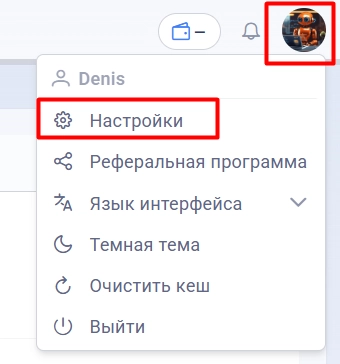
В правом верхнем углу нажмите на аватар → Настройки (Settings).
-
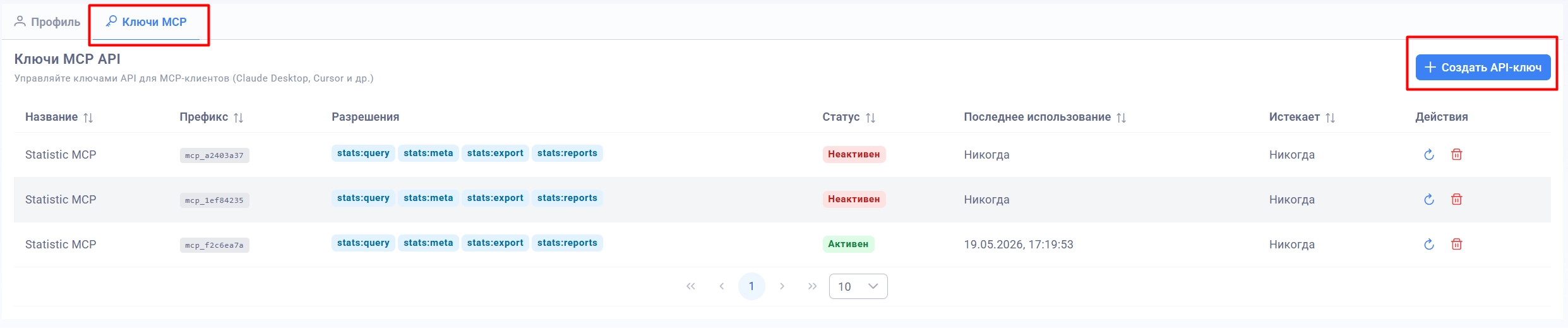
Откройте вкладку Ключи MCP.
-
Нажмите кнопку Создать API ключ.
-
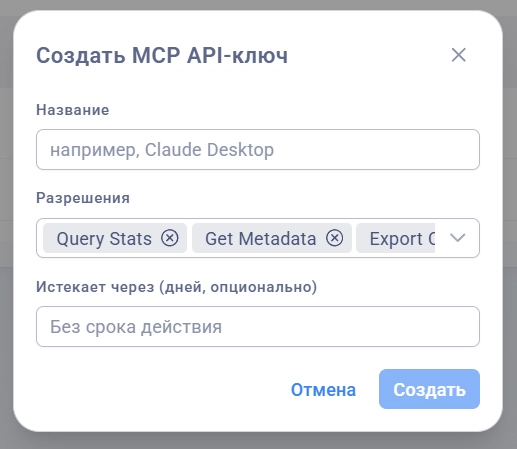
Заполните форму:
-
Name — произвольное имя ключа, например
Claude Desktop. -
Scopes — оставьте все три (
Query Stats,Get Metadata,Export CSV) или ограничьте по необходимости. -
Expires in — срок действия в днях. Оставьте пустым для бессрочного ключа.
-
-
Нажмите Create.
-
Появится диалог с одноразовым показом токена в формате:
mcp_a1b2c3d4e5f6...Скопируйте его кнопкой Copy и закройте диалог.
Шаг 2. Подключение в Claude Desktop
Claude Desktop читает MCP-серверы из конфигурационного файла:
-
macOS:
~/Library/Application Support/Claude/claude_desktop_config.json -
Windows:
%APPDATA%\Claude\claude_desktop_config.json -
Linux:
~/.config/Claude/claude_desktop_config.json
Откройте файл (создайте, если его нет) и добавьте секцию mcpServers:
{
  "mcpServers": {
    "adset": {
      "type": "http",
      "url": "https://app.adset.pro/mcp",
      "headers": {
        "Authorization": "Bearer mcp_ВАШ_ТОКЕН_ЗДЕСЬ"
      }
    }
  }
}
Сохраните файл и полностью перезапустите Claude Desktop (Quit, не просто закрыть окно).
После запуска внизу окна чата должна появиться иконка инструментов AdSet (query_stats, get_metadata, export_csv).
Шаг 3. Подключение в Claude Code (CLI)
claude mcp add adset \
  --transport http \
  --url https://app.adset.pro/mcp \
  --header "Authorization: Bearer mcp_ВАШ_ТОКЕН_ЗДЕСЬ"
Проверка:
claude mcp list
В списке должна появиться запись adset со статусом connected.
Шаг 4. Подключение в Cursor
-
Cursor → Settings → MCP → Add new MCP server.
-
Введите:
-
Name:
adset -
Type:
http -
URL:
https://app.adset.pro/mcp -
Headers:
-
Key:
Authorization -
Value:
Bearer mcp_ВАШ_ТОКЕН_ЗДЕСЬ
-
-
-
Сохраните и перезапустите Cursor.
Шаг 5. Проверка соединения через curl
Если что-то не работает, быстрая проверка из терминала:
curl -i https://app.adset.pro/mcp \
  -H "Authorization: Bearer mcp_ВАШ_ТОКЕН"
Ожидаемый ответ — 200 OK или 400 Bad Request (без тела MCP-запроса). Ответ 401 Unauthorized означает, что токен неверный, отозванный или просроченный.
Управление ключами
В разделе Настройки профиля → MCP Keys доступны:
-
Создание новых ключей (
Create API Key). -
Перевыпуск (rotate, иконка ↻) — старый токен сразу отзывается, выдаётся новый.
-
Отзыв (Delete, иконка корзины) — токен немедленно перестаёт работать.
-
Просмотр имени, префикса, скоупов, статуса, времени последнего использования и срока истечения.
Скоупы и ограничения
Скоуп | Что разрешает |
|---|---|
| Вызов |
| Вызов |
| Вызов |
Любой запрос автоматически применяет фильтры безопасности по teamId и роли пользователя — клиент получает только те данные, к которым у него есть доступ в кабинете.
Лимиты:
-
query_stats.limit— максимум 1000 строк за запрос; для больших выборок используйтеexport_csv. -
export_csv— мягкий лимит 100 000 строк (можно расширить под отдельные тарифы).
Частые ошибки
Симптом | Причина и решение |
|---|---|
| Токен отозван, истёк или скопирован с пробелом. Перевыпустите ключ. |
ChatGPT: «connection error» после Approve | Истёк authorization code (>10 мин), либо клиент сменил |
ChatGPT не видит инструменты | Не включён режим разработчика, либо приложение не подтверждено в OAuth-окне. |
| У ключа не выбран нужный скоуп ( |
Пустые таблицы в ответах | Учётка не имеет доступа к запрашиваемой команде/teamId — проверьте RBAC. |
Полезные ссылки
-
Публичная OpenAPI-спецификация: https://app.adset.pro/openapi.json
-
OAuth Authorization Server Metadata: https://app.adset.pro/.well-known/oauth-authorization-server
-
OAuth Protected Resource Metadata: https://app.adset.pro/.well-known/oauth-protected-resource