
Конструктор дашбордов
Конструктор дашбордов — это инструмент для создания персонализированных панелей мониторинга с виджетами на основе сохранённых отчётов. Вы можете создавать собственные дашборды, настраивать расположение и размеры виджетов, а также устанавливать дашборд по умолчанию для быстрого доступа к важным данным.
Структура интерфейса
Интерфейс дашбордов состоит из:
Панель управления — выбор дашборда, кнопки создания и редактирования
Панель времени — настройка периода и таймзоны для данных
Область виджетов — сетка с виджетами или системный дашборд
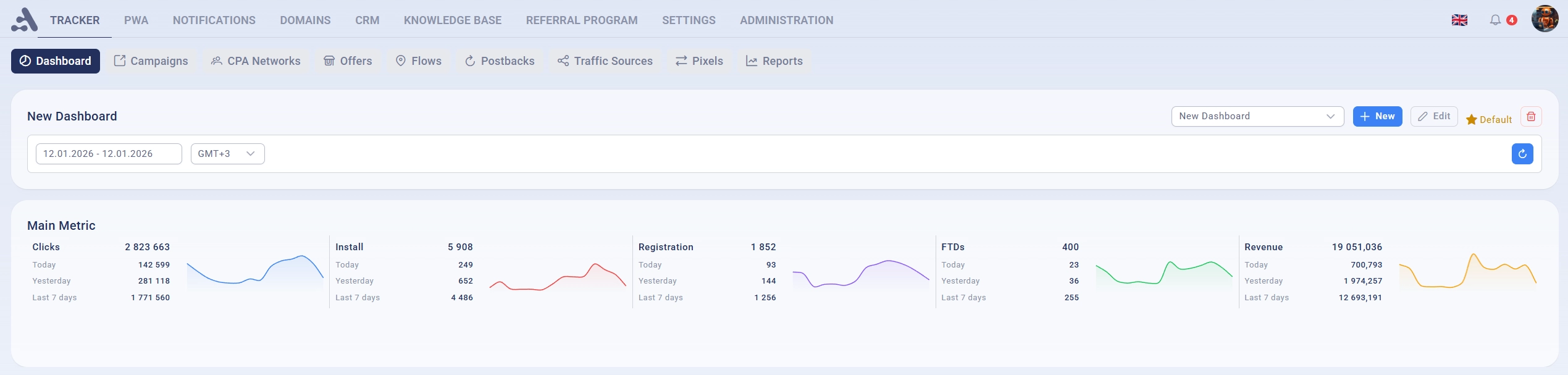
Раздел 1: Системный дашборд
1.1 Что такое системный дашборд?
При первом входе в раздел Tracker вы увидите системный дашборд — это предустановленный набор виджетов, доступный всем пользователям.
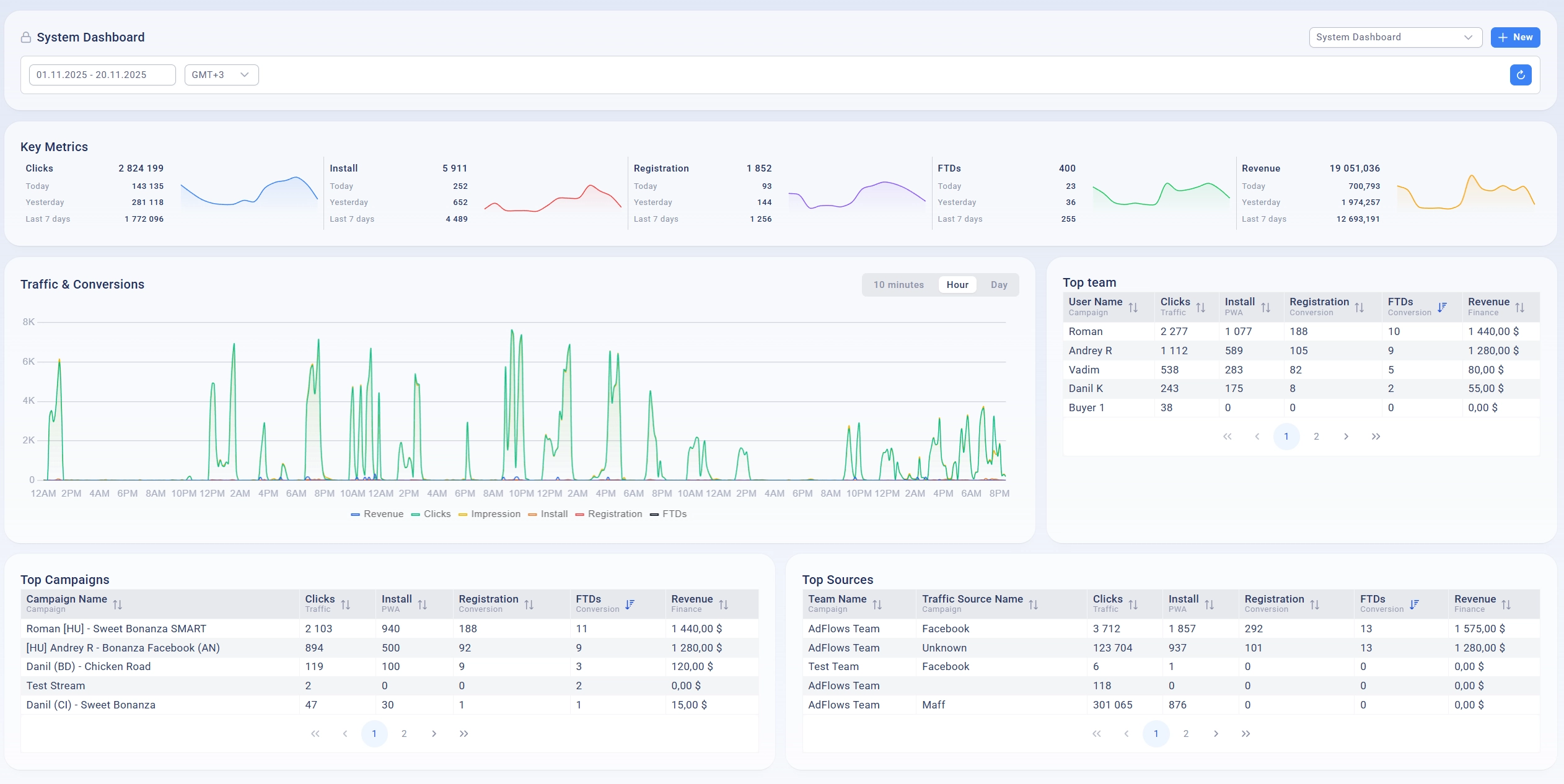
Системный дашборд содержит:
Карточки метрик — общая статистика (Clicks, Installs, Hold, Accept, Revenue)
График трафика и конверсий — линейный график с временной гранулярностью
Топ пользователей — таблица с лучшими результатами по пользователям
Топ кампаний — таблица с лучшими кампаниями
Топ источников — таблица с лучшими источниками
1.2 Особенности системного дашборда

🔒 Нельзя редактировать — кнопки Edit и Delete скрыты
📊 Всегда доступен — отображается первым в списке дашбордов
🔄 Можно заменить — создайте свой дашборд и установите его по умолчанию
💡 Совет: Системный дашборд — отличная отправная точка. Изучите его виджеты, чтобы понять, какие данные вам нужны, затем создайте собственный дашборд.
Раздел 2: Управление дашбордами
2.1 Выбор дашборда

Используйте выпадающий список для переключения между:
System Dashboard — системный дашборд (всегда первый)
Ваши дашборды — созданные вами панели
2.2 Создание нового дашборда
Нажмите кнопку "New" (синяя кнопка с иконкой +)
Система создаст пустой дашборд и автоматически переведёт в режим редактирования
Введите название дашборда в поле заголовка

2.3 Режим редактирования
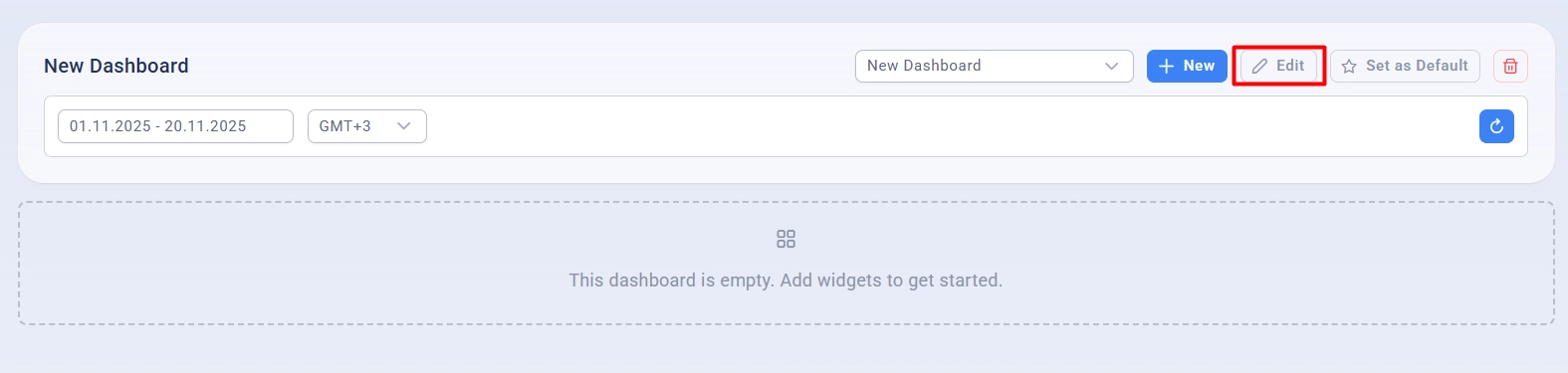
Для входа в режим редактирования нажмите кнопку "Edit".
В режиме редактирования доступно:
✏️ Изменение названия дашборда
➕ Добавление виджетов
🔄 Перетаскивание виджетов
↔️ Изменение размеров виджетов
🗑️ Удаление виджетов
Для сохранения изменений нажмите кнопку "Save" (зелёная).
⚠️ Важно: При переключении на другой дашборд несохранённые изменения будут потеряны.
2.4 Установка дашборда по умолчанию
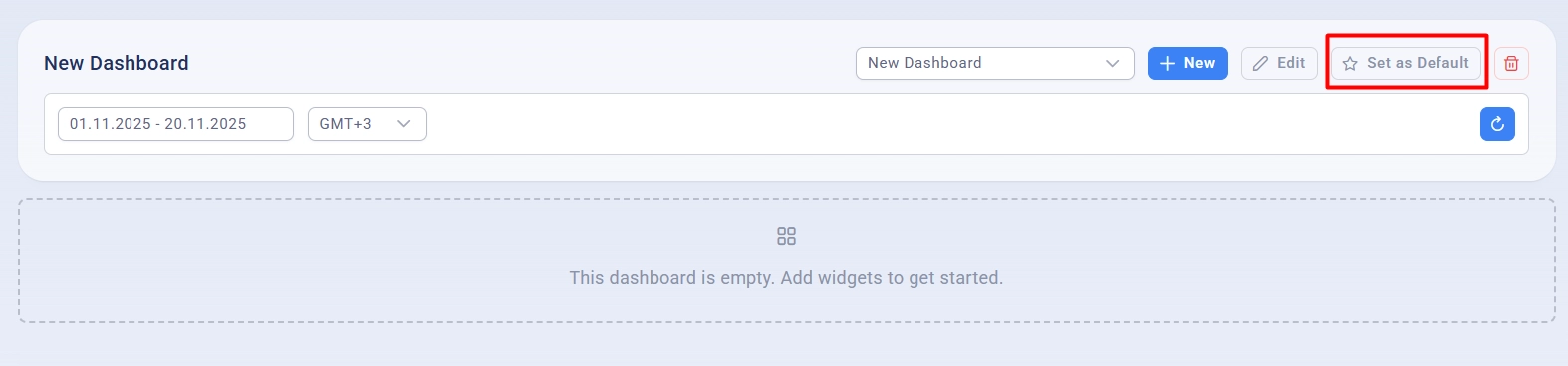
Выберите нужный дашборд
Нажмите кнопку "Set as Default" (иконка звезды)
Рядом с названием появится метка "Default"
Дашборд по умолчанию:
Открывается автоматически при входе в раздел Tracker
Заменяет системный дашборд в качестве стартовой страницы
Отмечен жёлтой звездой
2.5 Удаление дашборда
Выберите дашборд для удаления
Нажмите кнопку с иконкой корзины (красная)
Подтвердите удаление в диалоговом окне
⚠️ Внимание: Удаление дашборда необратимо. Все виджеты будут удалены.
Раздел 3: Работа с виджетами
3.1 Добавление виджета
Войдите в режим редактирования (кнопка Edit)
Нажмите кнопку "Add Widget" (зелёная с иконкой +)
Откроется диалоговое окно настройки виджета
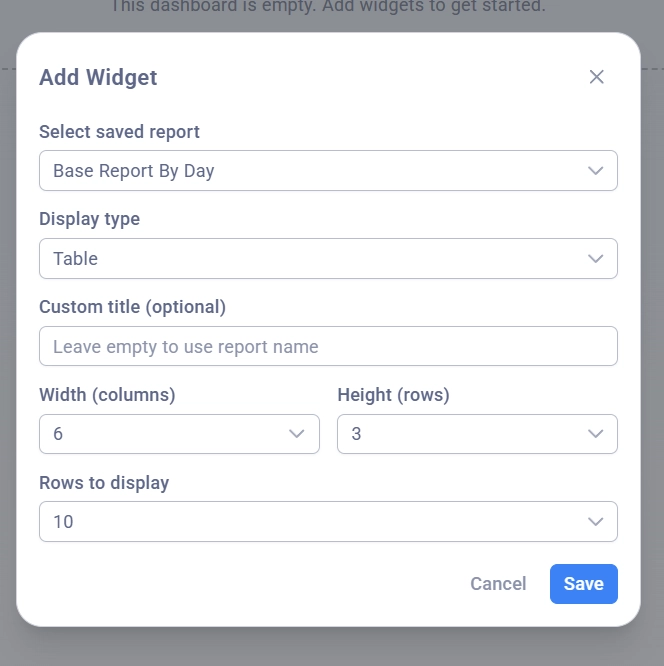
Параметры виджета:
Параметр | Описание |
|---|---|
Select saved report | Выбор сохранённого отчёта — источника данных для виджета |
Display type | Тип отображения: Table, Line Chart, Metrics Cards |
Custom title | Пользовательский заголовок (опционально) |
Width | Ширина в колонках (1-12) |
Height | Высота в строках (1-8) |
Rows to display | Количество строк для таблицы |
Time granularity | Гранулярность времени для графиков |
3.2 Типы виджетов
Таблица (Table)
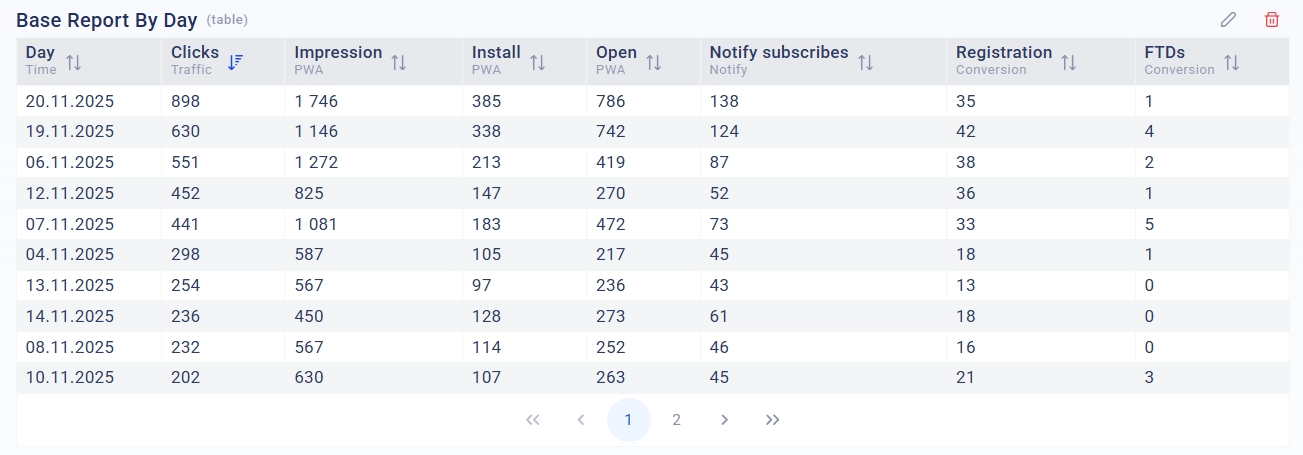
Отображает данные отчёта в табличном виде
Поддерживает пагинацию
Колонки форматируются согласно типу метрик
Линейный график (Line Chart)
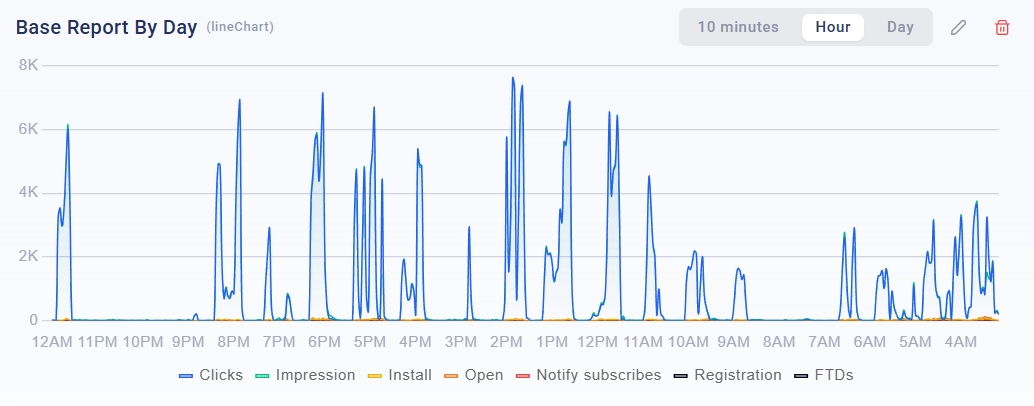
Визуализирует метрики во времени
Переключатель гранулярности: 10 min / Hour / Day
Поддерживает несколько метрик одновременно
Карточки метрик (Metrics Cards)

Компактное отображение ключевых показателей
Показывает значение каждой метрики за 14 дней, сегодня, вчера, и 7 дней
3.3 Редактирование виджета
В режиме редактирования на каждом виджете появляются кнопки:
Карандаш — редактировать настройки виджета
Корзина — удалить виджет
3.4 Перемещение виджетов (Drag & Drop)
Войдите в режим редактирования
Зажмите виджет левой кнопкой мыши
Перетащите на новое место
Синее превью показывает, куда встанет виджет
Отпустите кнопку мыши
Особенности:
Виджеты автоматически сдвигаются вниз при коллизиях
Виджеты подтягиваются вверх, чтобы заполнить пустые места
Нельзя поставить виджет поверх другого
3.5 Изменение размера виджета
Войдите в режим редактирования
Наведите курсор на правый нижний угол виджета
Появится иконка изменения размера
Зажмите и перетащите для изменения размера
Зелёное превью показывает новый размер (например, "6 x 3")
Ограничения:
Минимальный размер: 1 колонка × 1 строка
Максимальная ширина: 12 колонок (ширина экрана)
Высота: без ограничений
Раздел 4: Настройка периода и таймзоны
4.1 Выбор периода
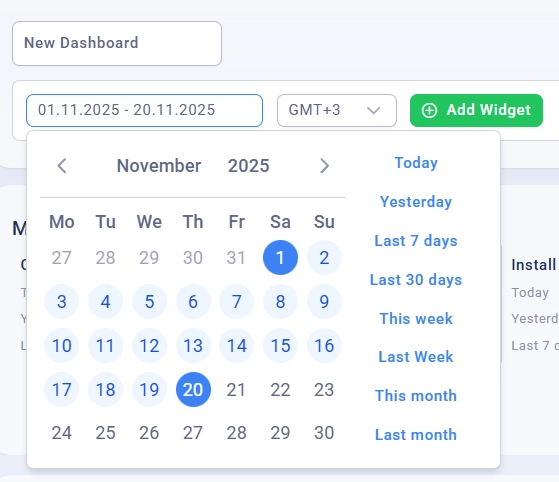
Нажмите на поле даты для выбора периода:
Календарь — выберите начальную и конечную даты
Пресеты — быстрый выбор популярных периодов:
Today / Yesterday
Last 7 days / Last 30 days
This week / Last week
This month / Last month
4.2 Настройка таймзоны
Выберите таймзону для корректного отображения данных. По умолчанию используется таймзона из настроек пользователя.
4.3 Обновление данных
Нажмите кнопку обновления (иконка круговых стрелок) для принудительного обновления данных во всех виджетах.
Раздел 5: Требования к сохранённым отчётам
5.1 Создание отчёта для виджета
Виджеты дашборда работают на основе сохранённых отчётов. Перед добавлением виджета необходимо:
Перейти в раздел Reports
Настроить отчёт с нужными метриками и группировками
Сохранить отчёт
5.2 Рекомендации по отчётам
Тип виджета | Рекомендуемые настройки отчёта |
|---|---|
Table | Любые группировки и метрики |
Line Chart | Временная группировка (Day/Hour), числовые метрики |
Metrics Cards | Только метрики без группировок |
Раздел 6: Практические примеры
Пример 1: Дашборд для баера
Задача: Создать дашборд для мониторинга своих кампаний.
Настройка:
Создайте отчёт с группировкой по кампаниям и метриками: Clicks, Installs, Accept, Revenue
Создайте новый дашборд "My Campaigns"
Добавьте виджеты:
Metrics Cards (12×1) — общая статистика
Line Chart (8×3) — динамика по дням
Table (12×4) — детализация по кампаниям
Установите как дашборд по умолчанию
Пример 2: Обзорный дашборд для тимлида
Задача: Видеть результаты всей команды.
Настройка:
Создайте отчёты:
По пользователям (группировка: User, метрики: все)
По источникам (группировка: Team + Source, метрики: все)
Создайте дашборд "Team Overview"
Добавьте виджеты в 2 колонки:
Top Users Table (6×4) — левая колонка
Top Sources Table (6×4) — правая колонка
Team Line Chart (12×3) — на всю ширину внизу
Раздел 7: Советы и лучшие практики
7.1 Оптимизация производительности
✅ Ограничивайте количество строк в таблицах (10-20)
✅ Используйте подходящую гранулярность для графиков
❌ Избегайте слишком большого количества виджетов (более 10)
7.2 Организация виджетов
Размещайте важные метрики вверху
Группируйте связанные виджеты рядом
Используйте всю ширину (12 колонок) для обзорных графиков
7.3 Работа с отчётами
Создавайте отдельные отчёты для разных виджетов
Давайте отчётам понятные названия
Периодически проверяйте актуальность отчётов
Раздел 8: Часто задаваемые вопросы (FAQ)
В: Почему я не вижу кнопку "Add Widget"?
О: Кнопка появляется только в режиме редактирования. Нажмите "Edit" для входа в этот режим.
В: Можно ли редактировать системный дашборд?
О: Нет, системный дашборд доступен только для просмотра. Создайте свой дашборд для настройки.
В: Почему виджет показывает "No report selected"?
О: Отчёт, на котором основан виджет, был удалён. Отредактируйте виджет и выберите другой отчёт.
В: Как вернуть системный дашборд после удаления?
О: Системный дашборд нельзя удалить. Выберите его в списке дашбордов.
В: Почему данные не обновляются?
О: Нажмите кнопку обновления или измените период. Также проверьте настройки таймзоны.
В: Можно ли поделиться дашбордом с другими пользователями?
О: В текущей версии дашборды персональные. Каждый пользователь создаёт свои дашборды.
В: Сколько дашбордов можно создать?
О: Количество не ограничено, но рекомендуется создавать не более 5-7 для удобства.
В: Что произойдёт при удалении отчёта, используемого в виджете?
О: Виджет покажет сообщение об отсутствии отчёта. Отредактируйте виджет и выберите другой отчёт.