
Конструктор PWA
Что такое конструктор PWA
Конструктор PWA — это пошаговый визард для создания Progressive Web App, имитирующего страницу приложения в Google Play Store. Готовая PWA используется как лендинг для привлечения трафика и сбора пуш-подписчиков.
Справа всегда отображается живой предпросмотр того, как PWA будет выглядеть на устройстве пользователя.
Шаги конструктора
Конструктор состоит из 3 шагов:
№ | Шаг | Что настраивается |
|---|---|---|
1 | Общие настройки | Внешний вид страницы, цветовая схема, iOS-поведение, Имя PWA, язык, категория, метод создания |
2 | Приложение | Название, описание, иконка, скриншоты, рейтинг |
3 | Комментарии | Отзывы пользователей в стиле Google Play |
Навигация между шагами 2–3 становится доступна только после того, как PWA сохранена (т.е. после первого сохранения на шаге 1). При переключении шагов данные автоматически сохраняются.
Шаг 1 — Общие настройки
Блок «Основная информация»

Поле | Обязательное | Описание |
|---|---|---|
Название PWA | Да | Системное имя для идентификации PWA в вашем аккаунте (не показывается пользователям) |
Язык PWA | Да | Язык интерфейса PWA (влияет на кнопки, тексты): RU, EN, UA и др. |
Категория PWA | Да | Ниша приложения: Gambling, Casino, Sport Betting и т.д. |
Блок «Метод создания»
Выберите один из двух подходов:
По пресету (шаблону)
-
Выбирается готовый набор дизайна (тема + шаблон ассетов)
-
После выбора темы появляется список шаблонов с иконками и описаниями
-
При выборе шаблона все поля шагов «Общие настройки» и «Приложение» заполняются автоматически
-
Это рекомендованный способ для быстрого старта
С нуля (новая PWA)
-
Все поля заполняются вручную
-
Подходит для полной кастомизации без использования готовых шаблонов
Блок «Внешний вид» (Дизайн)

Поле | Описание |
|---|---|
Цветовая схема | Общая палитра страницы: Green, Standard и т.д. |
Тема | Светлая или тёмная тема интерфейса |
Блок «iOS-настройка»
Поле | Описание |
|---|---|
iOS Flow | Поведение для iOS-пользователей:
|
Блок «Настройки функций»
Переключатели (вкл/выкл):
Опция | Описание |
|---|---|
Прелоадер | Показывать экран загрузки при открытии PWA |
Нижнее меню | Отображать нижнее меню навигации |
Арабский текст | Включить поддержку RTL-текста для арабских пользователей |
Заголовок | Показывать логотип Google в шапке |
Поддержка приложения | Показывать блок с контактами поддержки (активирует поля email/адрес на шаге 2) |
Блок «Поделиться» | Отображать кнопки шаринга |
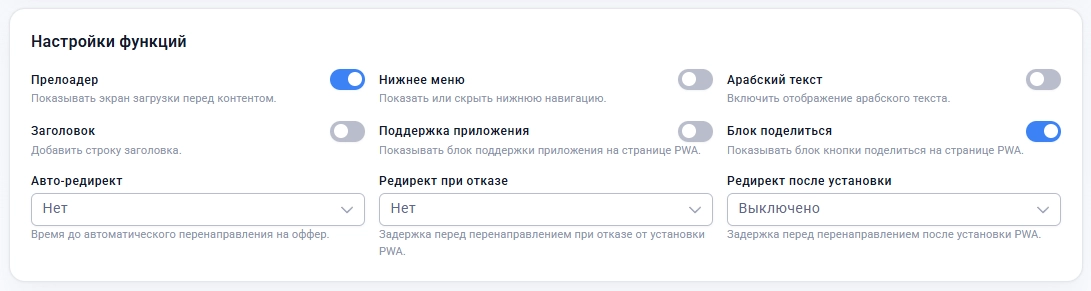
Задержки редиректа (выпадающий список, значения: Нет / 30 сек / 45 сек / 1 мин / 1.5 мин / 2 мин / 2.5 мин / 3 мин):
Опция | Описание |
|---|---|
Авто-редирект | Автоматический редирект на оффер через N секунд после открытия |
Редирект при отказе | Редирект при закрытии (отклонении) уведомления об установке |
Редирект после установки | Редирект после нажатия кнопки «Установить» |
Шаг 2 — Приложение
Настройка контента, имитирующего страницу приложения в Google Play.
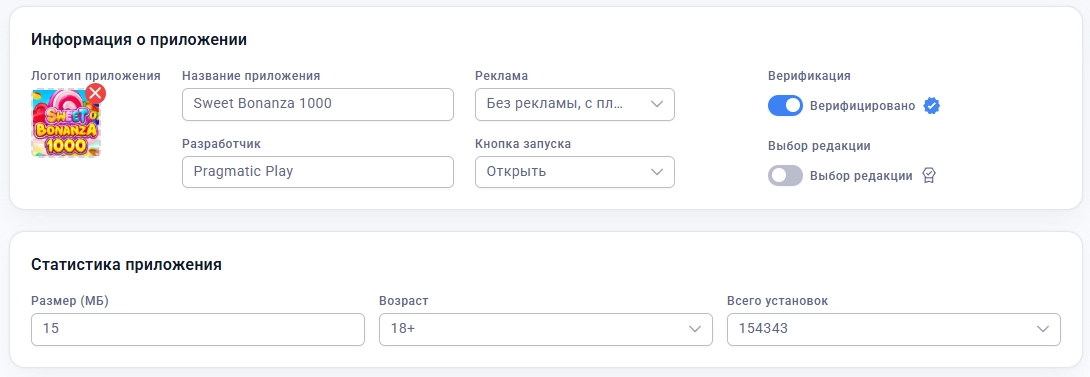
Блок «Информация о приложении»
Поле | Описание |
|---|---|
Название приложения | Отображается на странице PWA как имя приложения |
Разработчик | Имя компании/разработчика под названием приложения |
Реклама | Тип монетизации: |
Кнопка действия | Надпись кнопки: |
Иконка приложения | Квадратная иконка (рекомендуется 512×512px, формат WebP) |
Количество установок | Отображаемое число загрузок. Можно выбрать предустановленное значение или ввести своё |
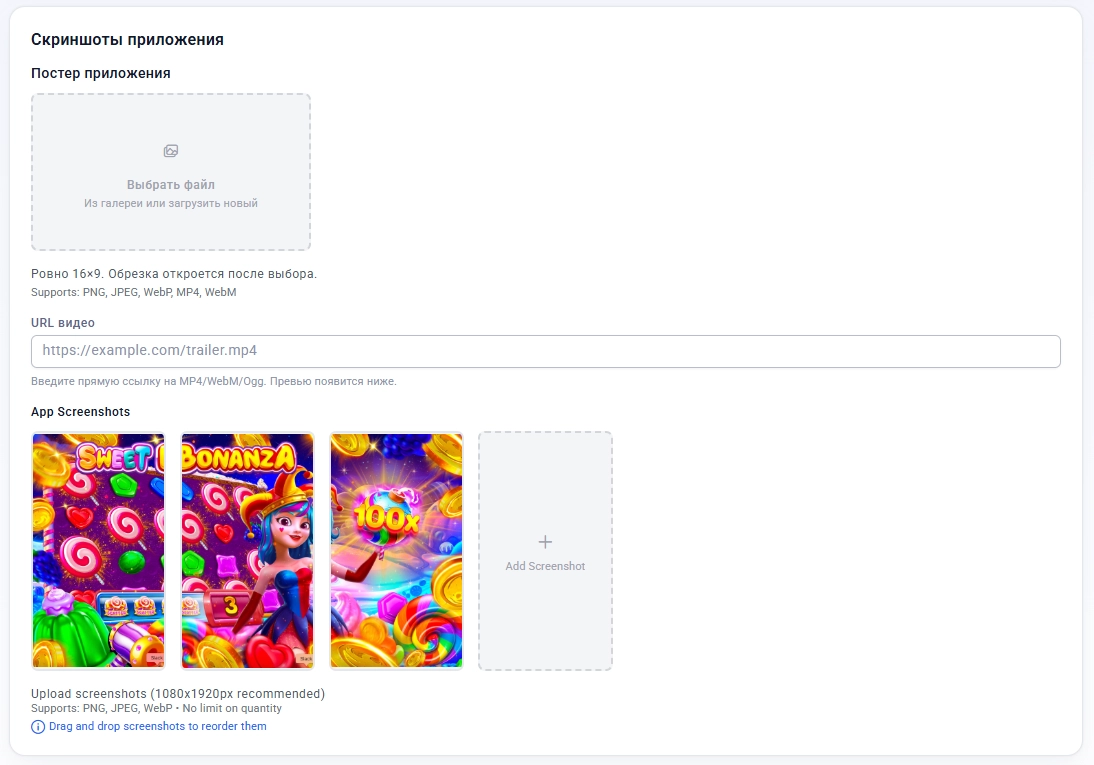
Блок «Скриншоты»
Поле | Описание |
|---|---|
Постер | Обложка / превью-изображение (соотношение 16:9, формат PNG, JPEG, WebP или MP4 видео, размером до 5 Mb) |
Видео | URL YouTube-видео или прямая ссылка на видеофайл (показывается в превью на странице, вместо постера) |
Скриншоты | До 10 скриншотов приложения (формат PNG, JPEG, WebP) |
Блок «Описание»
Поле | Описание |
|---|---|
Вид описания | Стандартный или альтернативный макет отображения текста |
Текст описания | Полное описание приложения. Поддерживает макросы (подставляют название/разработчика автоматически) |
Генератор описания | Кнопка «AI-генерация» — открывает диалог автоматической генерации описания |
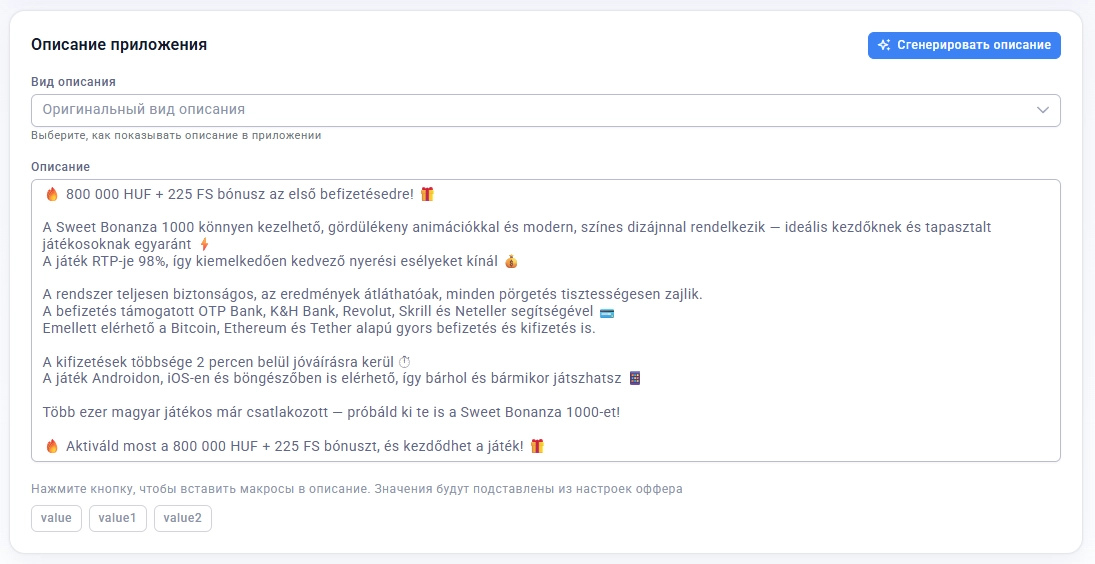
Доступные макросы для текста описания:
-
{value}— название приложения -
{value1}— имя разработчика -
{value2}— имя разработчика
Используйте макросы в том случае, если вы заполняли при настройке Оффера
Блок «Теги»
Ключевые слова, отображаемые под описанием. Добавляются вводом слова + Enter или кнопка «Добавить». Тег удаляется нажатием «×».
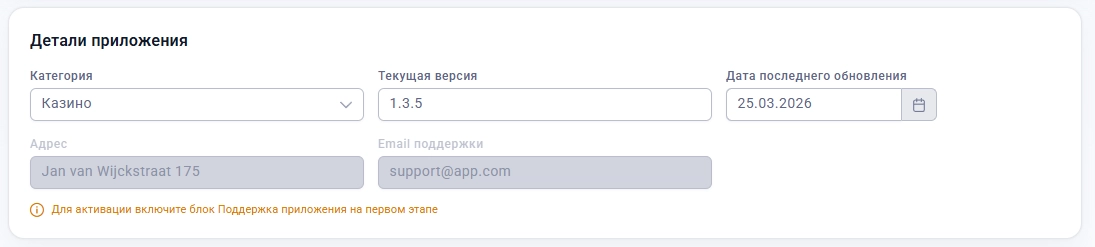
Блок «Детали приложения»
Поле | Описание |
|---|---|
Категория | Жанр в Google Play: Casino, Entertainment, Games и т.д. |
Версия | Номер версии (например, |
Дата обновления | Дата последнего обновления — выбирается из календаря |
Адрес поддержки | Физический/юридический адрес (активен, только если включена «Поддержка приложения») |
Email поддержки | Контактный email (активен, только если включена «Поддержка приложения») |
Блок «Обновления»
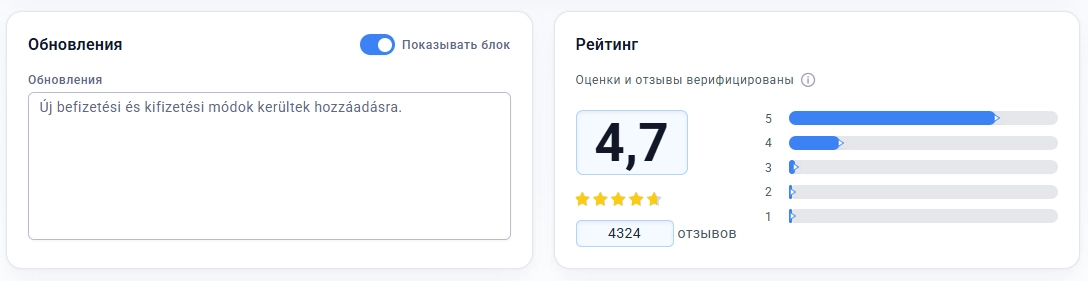
Поле | Описание |
|---|---|
Показывать блок обновлений | Переключатель: отображать/скрывать раздел «Что нового» |
Текст обновления | Описание изменений в новой версии |
Блок «Рейтинг»
Настройка распределения голосов по звёздам (1–5). Итоговый средний рейтинг рассчитывается автоматически и отображается в предпросмотре.
Дополнительные переключатели
Опция | Описание |
|---|---|
Верификация | Отображать бейдж «Проверено» рядом с названием |
Выбор редакции | Отображать бейдж «Выбор редакции» Google Play |
Перевод интерфейса | Автоматически переводить тексты PWA под язык пользователя |
Альтернативный вид описания | Компактный/расширенный макет блока описания |
Шаг 3 — Комментарии
Управление отзывами, которые отображаются на странице PWA в стиле Google Play.
Автогенерация комментариев (AI)
-
Выберите страну и язык для набора отзывов
-
Укажите количество комментариев (обычно 2–10)
-
Укажите дату публикации (или оставьте текущую)
-
Нажмите кнопку генерации — AI создаст отзывы на выбранном языке
Вкладки наборов комментариев
Можно создать несколько наборов — по одному на каждую комбинацию страна + язык. Активный набор отображается в предпросмотре. Переключение между наборами не теряет данные.
Ручное добавление комментария
Каждый комментарий содержит:
Поле | Описание |
|---|---|
Имя пользователя | Отображаемое имя автора |
Текст комментария | Содержимое отзыва |
Рейтинг | Оценка от 1 до 5 звёзд |
Лайки | Число отметок «Полезно» |
Дата | Дата публикации |
Аватар | Фото пользователя (загружается из галереи ассетов) |
Ответ разработчика | Ответное сообщение (отображается под отзывом) |
Управление списком
-
Перетаскивание (drag & drop) — изменение порядка отзывов
-
Редактирование — изменение любого поля через диалоговое окно
-
Удаление — удаление отдельного комментария
-
Сохранение в избранное — сохранить набор для повторного использования
-
Массовые операции — выделить несколько комментариев и удалить разом
Предпросмотр (правая панель)
В правой колонке отображается живой предпросмотр PWA, обновляемый в реальном времени при редактировании полей.
Переключатели предпросмотра:
-
iOS / Android — переключение между видом на iOS и Android
-
Новый дизайн iOS — показывать обновлённый вид установки для iOS 16+
Сохранение и навигация
-
При переходе с одного шага на другой данные сохраняются автоматически
-
Также доступна кнопка ручного сохранения на каждом шаге
-
После первого сохранения на шаге 1 PWA получает ID и появляется в списке
/app/pwa -
Повторное открытие
/app/pwa/createсбрасывает форму для создания новой PWA
Частые вопросы
Почему шаги 2–3 недоступны для клика?
Шаги 2–3 разблокируются только после первого сохранения PWA (шаг 1 должен быть заполнен и сохранён).
Как быстро создать PWA с нуля?
Выберите «По пресету», выберите тему и шаблон — все поля заполнятся автоматически. Останется только проверить название и нажать сохранить.
Можно ли создать PWA на нескольких языках?
Можно. Установите галочку Перевод контента. Язык интерфейса и перевод контента будет подстраиваться под основной язык браузера. Под разные страны и языки вы можете завести несколько сетов комментариев.

Что такое «Поддержка приложения»?
Это блок на странице PWA с контактами (адрес и email). Для его отображения включите переключатель «Поддержка приложения» на шаге 1, а затем заполните поля адреса и email на шаге 2.
Как использовать PWA в кампании?
После создания PWA она будет доступна в выпадающем списке при настройке кампании.