
Галерея контенту
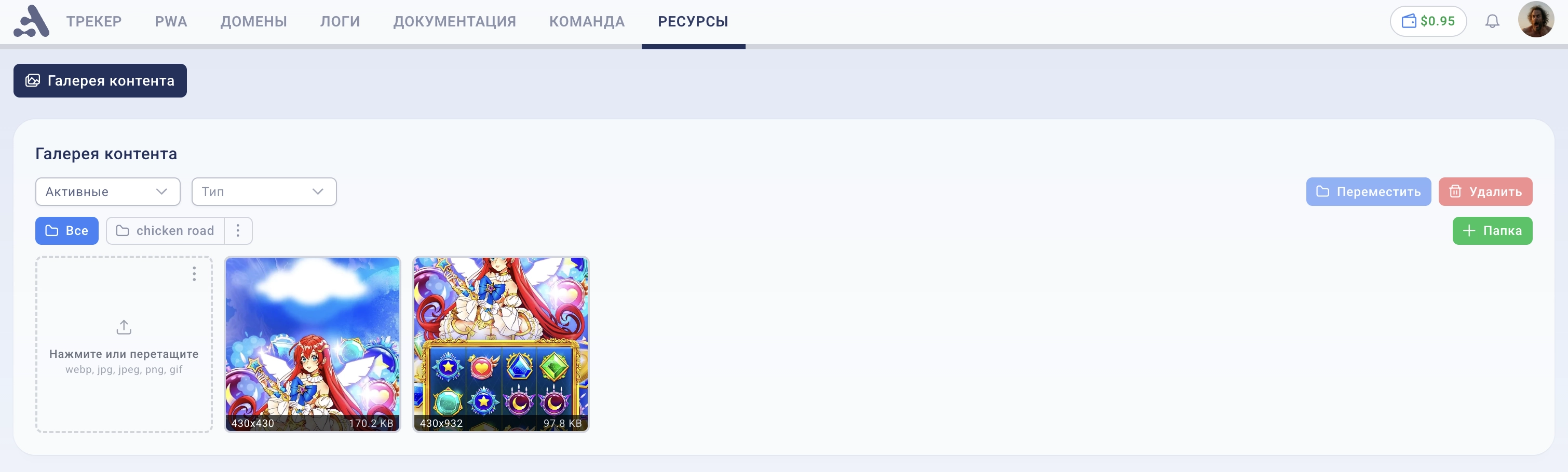
Галерея контенту — центральне місце для зберігання та управління зображеннями та відео. Вона використовується в двох режимах:
Сторінка галереї (меню Ресурси → Галерея контенту) — повноцінне управління медіафайлами: завантаження, папки, видалення, відновлення.
Діалог вибору файлу — відкривається зсередини інших форм (наприклад, при виборі обкладинки PWA). Дозволяє вибрати вже завантажений файл або завантажити новий прямо на місці.
1. Сторінка галереї
1.1. Завантаження файлів
Зображення
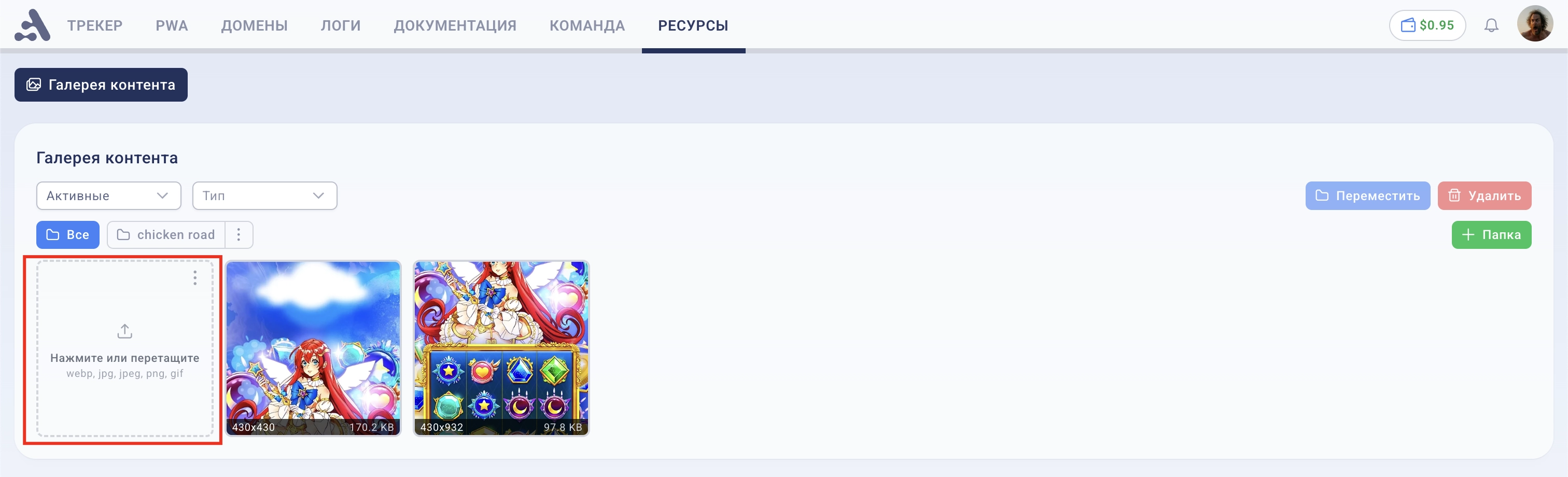
Натисніть на клітинку з іконкою завантаження (перша клітинка в сітці) або перетягніть файли прямо на неї. Підтримувані формати: webp, jpg, jpeg, png, gif.
Відео
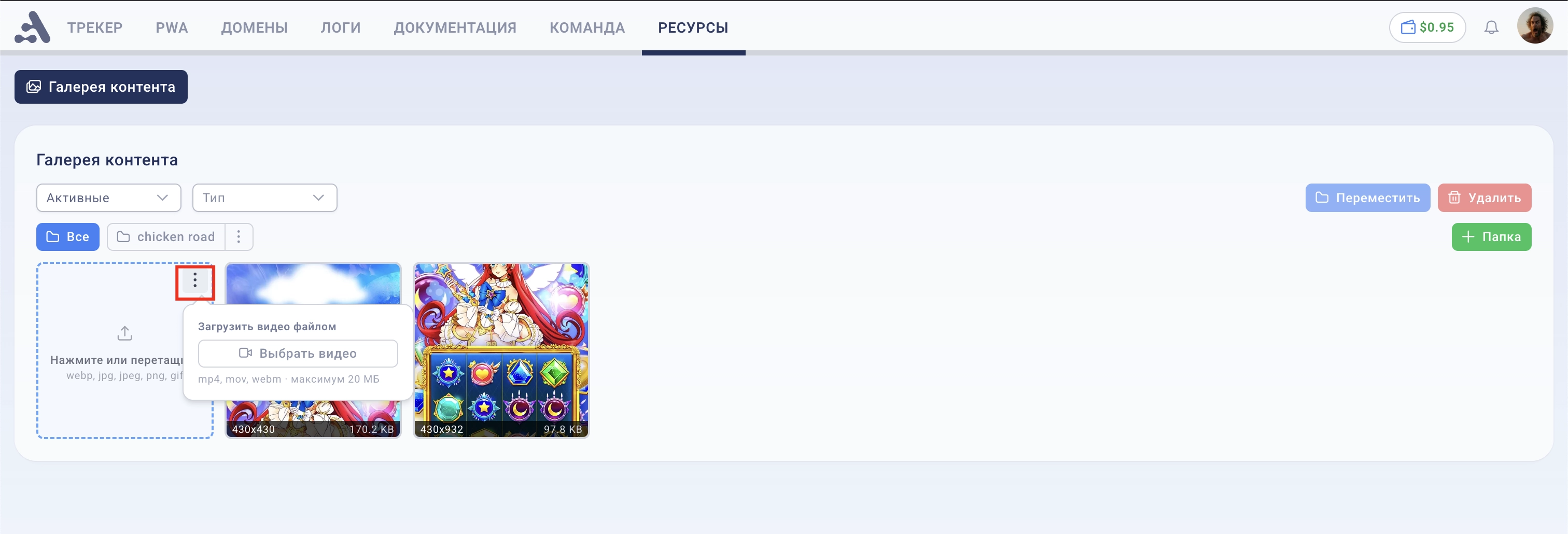
Натисніть на кнопку ⋮ у правому верхньому куті клітинки завантаження, потім виберіть Вибрати відео. Підтримувані формати: mp4, mov, webm. Максимальний розмір — 20 МБ.
Після завантаження відео відображається статус «Обробка...» — система конвертує файл. Як тільки обробка завершиться, з'явиться прев'ю. При наведенні миші відео відтворюється автоматично.
1.2. Папки
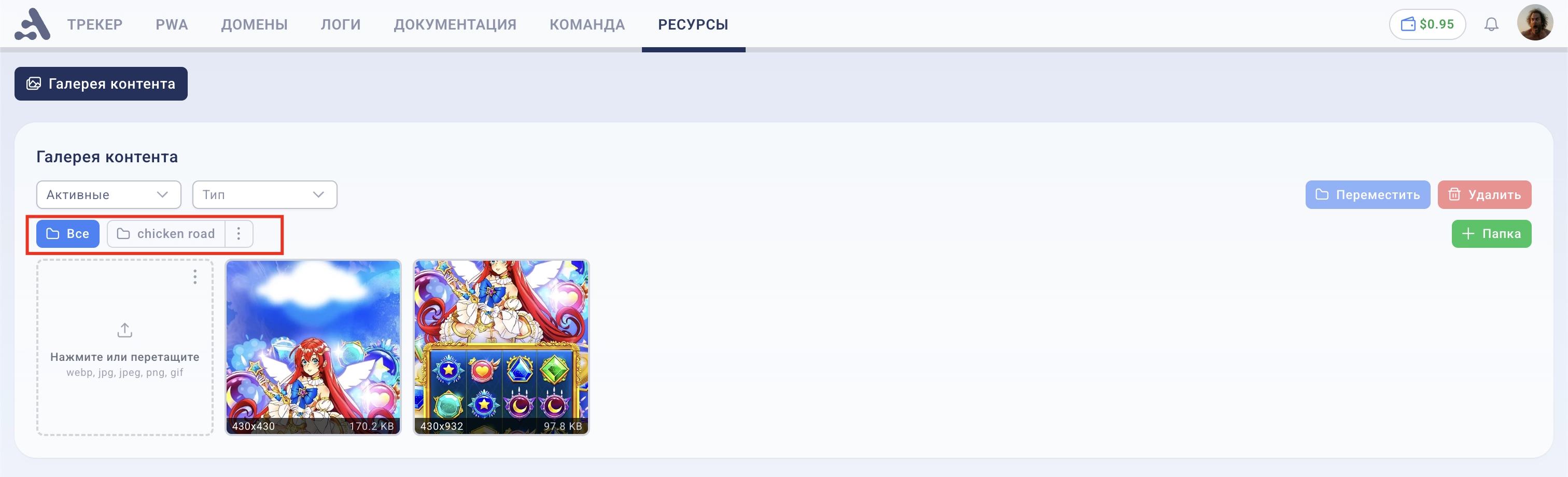
Папки допомагають організувати медіафайли по групах.
Створити папку
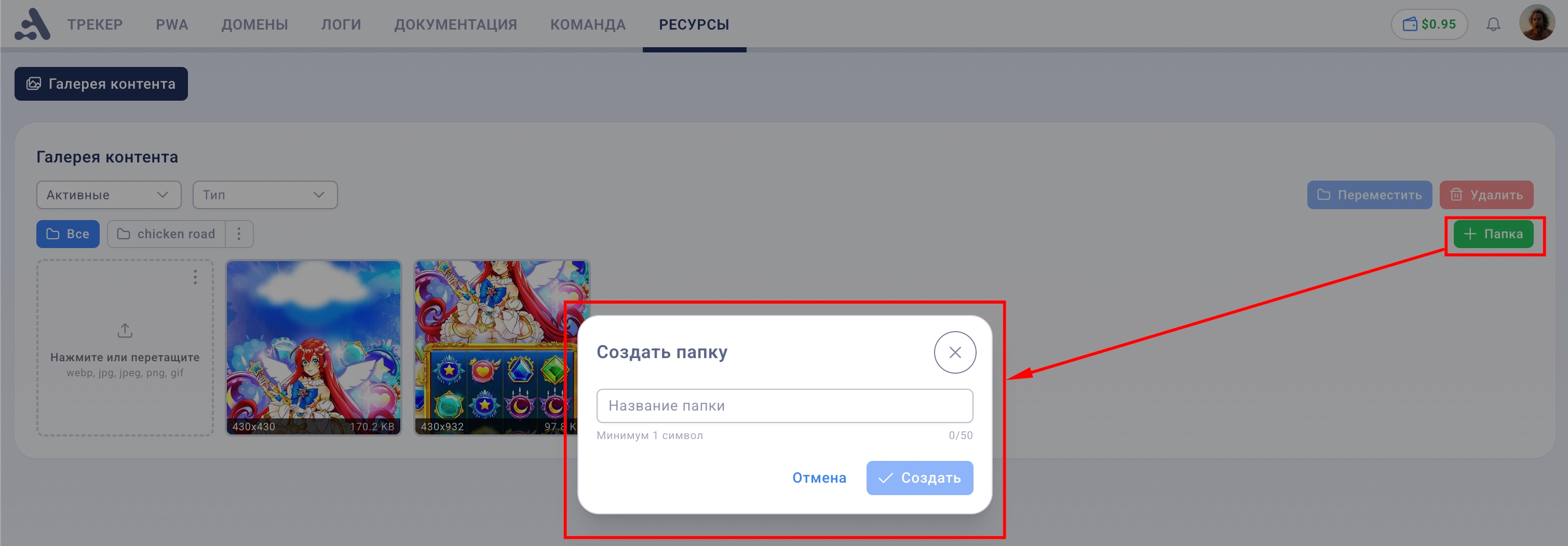
Натисніть кнопку Папка (з іконкою +) у правій частині рядка з папками. Введіть назву (до 50 символів) і натисніть Створити.
Перемикання між папками
Натисніть на кнопку з назвою папки — галерея покаже тільки файли з цієї папки. Повторне натискання знімає фільтр, і знову відображаються всі файли. Кнопка Всі скидає фільтр в будь-який момент.
Перейменувати або видалити папку
Натисніть на іконку ⋮ поруч з назвою папки — відкриється меню з пунктами Перейменувати та Видалити.
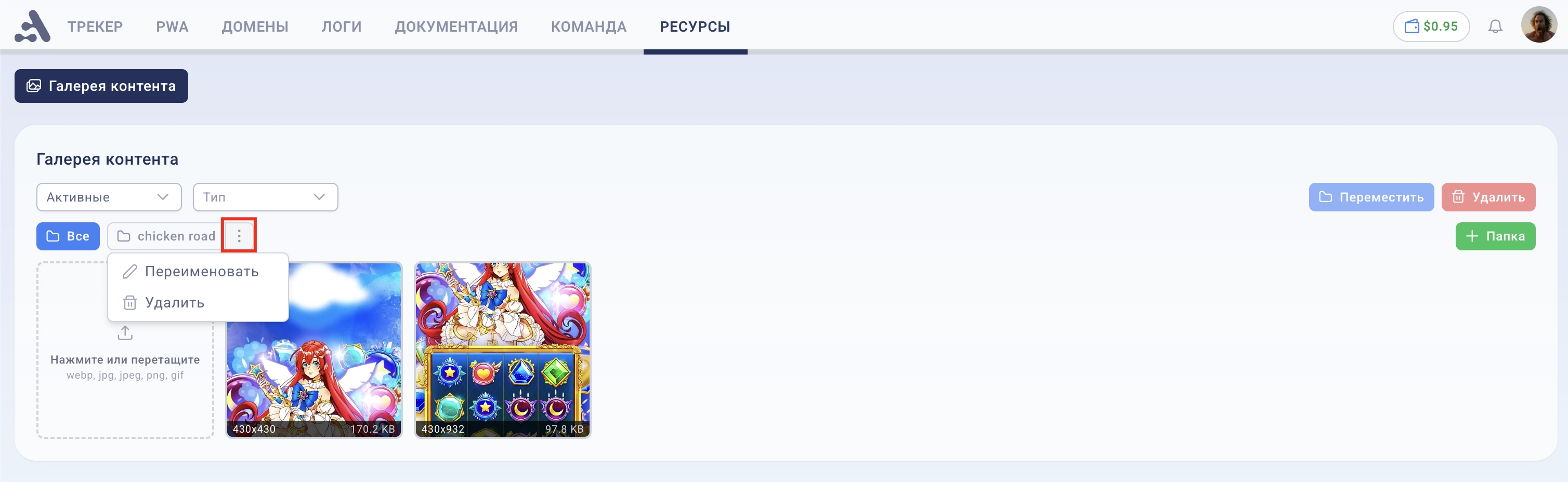
⚠️ При видаленні папки файли всередині не видаляються — вони переміщуються в корінь (без папки).
1.3. Виділення та масові операції
Натисніть на будь-яке зображення або відео, щоб виділити його (з'явиться синя рамка і галочка). Можна виділити до 50 файлів одночасно.
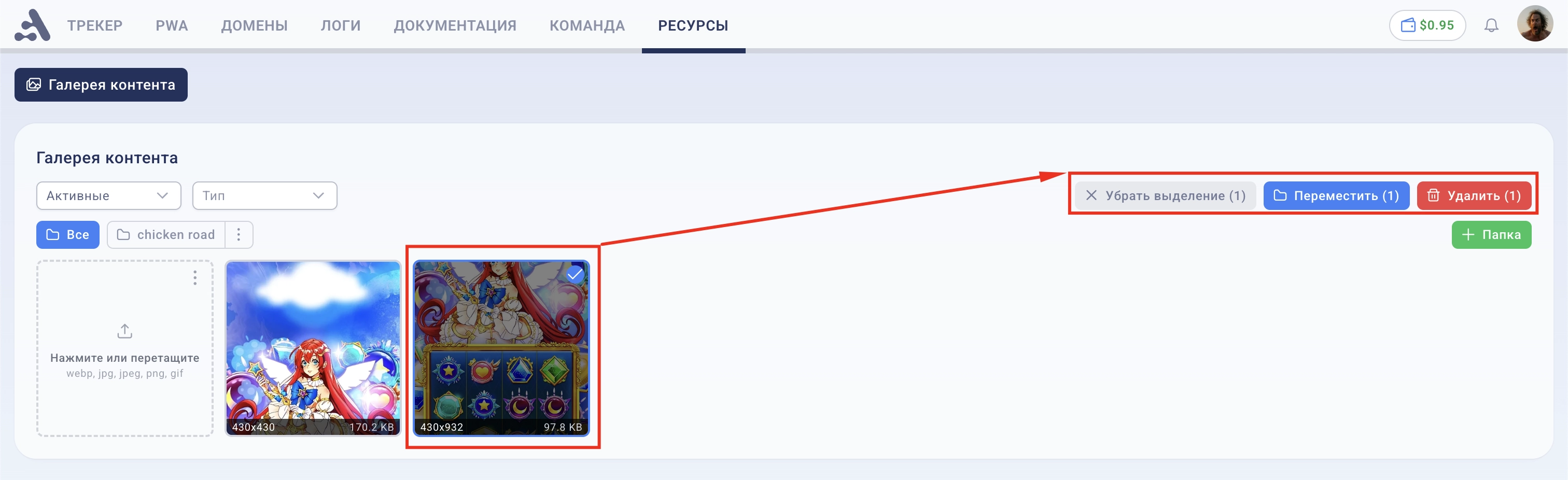
Після виділення в тулбарі з'являються кнопки:
Кнопка | Дія |
|---|---|
Зняти виділення (N) | Зняти виділення з усіх файлів |
Перемістити (N) | Відкрити діалог вибору папки призначення |
Видалити (N) | Перемістити файли в архів (м'яке видалення) |
Переміщення в папку
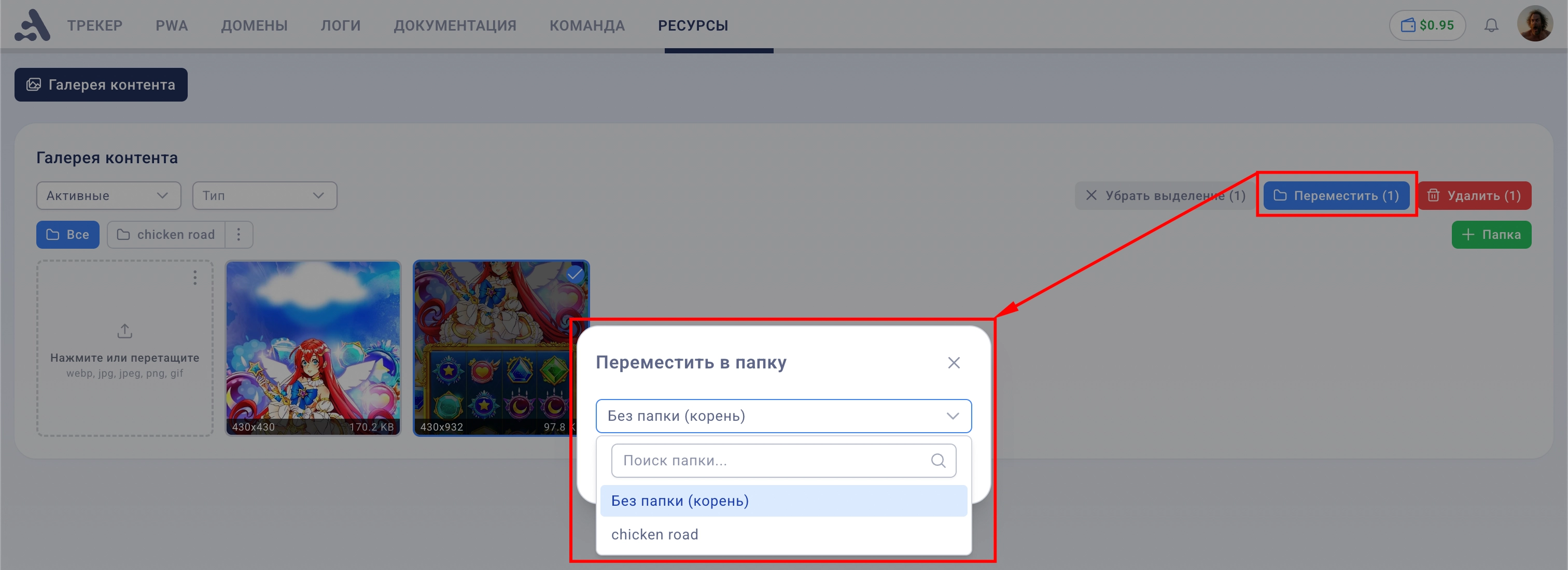
Натисніть Перемістити, виберіть папку зі списку (або «Без папки» для переміщення в корінь) і підтвердіть.
1.4. Архів та відновлення
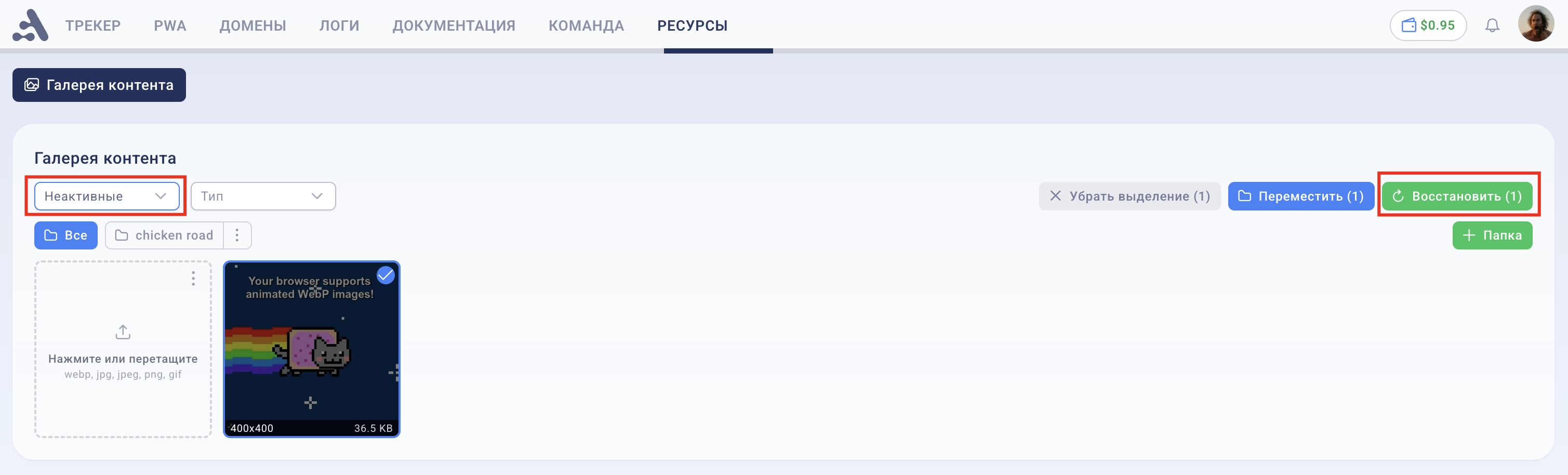
За замовчуванням галерея показує активні файли. Перемкніть фільтр Активні → Неактивні (випадний список в тулбарі), щоб побачити видалені файли.
В режимі неактивних файлів кнопка Видалити замінюється на Відновити — виділіть потрібні файли і натисніть Відновити, щоб повернути їх в галерею.
1.5. Фільтри
Фільтр за користувачем (для керівників)
Виберіть користувача, щоб бачити тільки його файли.
Фільтр за типом
Випадний список Тип дозволяє показати тільки Зображення або тільки Відео.
1.6. Пагінація
Якщо файлів більше 50, внизу сторінки з'являється навігація по сторінках.
2. Діалог вибору файлу
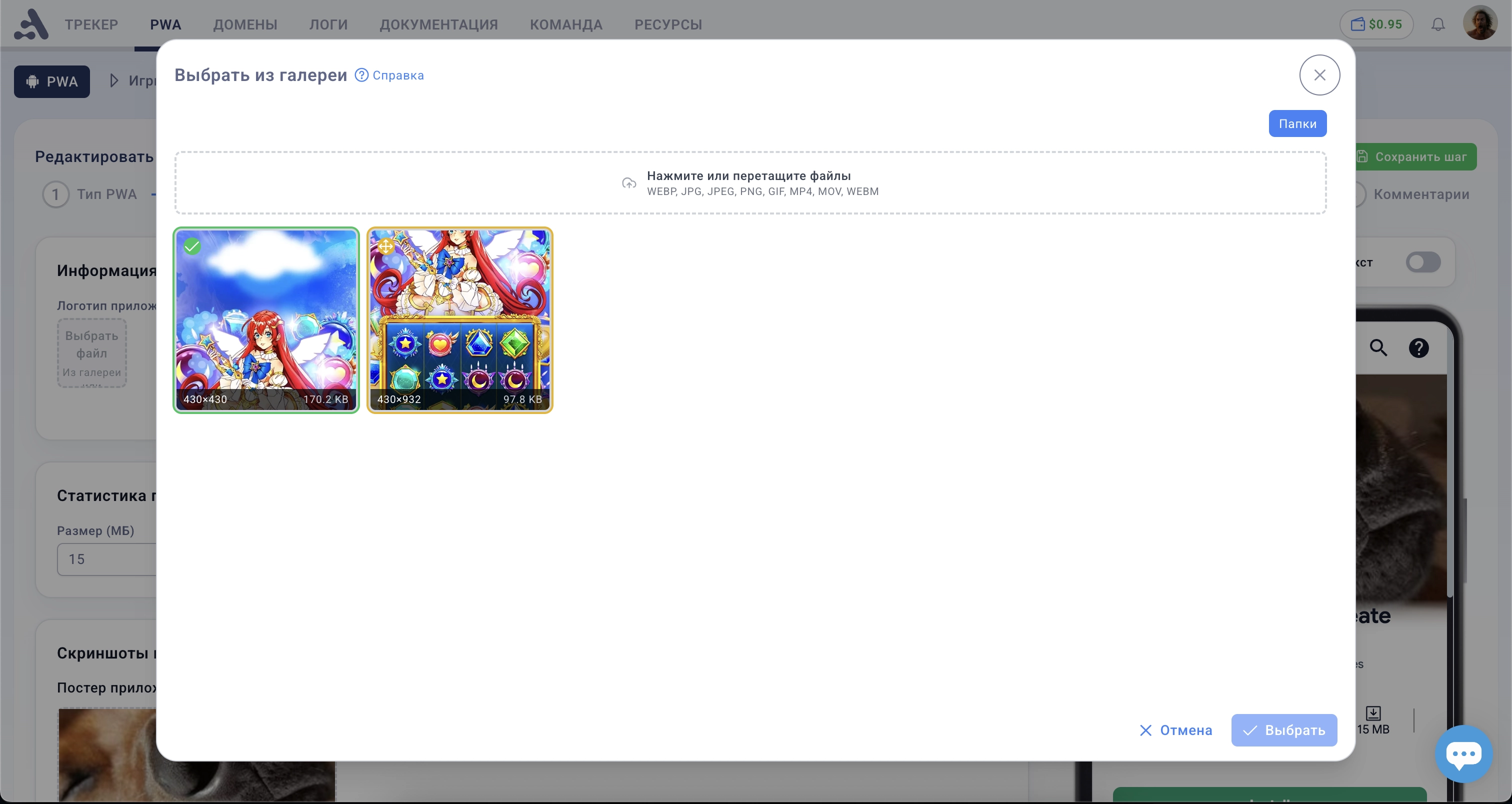
Діалог відкривається в різних місцях інтерфейсу (наприклад, при виборі зображення для PWA).
2.1. Вибір існуючого файлу
Натисніть на потрібне зображення або відео — воно виділиться синьою рамкою. Натисніть Вибрати для підтвердження.
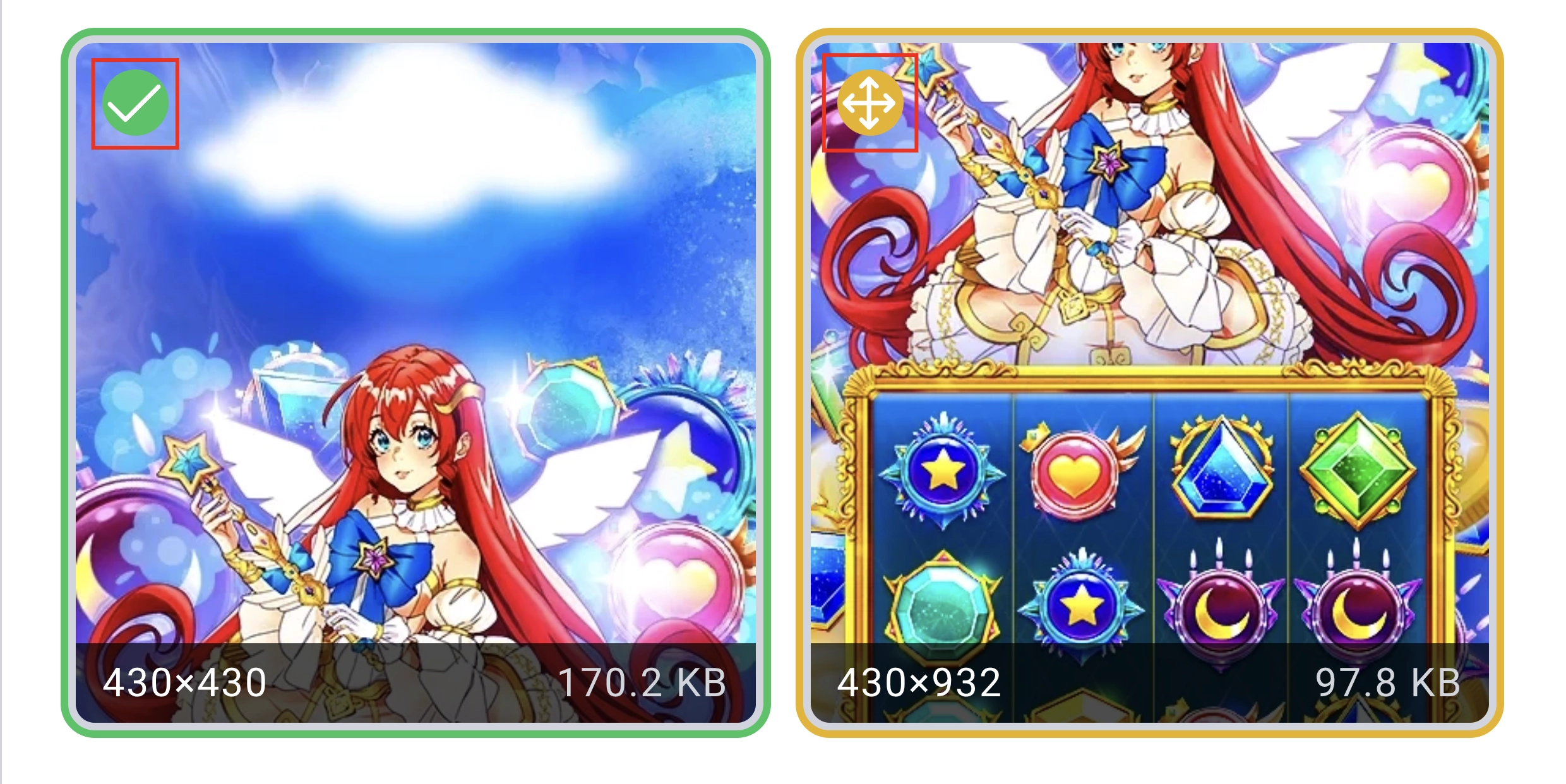
Якщо файл відкритий в контексті з заданими розмірами, кожне зображення позначається кольоровим індикатором:
Індикатор | Значення |
|---|---|
🟢 Зелена галочка | Точний збіг з потрібним розміром |
🟡 Жовта стрілка | Можна обрізати до потрібного розміру |
🔴 Червоний знак оклику | Занадто маленьке, не підходить |
2.2. Завантаження нового файлу
Натисніть на зону завантаження вгорі діалогу або перетягніть файли прямо в неї. Після завантаження файл автоматично виділиться, і можна відразу натиснути Вибрати.
Якщо діалог відкритий з вимогою кропу (задано потрібний розмір або співвідношення сторін), після кожного завантаження автоматично відкриється інструмент обрізки.
2.3. Інструмент обрізки
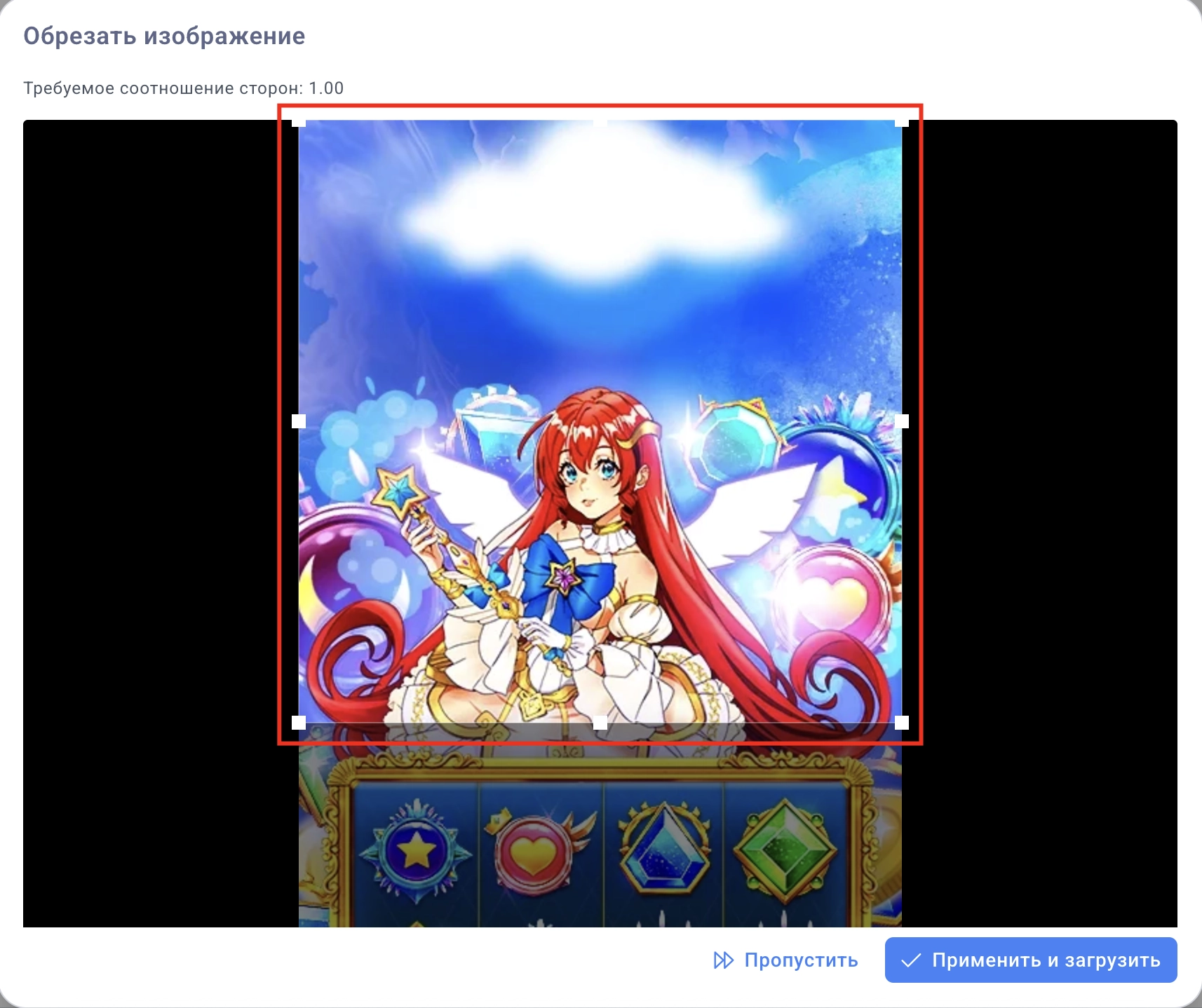
Перемістіть і розтягніть рамку на потрібну область.
Натисніть Застосувати та завантажити — зображення буде обрізано і збережено.
Натисніть Пропустити — файл завантажиться без обрізки (в початковому розмірі).
2.4. Папки в діалозі
Натисніть кнопку Папки (правий верхній кут діалогу), щоб відкрити бічну панель папок.
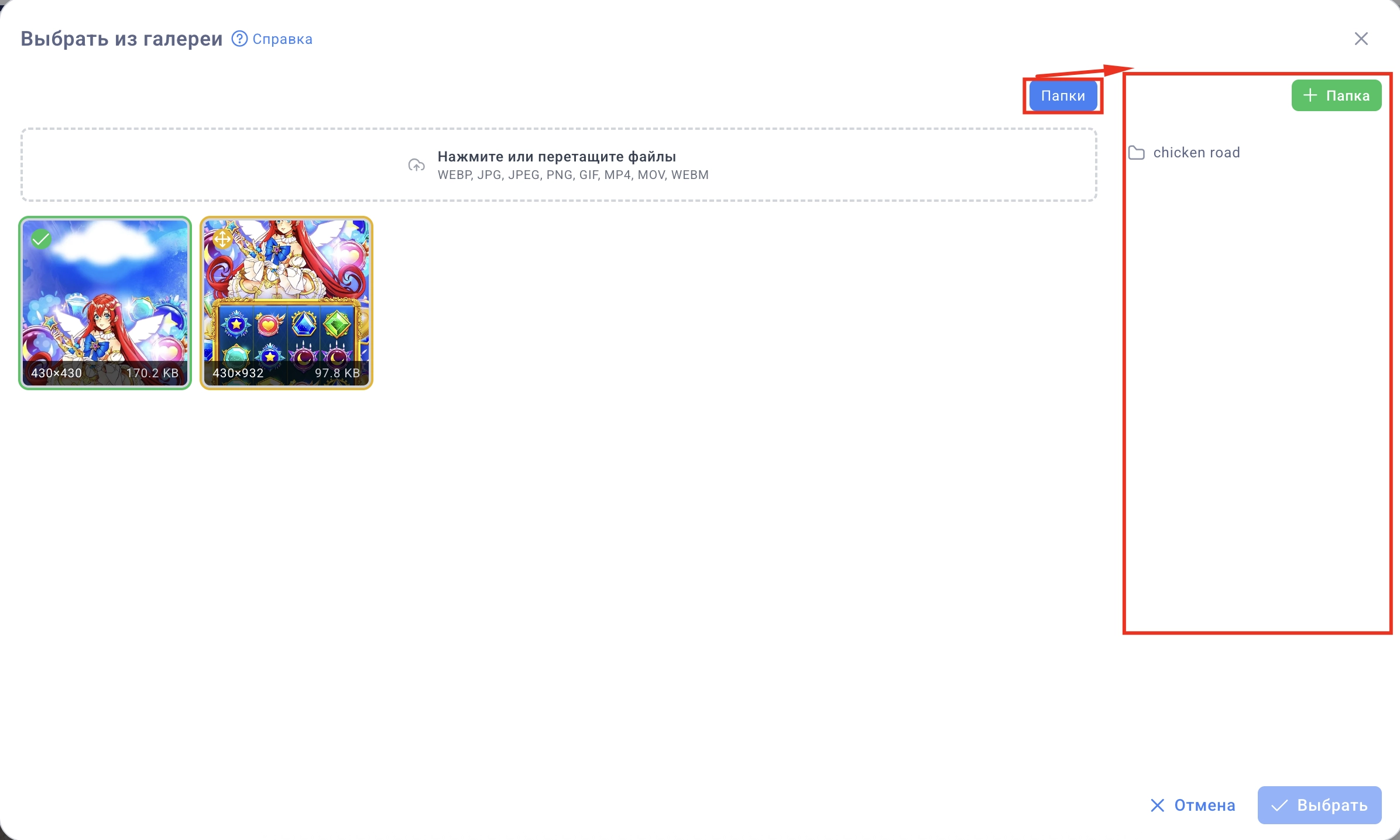
В панелі папок можна:
Вибрати папку — галерея відфільтрується за вмістом папки. Повторне натискання знімає фільтр.
Створити папку — кнопка + Папка у верхній частині панелі.
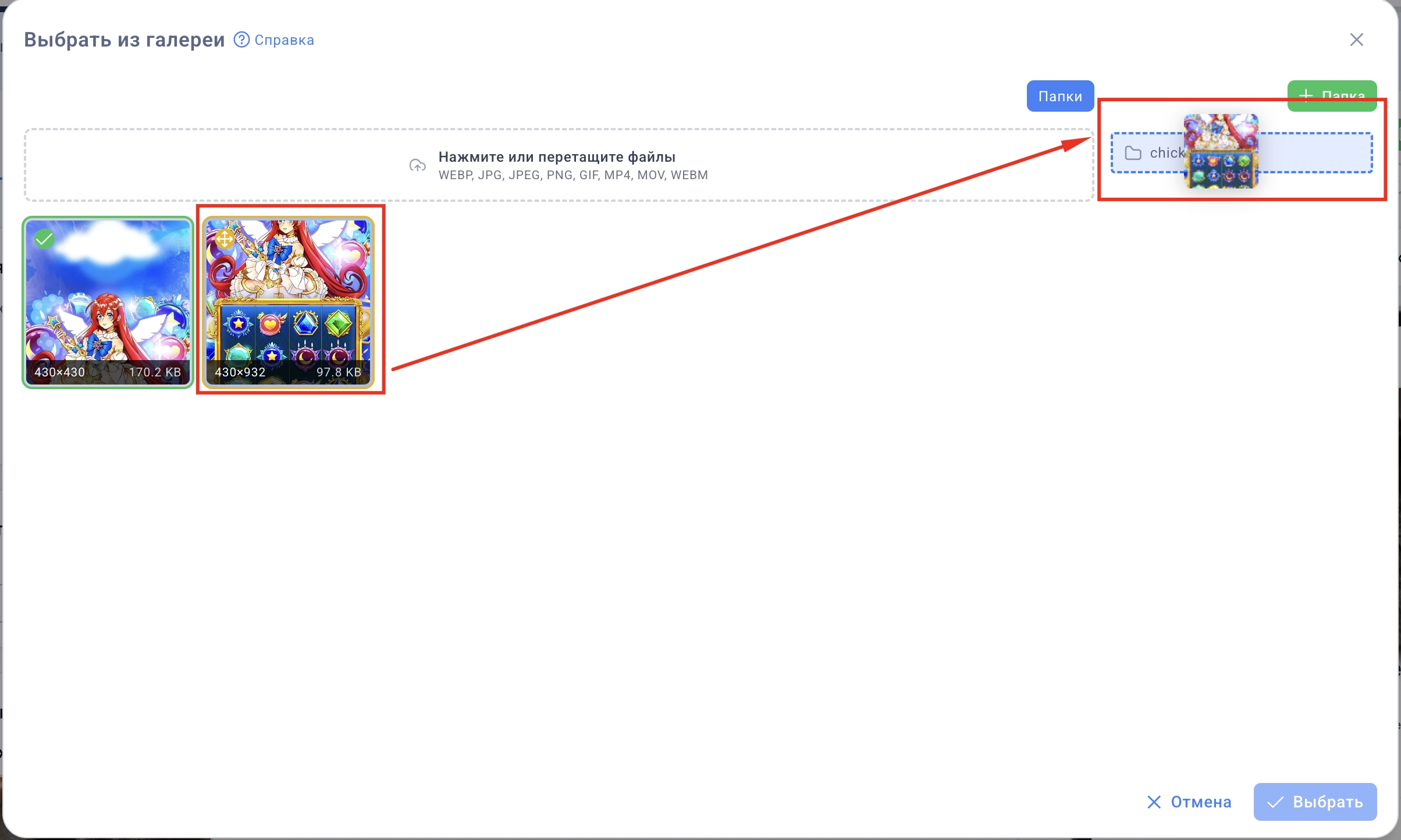
Перемістити файл — перетягніть зображення з галереї на потрібну папку. Після успішного переміщення з'явиться повідомлення, а галерея оновиться.
3. Поширені запитання
Я видалив файл — він пропав назавжди? Ні. Видалення — м'яке: файл переходить в архів. Перемкніть фільтр на Неактивні і натисніть Відновити.
Папка видалена, а файли в ній куди поділися? Файли залишилися, але тепер знаходяться без папки (в корені). Знайдіть їх, скинувши фільтр на Всі.
Відео довго обробляється — це нормально? Так. Після завантаження відео конвертується — зазвичай це займає кілька секунд. На клітинці відображається спіннер «Обробка...». Сторінка оновлює статус автоматично, перезавантажувати не потрібно.
Як перемістити кілька файлів в папку одразу? На сторінці галереї: виділіть потрібні файли, натисніть Перемістити, виберіть папку. У діалозі вибору: перетягніть кожен файл по одному на папку в бічній панелі.
Максимальний розмір відео? 20 МБ. При спробі завантажити більший файл з'явиться попередження.