
Галерея контента
Галерея контента — центральное место для хранения и управления изображениями и видео. Она используется в двух режимах:
-
Страница галереи (меню Ресурсы → Галерея контента) — полноценное управление медиафайлами: загрузка, папки, удаление, восстановление.
-
Диалог выбора файла — открывается изнутри других форм (например, при выборе обложки PWA). Позволяет выбрать уже загруженный файл или загрузить новый прямо на месте.
1. Страница галереи
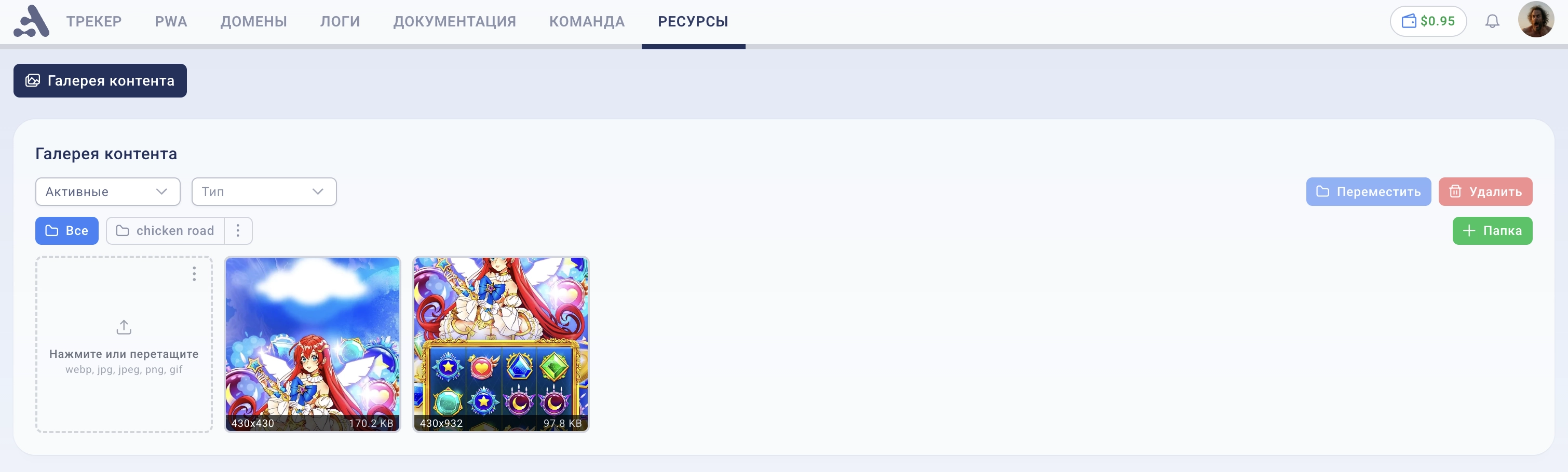
1.1. Загрузка файлов
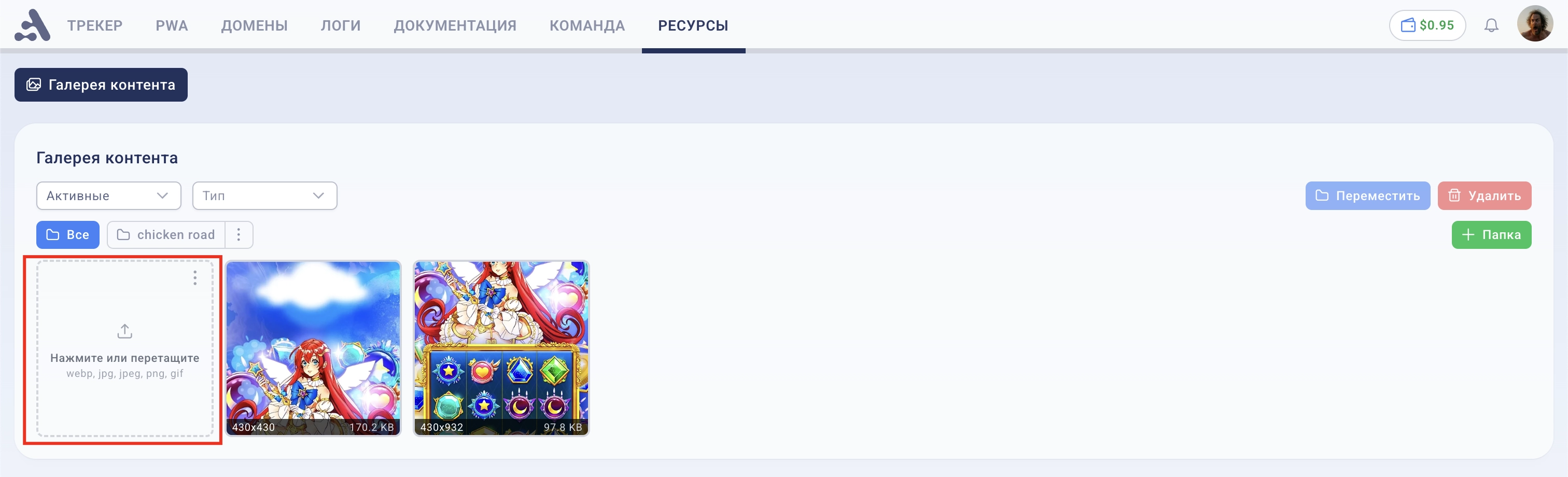
Изображения
Нажмите на ячейку с иконкой загрузки (первая ячейка в сетке) или перетащите файлы прямо на неё. Поддерживаемые форматы: webp, jpg, jpeg, png, gif.
Видео
Нажмите на кнопку ⋮ в правом верхнем углу ячейки загрузки, затем выберите Выбрать видео. Поддерживаемые форматы: mp4, mov, webm. Максимальный размер — 20 МБ.
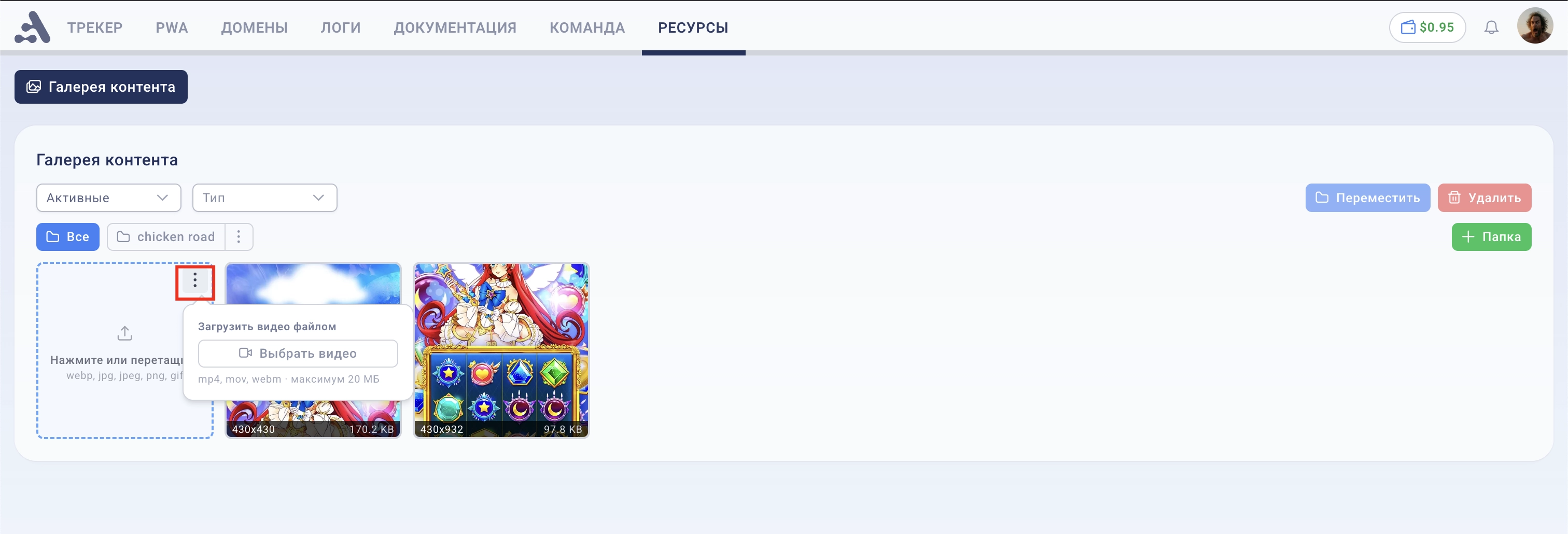
После загрузки видео отображается статус «Обработка...» — система конвертирует файл. Как только обработка завершится, появится превью. При наведении мышью видео воспроизводится автоматически.
1.2. Папки
Папки помогают организовать медиафайлы по группам.
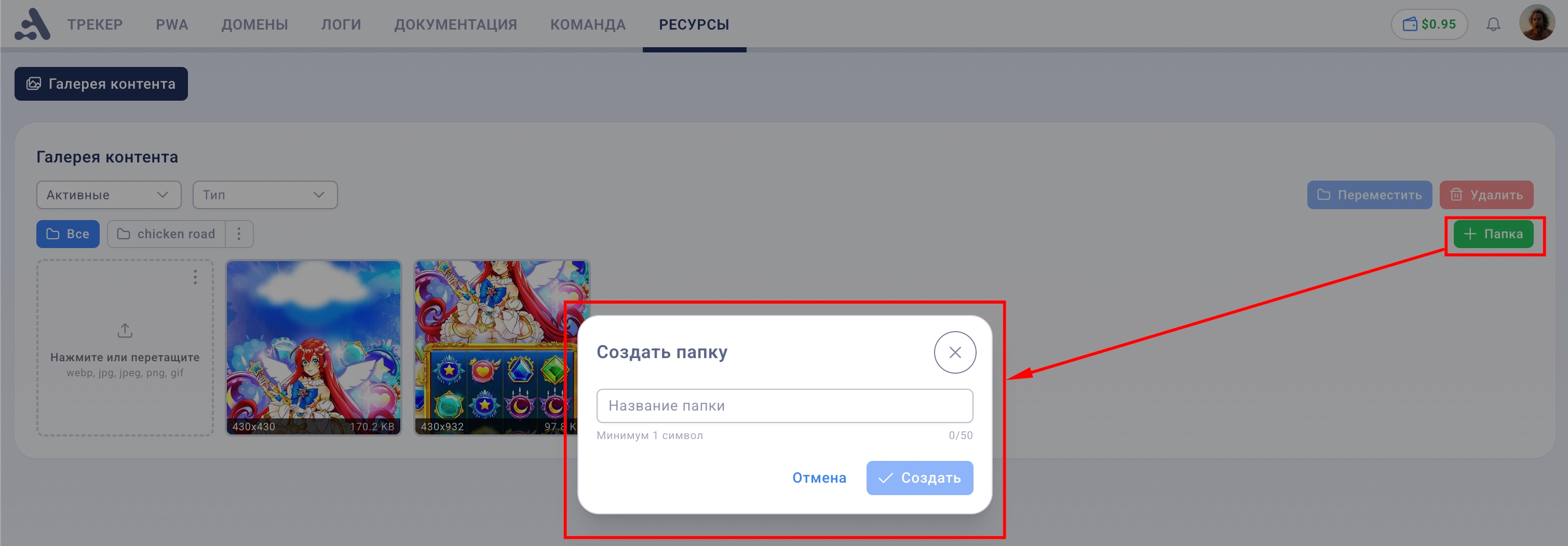
Создать папку
Нажмите кнопку Папка (с иконкой +) в правой части строки с папками. Введите название (до 50 символов) и нажмите Создать.
Переключение между папками
Нажмите на кнопку с названием папки — галерея покажет только файлы из этой папки. Повторное нажатие снимает фильтр, и снова отображаются все файлы. Кнопка Все сбрасывает фильтр в любой момент.
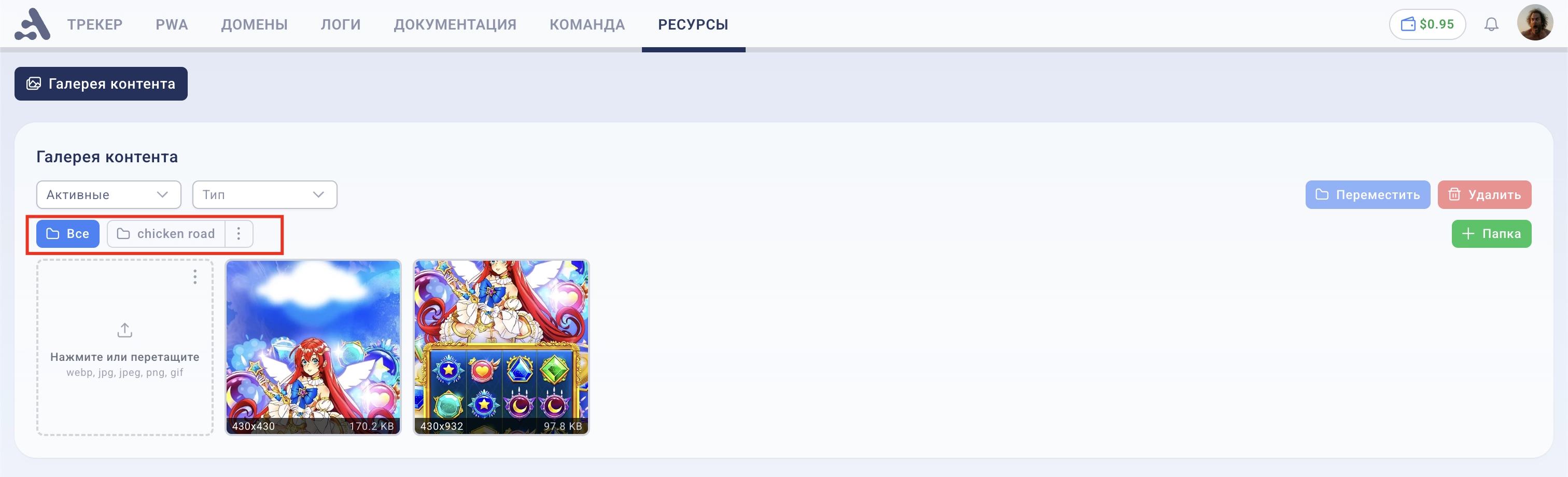
Переименовать или удалить папку
Нажмите на иконку ⋮ рядом с названием папки — откроется меню с пунктами Переименовать и Удалить.
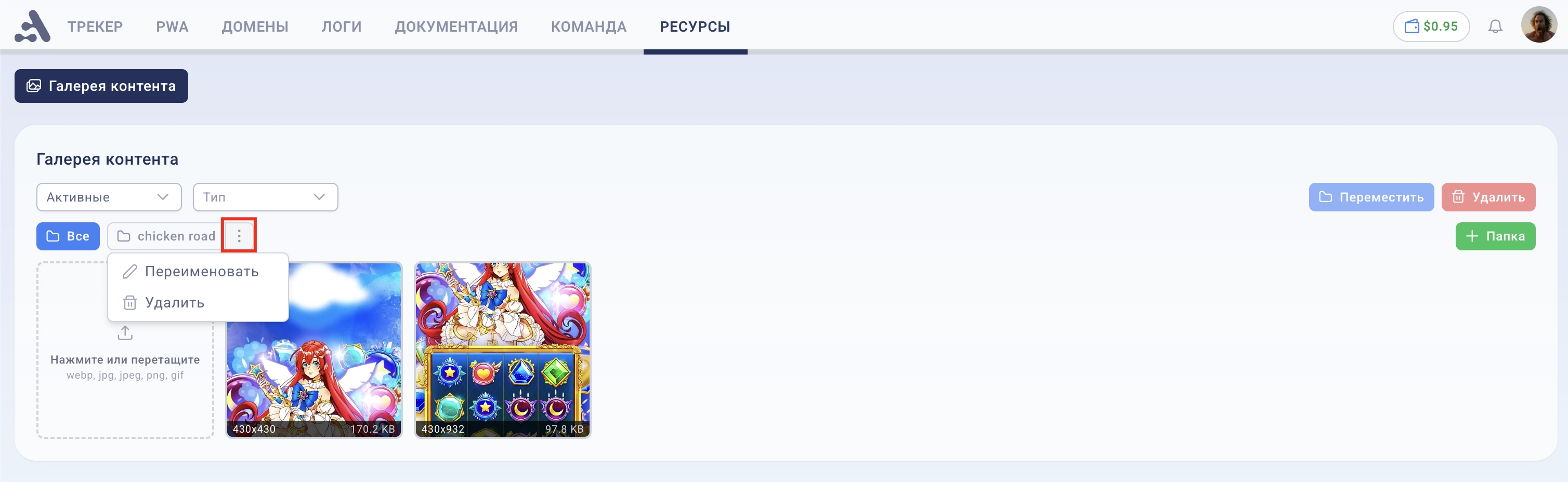
⚠️ При удалении папки файлы внутри не удаляются — они перемещаются в корень (без папки).
1.3. Выделение и массовые операции
Нажмите на любое изображение или видео, чтобы выделить его (появится синяя рамка и галочка). Можно выделить до 50 файлов одновременно.
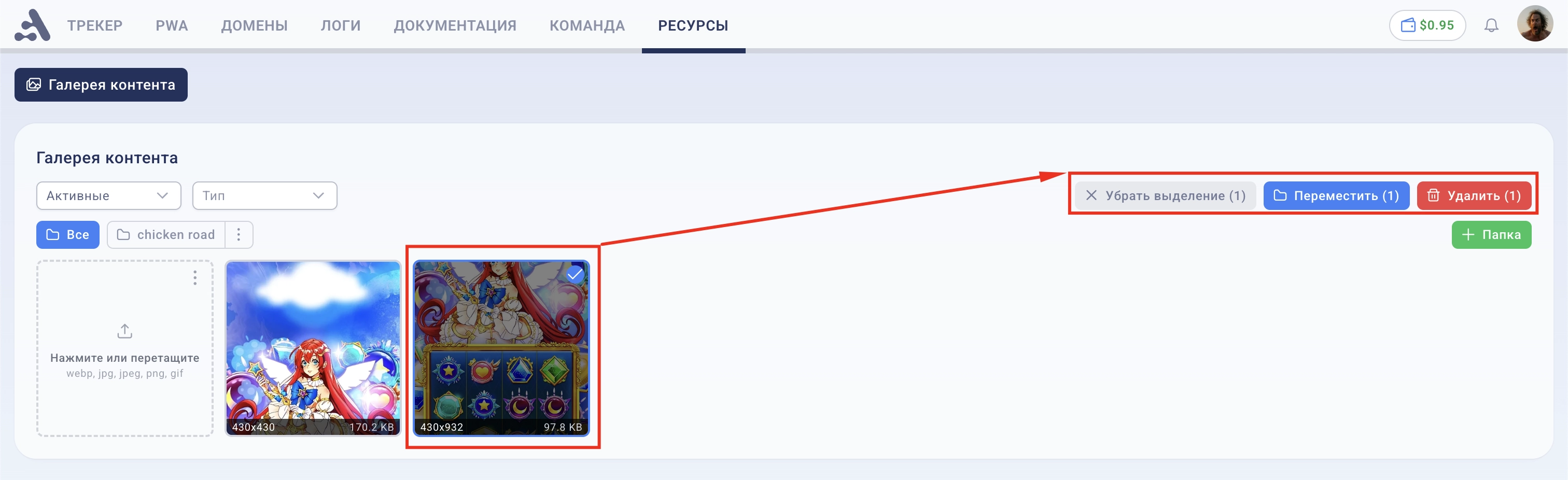
После выделения в тулбаре появляются кнопки:
Кнопка | Действие |
|---|---|
Убрать выделение (N) | Снять выделение со всех файлов |
Переместить (N) | Открыть диалог выбора папки назначения |
Удалить (N) | Переместить файлы в архив (мягкое удаление) |
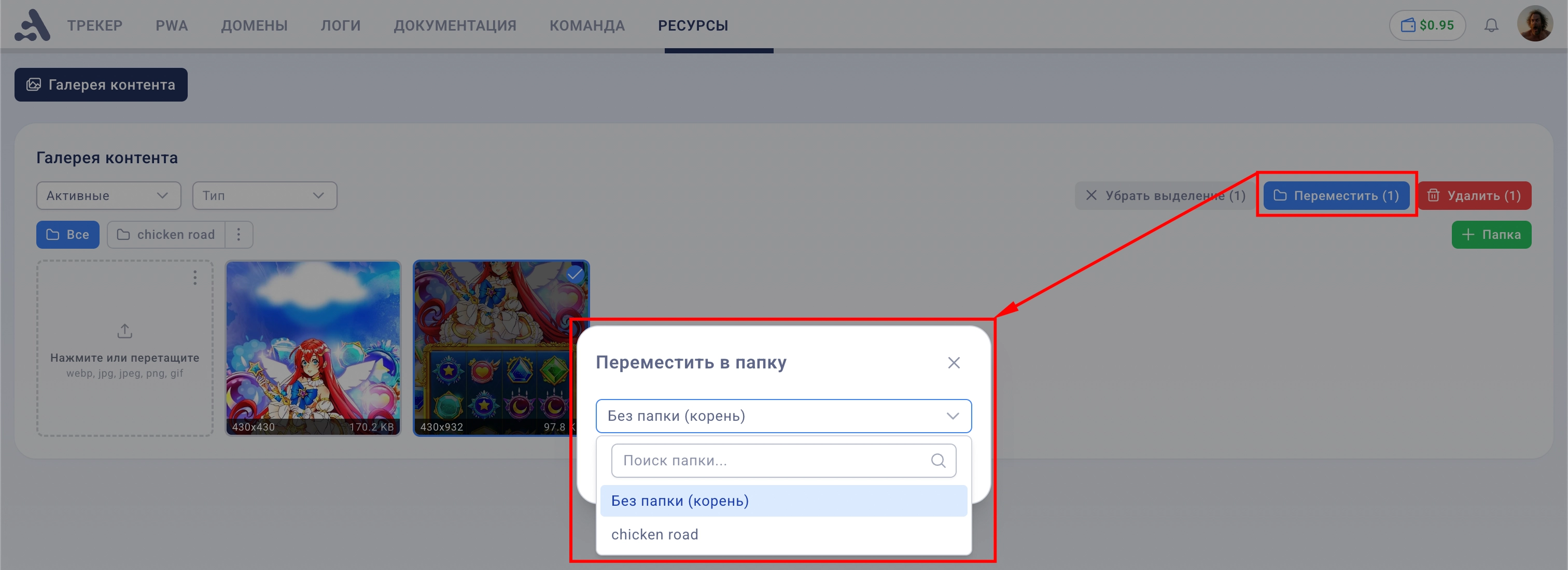
Перемещение в папку
Нажмите Переместить, выберите папку из списка (или «Без папки» для перемещения в корень) и подтвердите.
1.4. Архив и восстановление
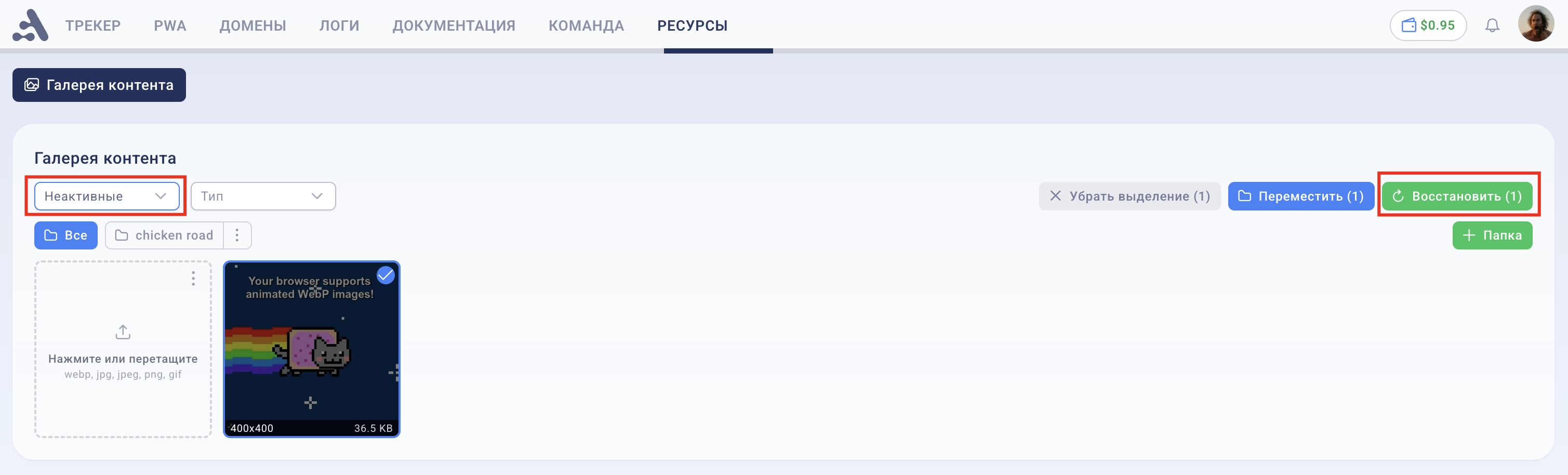
По умолчанию галерея показывает активные файлы. Переключите фильтр Активные → Неактивные (выпадающий список в тулбаре), чтобы увидеть удалённые файлы.
В режиме неактивных файлов кнопка Удалить заменяется на Восстановить — выделите нужные файлы и нажмите Восстановить, чтобы вернуть их в галерею.
1.5. Фильтры
Фильтр по пользователю (для руководителей)
Выберите пользователя, чтобы видеть только его файлы.
Фильтр по типу
Выпадающий список Тип позволяет показать только Картинки или только Видео.
1.6. Пагинация
Если файлов больше 50, внизу страницы появляется навигация по страницам.
2. Диалог выбора файла
Диалог открывается в разных местах интерфейса (например, при выборе изображения для PWA).
2.1. Выбор существующего файла
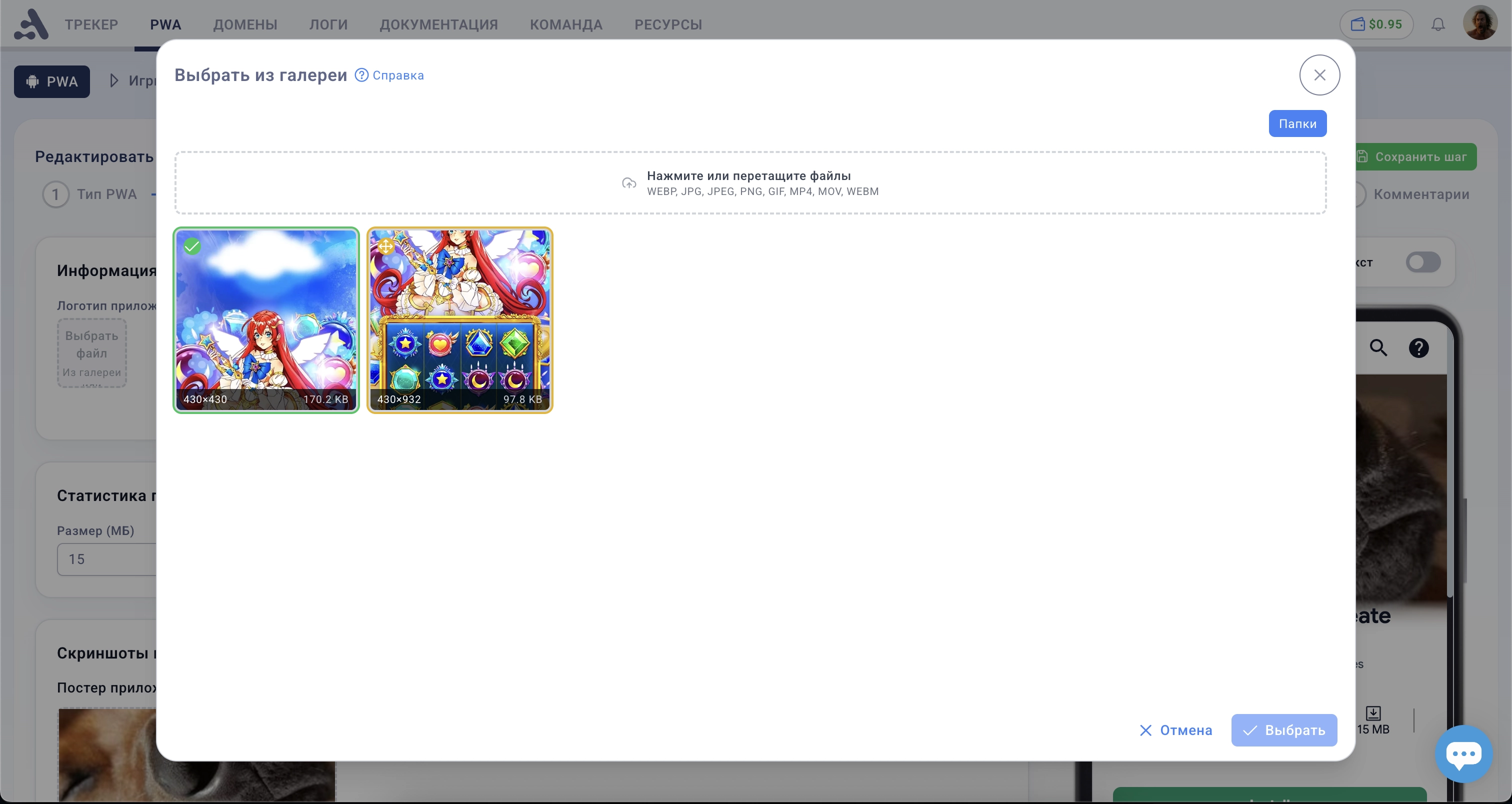
Нажмите на нужное изображение или видео — оно выделится синей рамкой. Нажмите Выбрать для подтверждения.
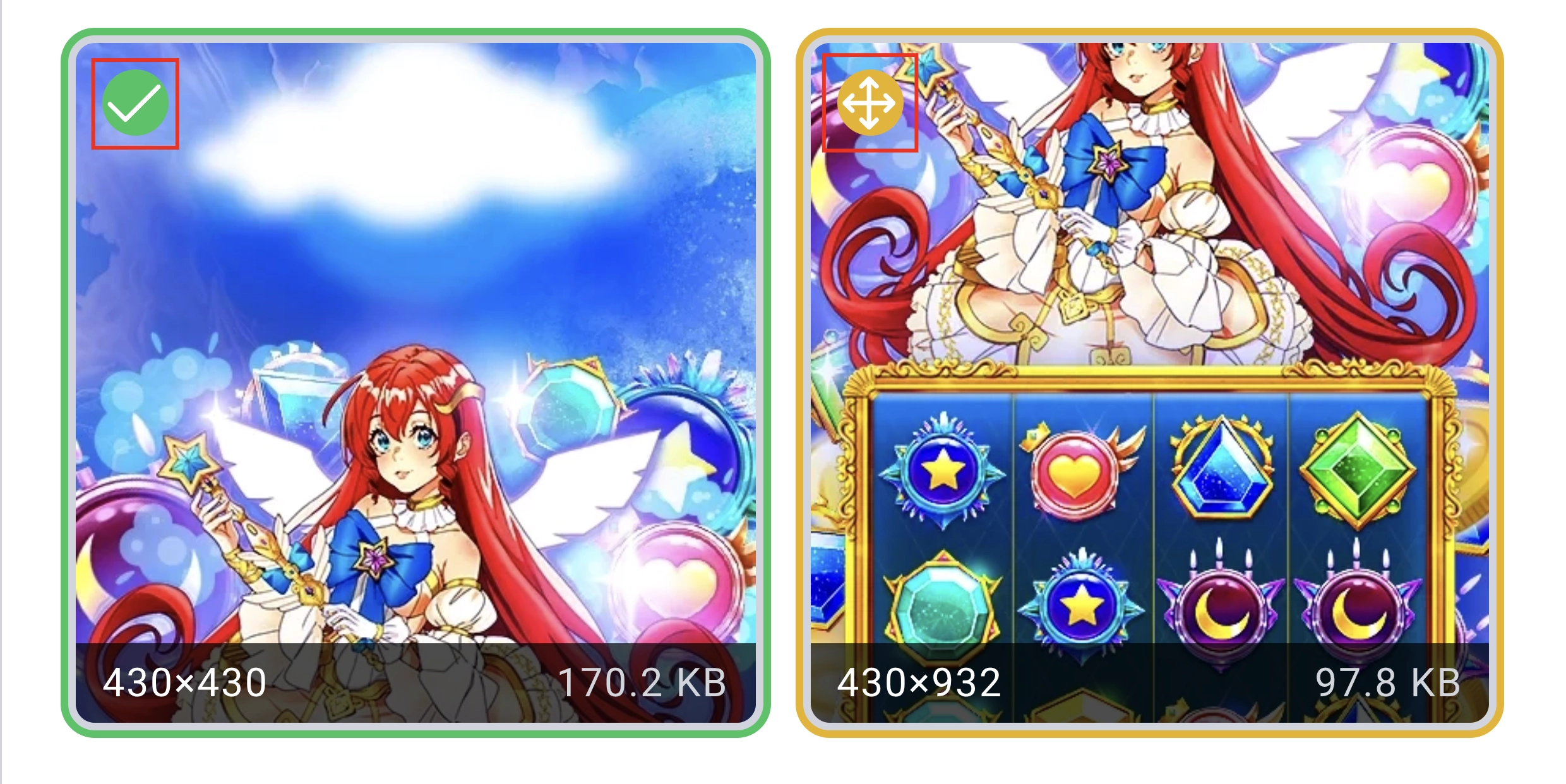
Если файл открыт в контексте с заданными размерами, каждое изображение помечается цветным индикатором:
Индикатор | Значение |
|---|---|
🟢 Зелёная галочка | Точное совпадение с требуемым размером |
🟡 Жёлтая стрелка | Можно обрезать до нужного размера |
🔴 Красный восклицательный знак | Слишком маленькое, не подходит |
2.2. Загрузка нового файла
Нажмите на зону загрузки вверху диалога или перетащите файлы прямо в неё. После загрузки файл автоматически выделится, и можно сразу нажать Выбрать.
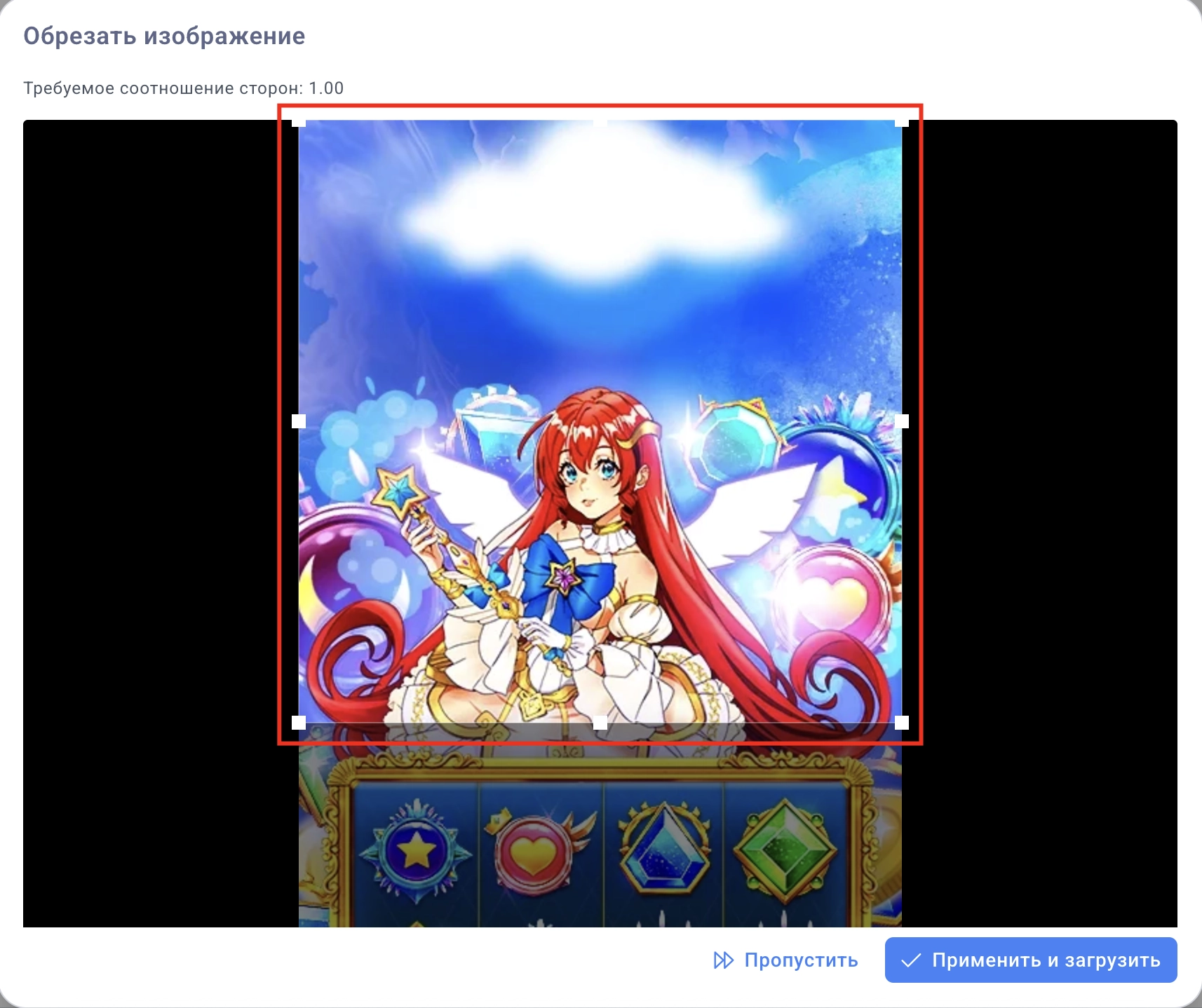
Если диалог открыт с требованием кропа (задан нужный размер или соотношение сторон), после каждой загрузки автоматически откроется инструмент обрезки.
2.3. Инструмент обрезки
-
Переместите и растяните рамку на нужную область.
-
Нажмите Применить и загрузить — изображение будет обрезано и сохранено.
-
Нажмите Пропустить — файл загрузится без обрезки (в исходном размере).
2.4. Папки в диалоге
Нажмите кнопку Папки (правый верхний угол диалога), чтобы открыть боковую панель папок.
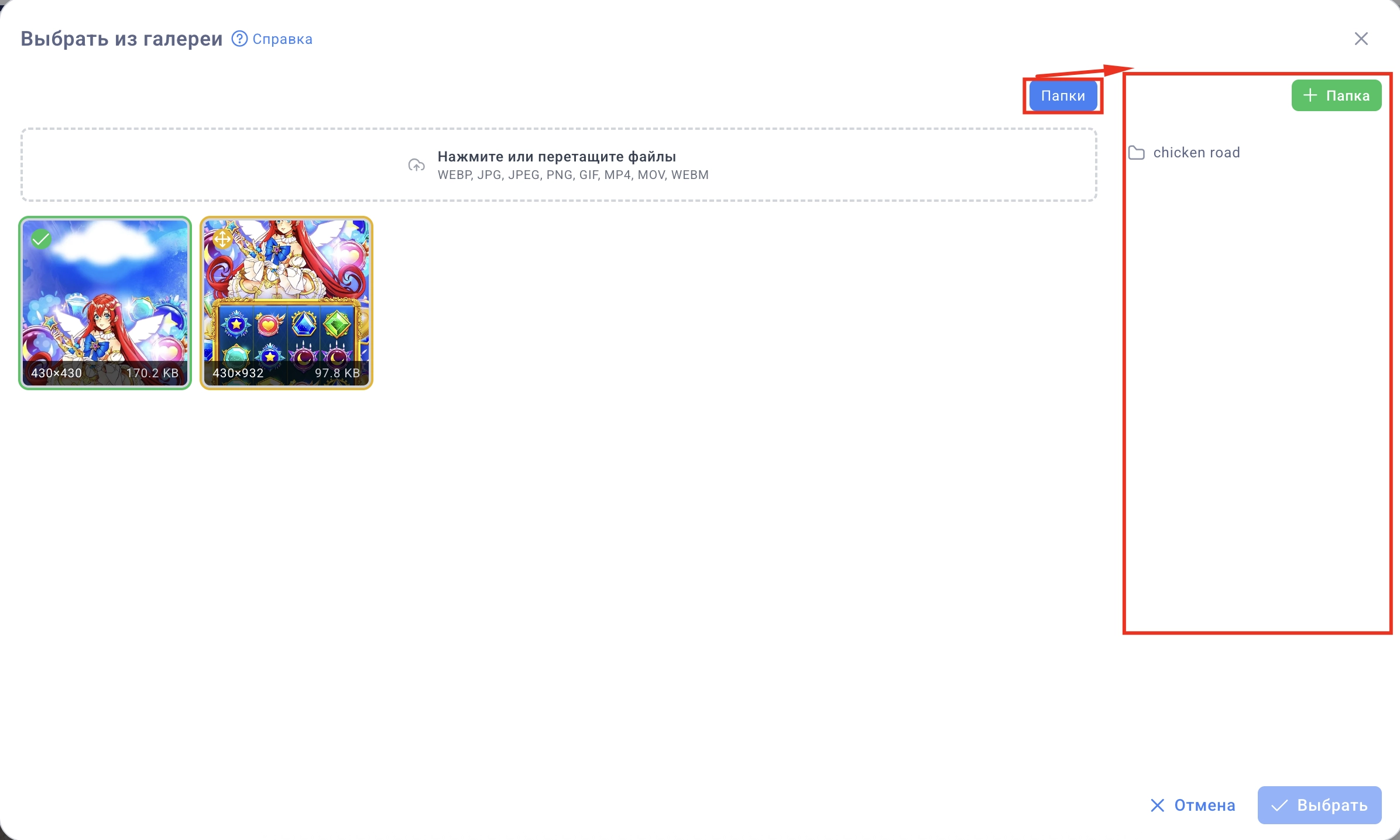
В панели папок можно:
-
Выбрать папку — галерея отфильтруется по содержимому папки. Повторное нажатие снимает фильтр.
-
Создать папку — кнопка + Папка в верхней части панели.
-
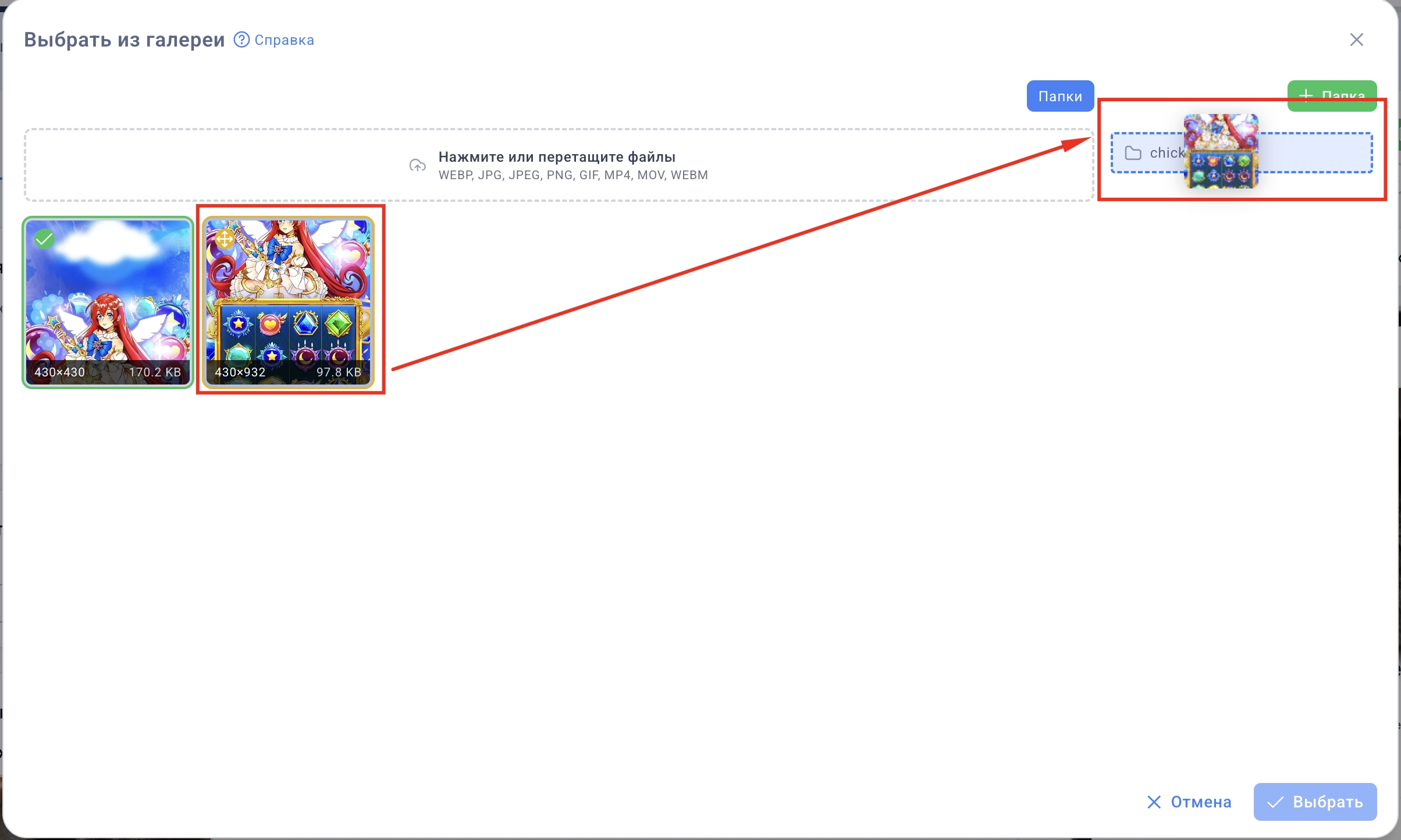
Переместить файл — перетащите изображение из галереи на нужную папку. После успешного перемещения появится уведомление, а галерея обновится.
3. Часто задаваемые вопросы
Я удалил файл — он пропал навсегда? Нет. Удаление — мягкое: файл переходит в архив. Переключите фильтр на Неактивные и нажмите Восстановить.
Папка удалена, а файлы в ней куда делись? Файлы остались, но теперь находятся без папки (в корне). Найдите их, сбросив фильтр на Все.
Видео долго обрабатывается — это нормально? Да. После загрузки видео конвертируется — обычно это занимает несколько секунд. На ячейке отображается спиннер «Обработка...». Страница обновляет статус автоматически, перезагружать не нужно.
Как переместить несколько файлов в папку сразу? На странице галереи: выделите нужные файлы, нажмите Переместить, выберите папку. В диалоге выбора: перетащите каждый файл по одному на папку в боковой панели.
Максимальный размер видео? 20 МБ. При попытке загрузить больший файл появится предупреждение.